Jak nainstalovat a aktualizovat mapy v GPS navigaci: pokyny krok za krokem
Bez navigátora se moderní motorista jen těžko obejde. Právě díky mapám na těchto zařízeních se majitelé vozidel mohou snadno pohybovat po silnicích a neriskují, že ztratí cestu. Aby však zařízení poskytovalo pouze aktuální informace, je vhodné pravidelně aktualizovat jeho software. A přestože úkol zpočátku vypadá složitě, v praxi se s ním může vyrovnat každý. A my vám řekneme, jak rychle a bez problémů aktualizovat mapu na vašem GPS navigátoru.
Proč potřebujete aktualizovat mapy v navigátoru?
Vylepšené verze GPS map se objevují v průměru jednou za 6 měsíců. Na jejich tvorbě se podílejí jak zkušení kartografové, tak zkušení webmasteři.
Každá aktualizovaná mapa se liší od předchozí v rozšířené oblasti pokrytí. Tato oblast zahrnuje domy, které byly postaveny v posledních měsících, nové křižovatky a silnice. Upravené mapy navíc opravují ty nepřesnosti, které byly nalezeny v předchozích verzích. A i když k určitým chybám může docházet i nadále, účinnost GPS navigátoru se s každou novou verzí výrazně zvyšuje.
Mimochodem, uživatelé některých autonavigátorů se mohou osobně podílet na zlepšení chodu těchto zařízení. Zařízení Garmin například umožňují odeslat část mapy, kde došlo k nepřesnosti, vývojáři k další opravě.
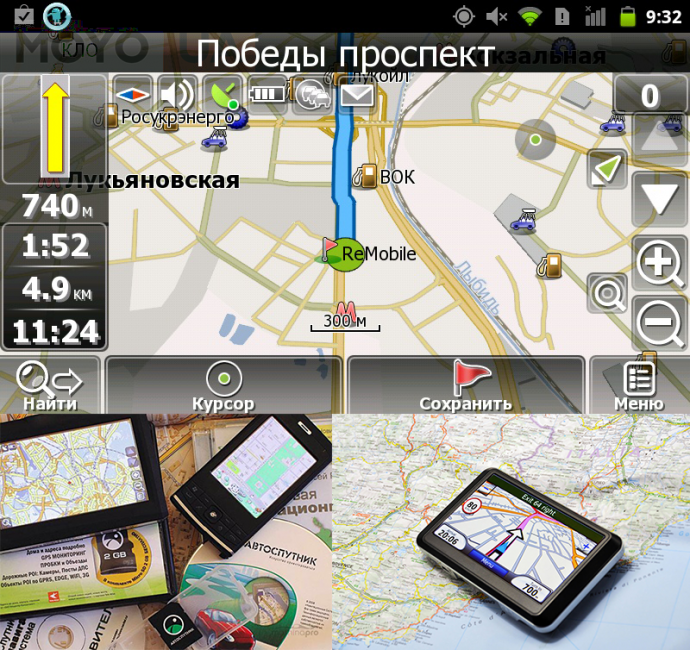
Co je potřeba k aktualizaci navigátoru
Téměř všechny populární automobilové navigace poskytují možnost rychle a volně aktualizovat mapy na automobilových navigacích. S aktualizací GPS map si proto snadno poradíte sami.
Co k tomu potřebujete?
- Počítač nebo notebook se síťovým připojením.
- Přímo navigátor. Ujistěte se, že je nabitý.
- USB kabel pro připojení zařízení k počítači. Tento kabel je zpravidla dodáván se samotným zařízením.
Připravte se také na to, že dokončení všech potřebných úkonů vám zabere čas. Faktem je, že karty zpravidla hodně „váží“. Pokud vaše připojení k internetu není příliš rychlé, připravte se na čekání.
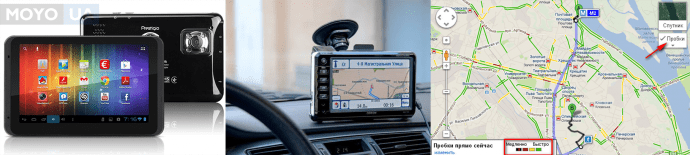
Jak nainstalovat a aktualizovat mapy Navitel
Tyto navigační mapy jsou již dlouhou dobu považovány za jedny z nejlepších. Navitel připravuje aktualizace k vydání v průměru jednou za půl roku a umožňuje vám je instalovat zdarma. Instalaci můžete provést dvěma způsoby – přes počítač a přes nabídku odpovídajícího programu. Stačí si vybrat tu nejvhodnější a nejpohodlnější variantu pro vás.
1. Použití softwaru.
Jak aktualizovat Navitel GPS navigátor prostřednictvím nabídky aplikace? Chcete-li to provést, musíte nejprve zkontrolovat připojení k internetu. Vzhledem k tomu, že mapy hodně váží, je vhodné si je stáhnout pomocí Wi-Fi.
Na svém navigačním zařízení otevřete program Navitel Navigator a v jeho nabídce najděte část „Aktualizace“. Nyní klikněte na tlačítko „Aktualizovat vše“. Otevře se před vámi okno s podrobným popisem všech dostupných karet. Kliknutím na tlačítko “Aktualizovat” souhlasíte s jejich stažením. Není od vás vyžadována žádná další akce.
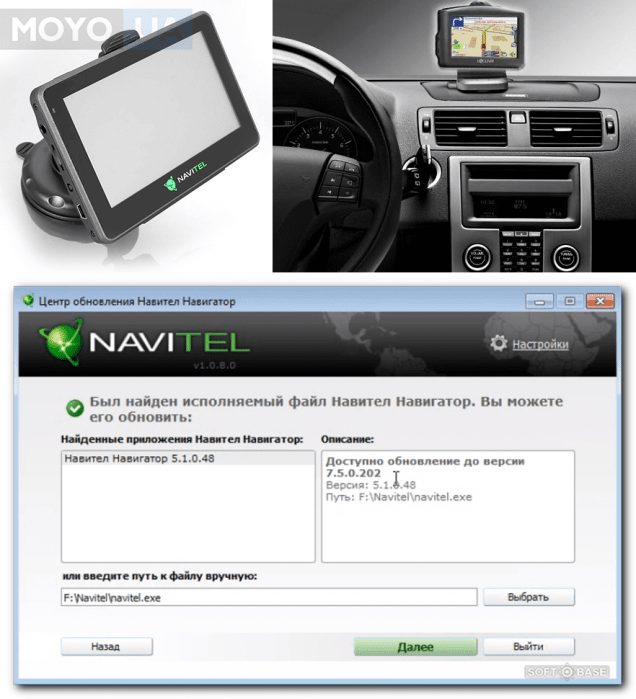
Než začnete stahovat mapy, musíte nejprve aktualizovat aplikaci Navitel Navigator spolu s aktivačním souborem.
Poté postupujte následovně:
- Otevřete oficiální web Navitel a přihlaste se ke svému osobnímu účtu.
- V části nazvané „Moje zařízení“ uvidíte seznam aktualizací dostupných v rámci vaší licence. To samozřejmě pouze v případě, že je navigátor již v seznamu zařízení ve vašem osobním účtu. Pokud ne, věnujte trochu času jeho přidání.
- Vyberte z celého seznamu map ty, které odpovídají verzi Navitel Navigator nainstalované ve vašem zařízení.
- Na pravé straně názvu každé mapy uvedené v seznamu je tlačítko „Stáhnout“. Nyní byste na něj měli kliknout.
- Soubor, který si stáhnete, bude mít příponu .nm7. Nainstalujte jej do svého osobního počítače.
- Nyní, když je požadované vylepšení již staženo, zbývá jej pouze nainstalovat do autonavigátoru. Připojte navigační zařízení k osobnímu počítači nebo notebooku. To lze provést buď pomocí USB kabelu nebo pomocí paměťové karty.
- Otevřete v zařízení složku, kde jsou karty umístěny, a vymažte staré soubory. Místo toho přesuňte do složky nové verze map, které byly staženy den předtím. Bez ohledu na to, jak moc byste chtěli ponechat v zařízení staré i nové soubory, neměli byste to dělat. Faktem je, že různé verze mohou být vzájemně nekompatibilní, což v konečném důsledku naruší běžný provoz navigátoru. Proto je smazání starých karet nezbytným krokem.
- Po uložení stažených souborů do složky pro ně určené odpojte autonavigátor od počítače.
- Zapněte zařízení a otevřete na něm Navitel Navigator. Aktualizace terénu se nyní dokončí automaticky.
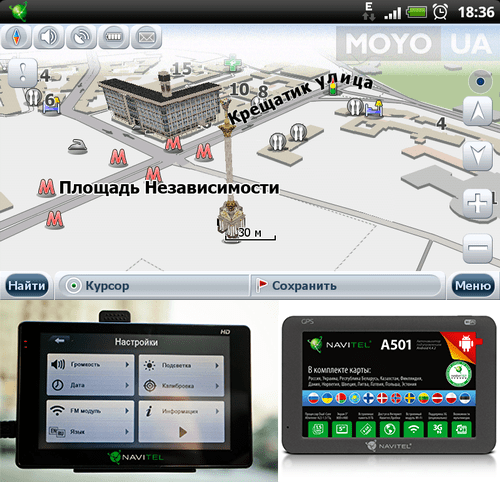
Jak stahovat a aktualizovat mapy v navigátoru Garmin
Čas od času je také nutné aktualizovat mapy Garmin, protože aktualizované verze obsahují přesnější údaje, o jejichž přesnosti nelze pochybovat. Právě díky jejich vylepšeným verzím se váš autonavigátor bude moci dobře pohybovat v ulicích a vypočítat nejpřesnější a nejpohodlnější trasy na cestě k zamýšlenému cíli.
Pokud je čas aktualizovat data navigace Garmin, pomůže s tím speciální aplikace s názvem Garmin Express. Existuje ve dvou verzích – pro Windows a pro počítače Apple. Jinými slovy, uživatelé obou oblíbených operačních systémů budou moci používat pohodlné mapy.
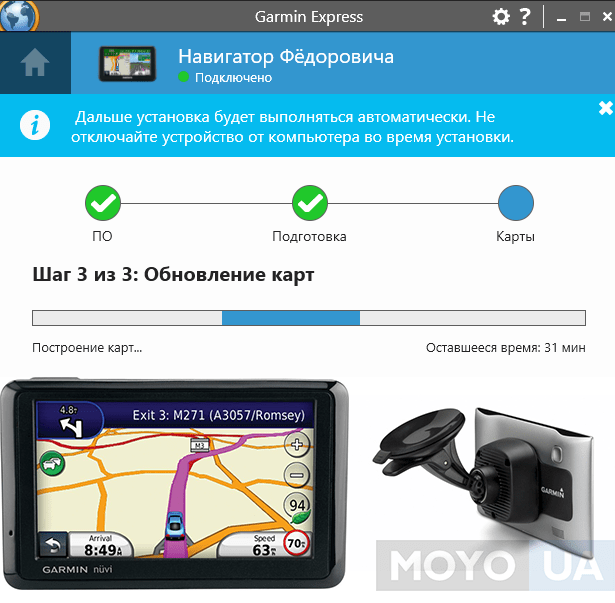
Jak tedy aktualizujete GPS Garmin? Samotná instalace probíhá po etapách. A musíte jednat následovně:
1. Otevřete počítač a přejděte na webovou stránku Garmin
2. Dále se zobrazí nabídka ke stažení programu pro Windows nebo Mac. Vyberte možnost, která vám konkrétně vyhovuje.
3. Stáhněte soubor a podle pokynů jej nainstalujte do počítače nebo notebooku. Instalace programu probíhá jako obvykle.
4. Jakmile je Garmin Express konečně nainstalován, spusťte jej. Nechte jej zůstat otevřený na ploše vašeho počítače.
5. Mezitím si vezměte GPS a připojte jej k počítači. Pro tento účel použijte standardní USB kabel.
6. Ihned po připojení autonavigátoru se na obrazovce počítače objeví okno se zprávou, že bylo zjištěno nové zařízení. Klikněte na tlačítko “Přidat zařízení”.
7. Nyní se vraťte do aplikace Garmin Express. Také již zobrazuje nově přidané zařízení. Chcete-li jej přidat do programu, postupujte podle pokynů poskytnutých samotnou aplikací.
8. Pokud byly všechny předchozí kroky úspěšné, Garmin Express okamžitě začne hledat existující aktualizace. Bavíme se o aktualizaci softwaru pro autonavigátor, technice a hledání vylepšených verzí map.
9. Poměrně brzy bude k dispozici široká škála různých upgradů. Pokud je všechny považujete za nezbytné a užitečné, jednoduše klikněte na tlačítko „Instalovat vše“. Poté se do vašeho zařízení nainstalují všechna dostupná vylepšení. Pokud si ale nejste jisti, že aktualizaci potřebujete, klikněte na „Další podrobnosti“. To vám umožní přečíst si, co přesně ta či ona aktualizace obsahuje, a poté se rozhodnout, zda ji potřebujete nainstalovat.
10. Garmin Express si sám stáhne a nainstaluje vybrané aktualizace do vašeho zařízení.
Upozorňujeme, že mapy a jejich aktualizace obvykle váží hodně. To znamená, že proces jejich stahování a instalace zabere hodně času. Zvláště pokud připojení k internetu není příliš dobré a rychlost stahování je pomalá. Buďte proto předem trpěliví a připravte se na čekání.
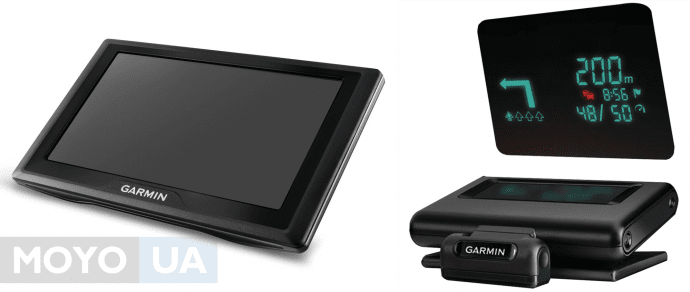
Instalace a aktualizace softwaru CityGuide
V dnešní době je také mnoho uživatelů navigační služby CityGuide. Pokud jste také jedním z nich, pak při instalaci aktualizací pro mapy postupujte následovně:
- Nejprve musíte přejít na oficiální stránky navigačního systému. A odtud na váš „Osobní účet“.
- Otevřete sloupec s názvem „Všechny licence“, kde uvidíte dlouhý seznam široké škály licencí. Najděte si ten svůj v tomto seznamu.
- Dalším krokem by měla být instalace aktualizované verze aplikace. K tomu budete potřebovat klávesu „Obnovit“. Pamatujte, že se již nebudete moci vrátit ke staré verzi.
- Poté, co se rozhodnete aktualizovat program, vás web požádá, abyste opustili systém a poté se znovu přihlásili, přičemž znovu zadáte své heslo a přihlašovací jméno. Postupujte podle těchto kroků a aktualizace, které jsou pro vás relevantní, se zobrazí v seznamu dostupných karet. Vyberte ten, který potřebujete, a stiskněte tlačítko „Stáhnout“.
- Stáhněte si soubor do počítače.
- Stejně jako aktualizace programu jsou vylepšené karty také prezentovány ve vašem osobním účtu v kategorii s příslušným názvem. Kdykoli si můžete vybrat a stáhnout kteroukoli z nich. Pamatujte, že seznam dostupných možností bude přímo záviset na vaší licenci.
- Pokud vaše autonavigace nemá přístup k internetu, jako je GARMIN Drive 50 Navlux, pak má smysl stáhnout si také informace o stavu vozovky.
- Přesuňte všechny stažené soubory do předem vytvořené složky v počítači. Pojmenujte to CGMaps.
- Dalším krokem je odstranění dříve staženého souboru programu z archivu. V důsledku toho budete mít před sebou dvě složky – INET a NOINET. První bude potřeba, pokud má váš navigátor přístup k internetu. Druhý – pokud neví jak.
- Připojte zařízení GPS k počítači. To lze provést pomocí kabelu USB, pokud plánujete ukládat informace do vestavěného úložiště dat. Pokud by měla být uložena na paměťovou kartu zařízení, vyjměte kartu ze zařízení a vložte ji do čtečky karet.
- Otevřete obsah zařízení na svém počítači a přetáhněte tam složku CityGuide extrahovanou buď z INET nebo NOINET.
- Dále umístěte CGMaps do složky CityGuide.
- Poté můžete navigační zařízení vypnout a spustit na něm odpovídající program.
- Umístěte navigátor na otevřené místo, aby mohl úspěšně nakonfigurovat COM port a najít jeho umístění. Tento proces často trvá až hodinu, takže buďte trpěliví.
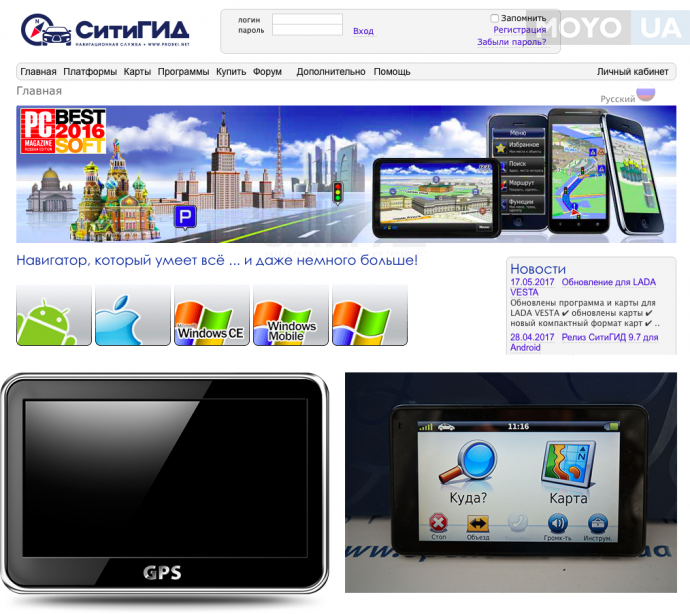
Jak nainstalovat a aktualizovat software Yandex. Navigátor
Software Yandex. Navigátor lze také rychle a snadno aktualizovat sami. Co by se pro to mělo udělat? Ve skutečnosti je vše extrémně jednoduché. Jen je potřeba zachovat posloupnost určitých akcí.
1. Chcete-li stáhnout mapu, zavolejte na panel nástrojů. Chcete-li to provést, stačí se dotknout spodní části obrazovky navigátoru.
2. V nabídce, která se otevře, přejděte do nastavení a otevřete sekci „Stáhnout mapy“.
3. Dalším krokem je nalezení požadovaného města. Toho lze dosáhnout dvěma způsoby. První možností je jednoduše jej najít v poskytnutém seznamu, což není tak obtížné, protože všechna města na seznamu jsou uspořádána v abecedním pořadí. Druhým způsobem je začít zadávat název města do vyhledávacího pole a poté jej pouze vybrat z nabízených návrhů.
4. Poté se zobrazí informace o množství volné paměti v zařízení, které je nutné pro úspěšné načtení mapy. A pokud je toho dostatek, můžete s jistotou začít stahovat. Pokud není dostatek paměti, můžete v případě potřeby umístit informace nikoli na zařízení, ale na paměťovou kartu.
V případě potřeby také nakonfigurujte automatickou aktualizaci. To lze také provést v části „Aktualizace map“. Abyste již nemuseli stahovat mapy ručně, spusťte funkci „Automaticky“. Vezměte prosím na vědomí, že navigační soubory se mnohem snáze stahují přes Wi-Fi, protože mobilní internetové zdroje jsou často nedostatečné. Chcete-li zabránit zahájení stahování v nesprávnou dobu, vyberte možnost „Pouze přes Wi-Fi“. Vyhnete se tak nepříjemným překvapením.
Někdy je také nutné odstranit jednu nebo druhou kartu. To je také velmi snadné. Jednoduše přejděte do části Nastavení prostřednictvím nabídky a přejděte do kategorie „Stáhnout a odstranit“. Zde se ukládají stažené mapy. Vyberte požadované a stiskněte klávesu „Erase“. Ihned poté se otevře okno s výzvou k potvrzení akce. Stiskněte znovu klávesu Delete. To je vše. Mapy, které již pro vás nejsou relevantní, budou trvale vymazány z paměti zařízení.
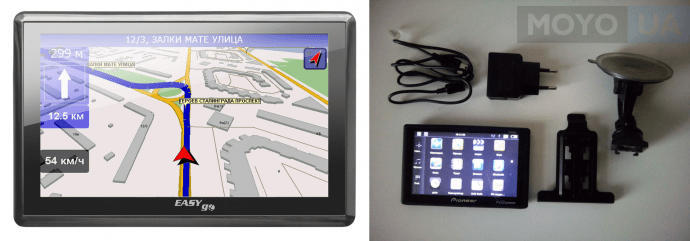
Instalace a aktualizace IGO
Navigační systém iGO je jedním z nejpozoruhodnějších. Jeho nové verze se vyznačují trojrozměrnými obrázky, na kterých můžete vidět terén, trojrozměrnými obrázky široké škály objektů a dalšími. Obraz na obrazovce navigátoru je možné otáčet o 360 stupňů, abyste se co nejpřesněji orientovali v terénu.

Pokud jste si pro svůj přenosný navigátor zakoupili software iGO, budete muset pravidelně aktualizovat mapy na webu NNG. Jaká by měla být posloupnost kroků?
- Přejděte na webovou stránku NNG a zaregistrujte se na ní.
- Z výše uvedené stránky si stáhněte a nainstalujte do počítače aplikaci s názvem Naviextras Toolbox. Tato aplikace bude sledovat dostupnost aktualizací. S jeho pomocí si je stáhnete.
- Poté připojte autonavigaci k počítači pomocí USB kabelu. Ujistěte se, že Naviextras Toolbox jej najde v seznamu zařízení, která podporuje aktualizaci.
- Přihlaste se zadáním svého uživatelského jména a hesla. Toolbox poté automaticky rozpozná zařízení a zaregistruje jej do vašeho uživatelského profilu.
- Nyní je čas strávit nějaký čas procházením dostupných aktualizací a dalších map. Jsou prezentovány přímo v programu Naviextras Toolbox. Chcete-li je zobrazit, klikněte v položce nabídky na tlačítko „Katalog“.
- Dostupné aktualizace lze filtrovat na základě geografické oblasti nebo typu dat. U každé možnosti je uvedena její cena. Mnoho aktualizací je k dispozici zdarma, v takovém případě se místo ceny zobrazí ikona „zdarma“.
- Poté, co vyberete požadovanou aktualizaci, bude zařazena do fronty k instalaci. Před stisknutím tlačítka „Instalovat“ pro instalaci nových verzí je lepší vytvořit záložní kopii vašich dat. Odpadnou tak případné nežádoucí komplikace, pokud instalace neproběhne tak, jak bylo původně plánováno. Vytvoření zálohy obvykle trvá různě dlouho. A to závisí na možnostech USB portu a také na samotném zařízení. Buďte proto připraveni na to, že proces bude trvat dlouho.
- Po vytvoření zálohy zahájí Naviextras Toolbox proces stahování a instalace potřebných aktualizací. Průběh procesu bude viditelný na základě dvou indikačních škál. Horní zobrazuje obecný stav rozpracované práce a spodní vám umožní seznámit se s procesem stahování konkrétního souboru. Po dokončení operace obdržíte upozornění.
Upozorňujeme, že aktualizace si můžete stáhnout nejen pomocí Naviextras Toolbox, ale také přímo z webu NNG. Pořadí akcí bude stejné.
Aktualizované verze programů pro autonavigátory se objevují v průměru jednou za 3-10 měsíců. To znamená, že je vhodné pořizovat si nejnovější karty minimálně stejně často. V opačném případě nebudou informace, které budete používat, nadále spolehlivé. Věnujte proto aktualizaci svých GPS navigací náležitou pozornost. Navíc se s tímto úkolem můžete snadno vyrovnat sami.
V tomto článku podrobně popíšeme, jak nainstalovat mapy do navigátorů Garmin.
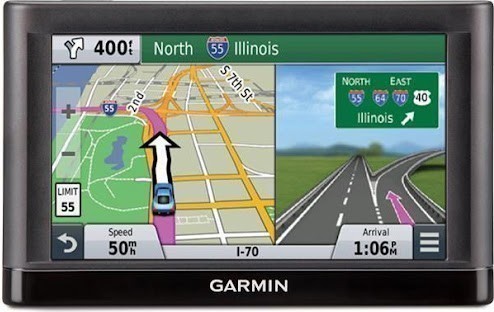
Naučíte se několik základních metod a uvidíte příklady postupu na různých modelech.
5% sleva Pro čtenáře našeho blogu
5% sleva za celek
sortiment Váš propagační kód: BLOG Zobrazit všechny navigátory
Podle návodu od Garminu
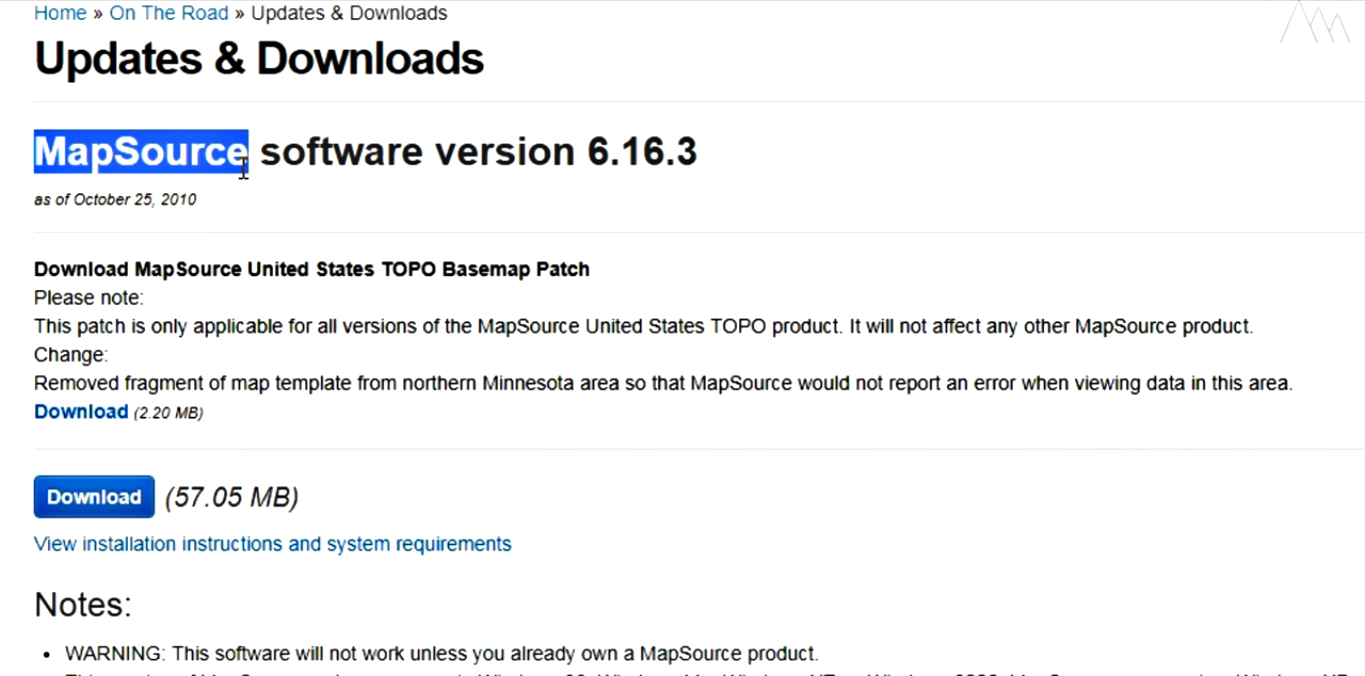
Na oficiálních stránkách výrobce jsou mapy zdarma. Je doporučeno je nainstalovat pomocí programu MapSource.
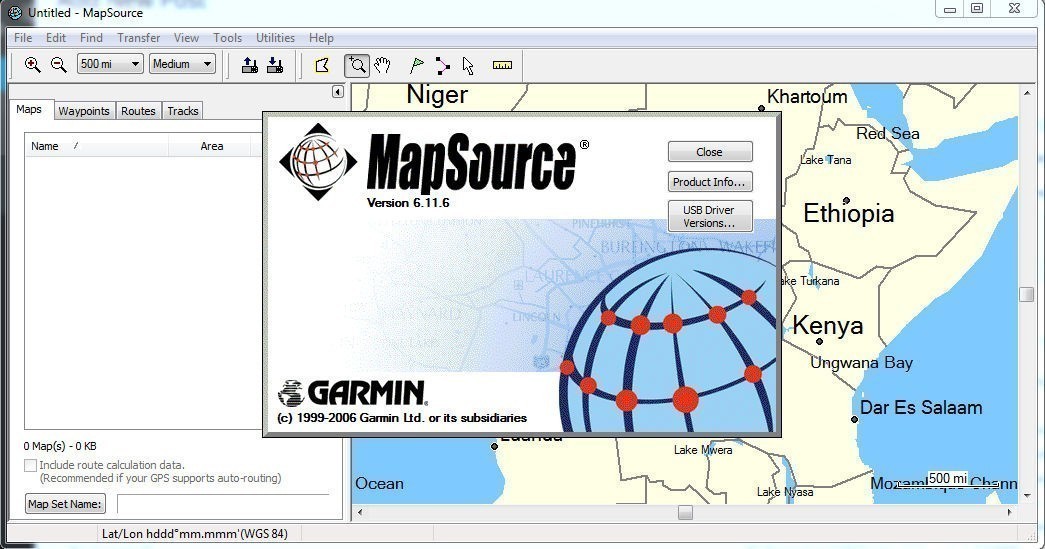
K tomu potřebujete:
- Stáhněte si výše uvedený program do počítače a nainstalujte jej.
- Stáhněte si silniční trasy, které vás zajímají.
- Rozbalte archivy do složek a spusťte instalaci pro každý soubor.
- Po spuštění programů klikněte v nabídce na sekci „Nástroje“ a poté na „Spravovat mapové produkty“. Nyní se dostupné atlasy zobrazí v levém horním rohu jako seznam.
- Pokud na jednu z nich kliknete, otevře se ve velkém poli.
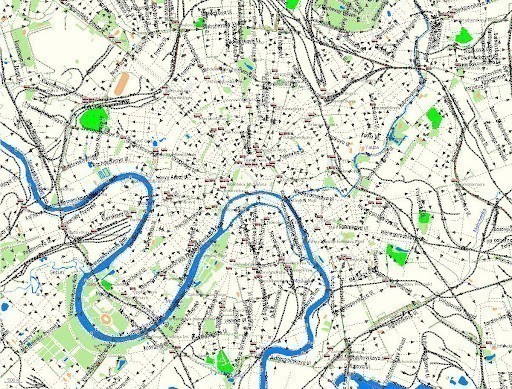
- Vyberte sloupec Map Tool a klikněte na pole s automapou, poté se v přilehlém okně zobrazí seznam již zpracovaných atlasů.
- Opakujte kroky 4–6, dokud nebudou zpracovány všechny požadované soubory.
- Klepnutím na položku Odeslat do zařízení je odešlete do navigačního zařízení.
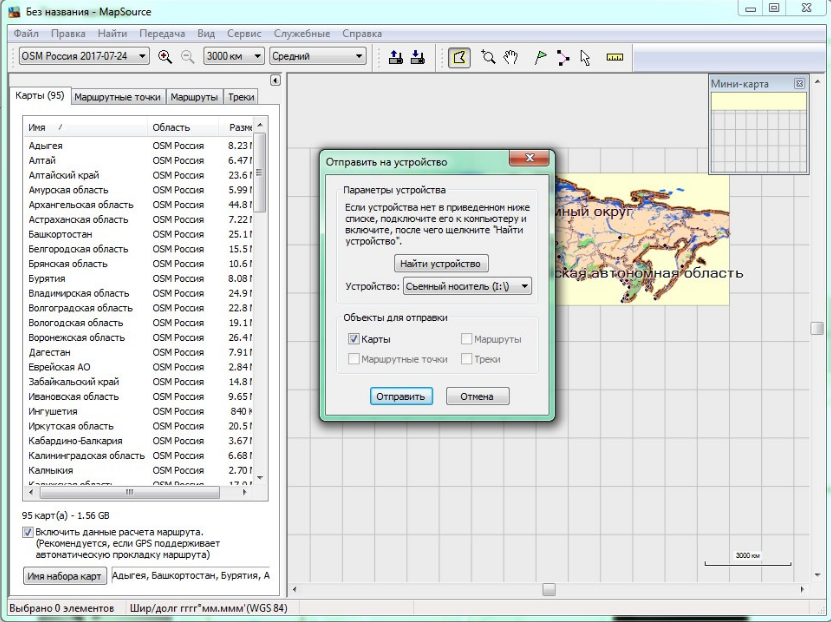
Před posledním krokem byste měli připojit navigátor k počítači nebo se ujistit, že mezi nimi existuje spojení.
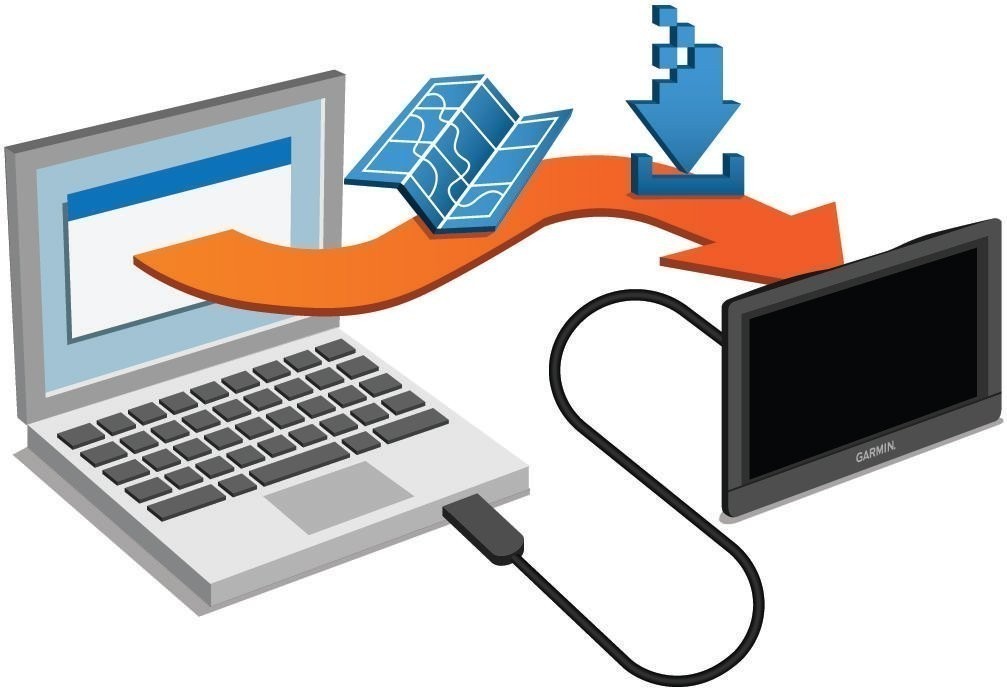
Nový soubor se bude jmenovat gmapsupp.img. Nahradí ten, který byl dříve v navigátoru. Pokud potřebujete stará data, měli byste si složku s nimi předem přejmenovat nebo je uložit do počítače.
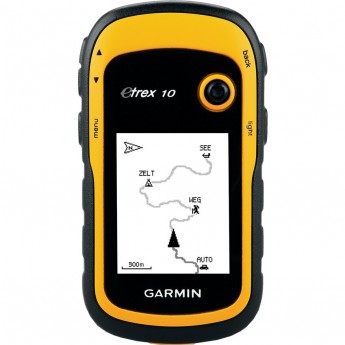
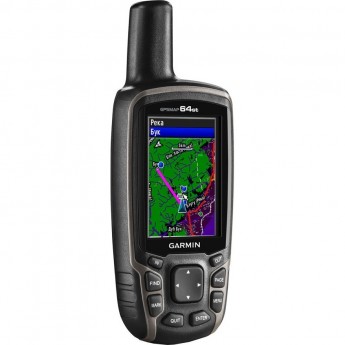
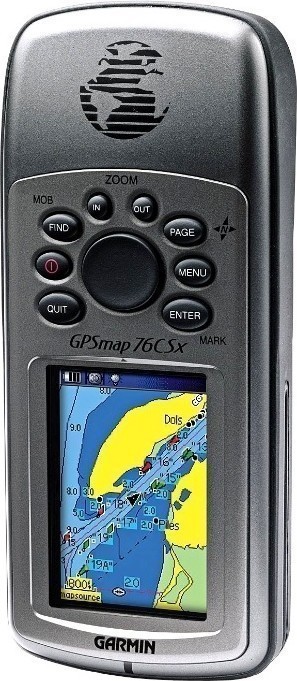
Stejný princip platí pro stahování map do navigátoru GPSMAP 76CS.
Použití SD média
Legální mapy Garmin jsou k dispozici na SD médiích, což značně zjednodušuje proces instalace. Potřebujete:
- Vezměte navigátor a otevřete přijímač flash disku. Pokud tam již médium je, vytáhněte je a poté vložte SD s novými daty do příslušného slotu.
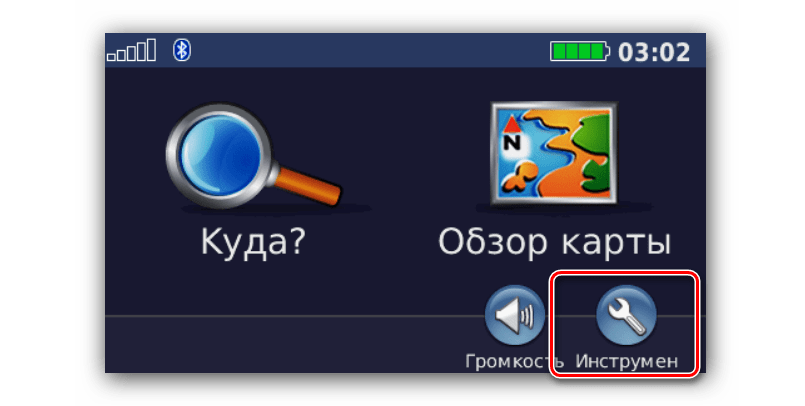
- Otevřete hlavní nabídku navigačního zařízení a vyberte část „Nástroje“.
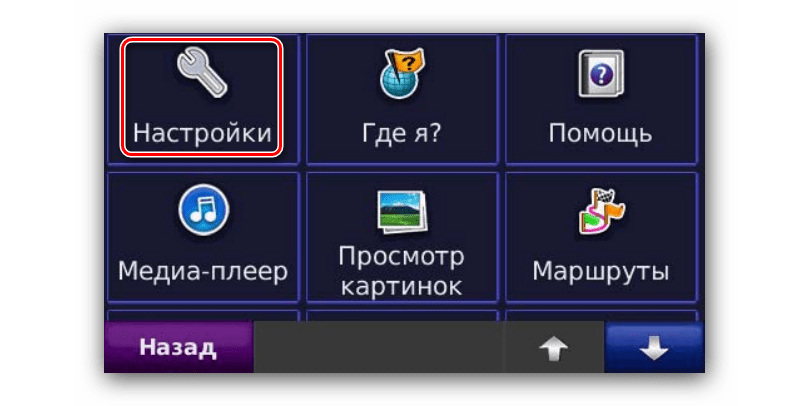
- Vyberte “Nastavení”.
- V této sekci najděte sloupec „Mapa“.
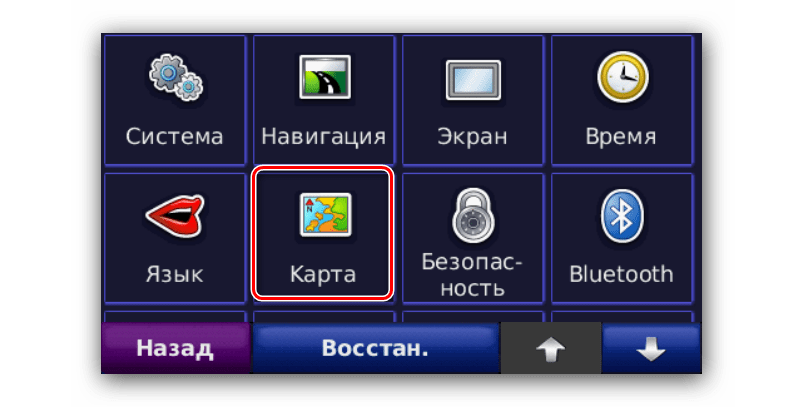
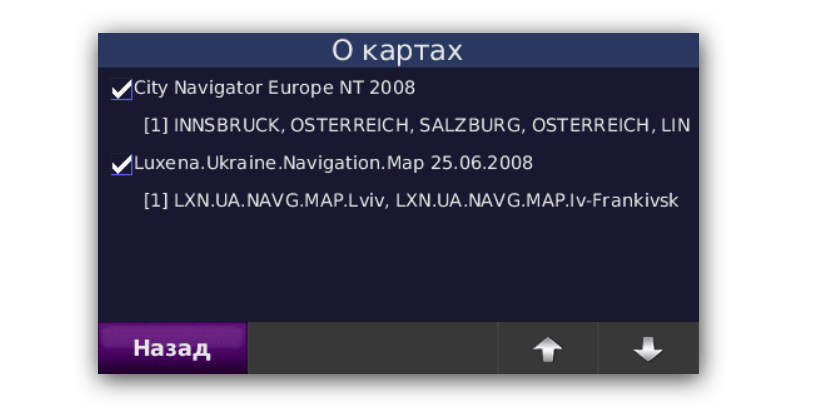
- Klikněte na tlačítko „O kartách“. Zde se zobrazí celý seznam dostupných tras. Ty, které jsou aktuálně aktivní, jsou označeny zaškrtnutím na levé straně.
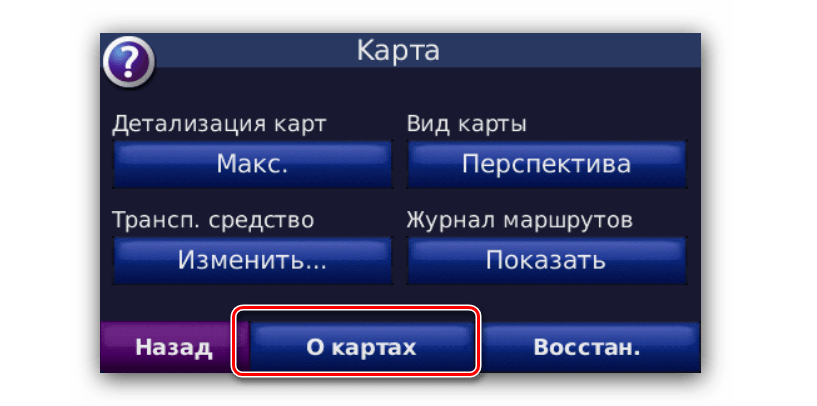
- Aktivujte atlasy nového SD média kliknutím na název deaktivované položky.
Pořadí aktivace určitých schémat lze změnit pomocí tlačítek se šipkami na nich. Tím je proces instalace dokončen.
Instalace OSM karet
Někteří uživatelé nechtějí kupovat licencované karty kvůli jejich relativně vysoké ceně, a tak hledají alternativní možnost. A je to tam – to jsou data z projektu OSM (OpenStreetMaps), která lze stáhnout a nainstalovat do navigátoru pomocí osobního počítače se speciálním softwarem.
Tato metoda by měla být použita také v případech, kdy potřebujete nainstalovat licencované soubory, které nemají médium. Postup zahrnuje 3 fáze.
Fáze 1: Stáhněte si mapy a instalační software
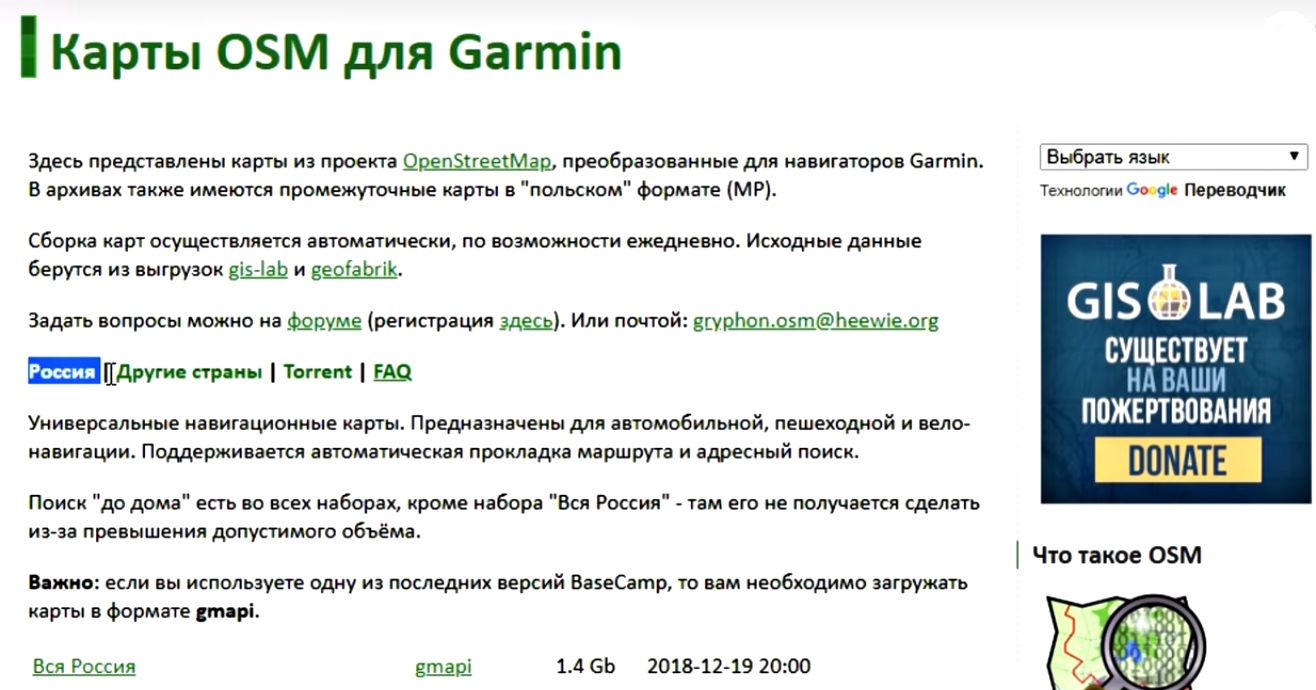
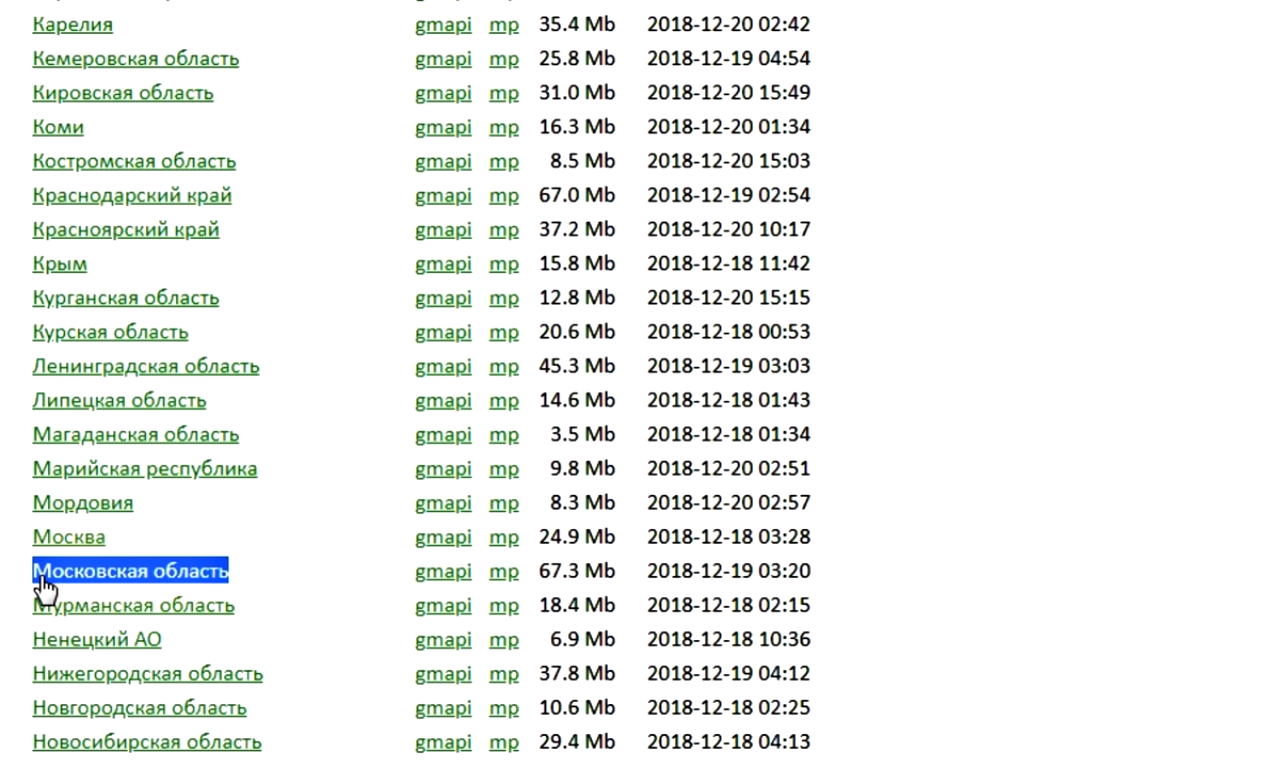
Doporučuje se stáhnout atlasy OSM z oficiálních zdrojů. Po vstupu na stránky se na stránce zobrazí seznamy map pro celé Rusko, jednotlivé regiony země a můžete si zde vybrat i další státy.
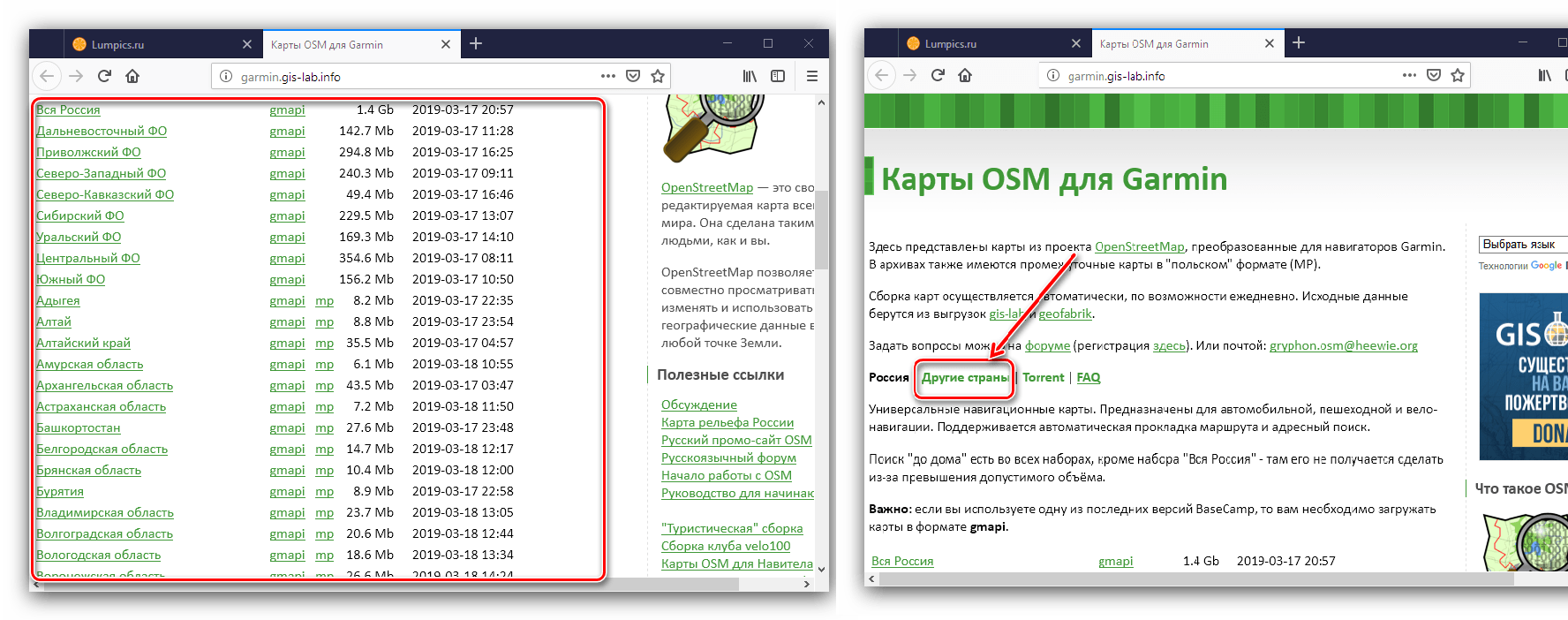
Stahování je k dispozici v archivech, které jsou ve formátech GMAPI a MP. Druhá možnost je střední možností pro vlastní úpravy. V tomto ohledu se vyplatí stáhnout si atlasy s příponou GMAPI.
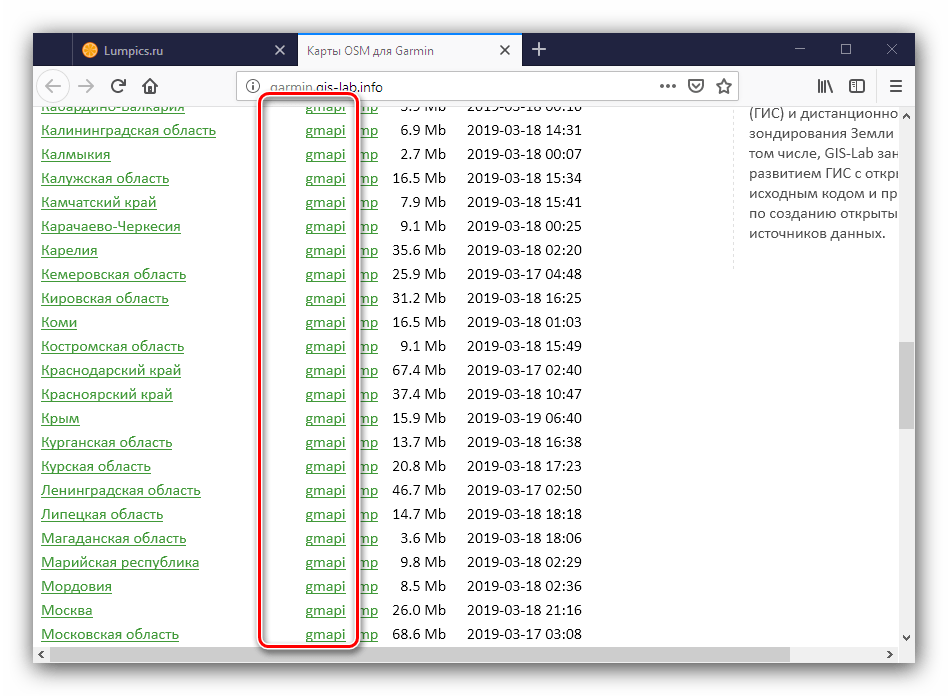
Za tímto účelem:
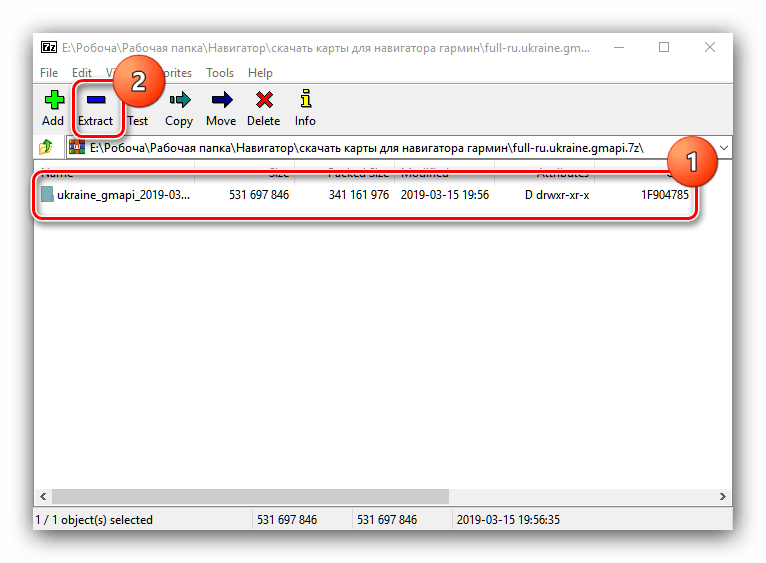
- Nahrajte soubory do libovolné složky v počítači.
- Rozbalte je do samostatného adresáře.
- Pokračujte stažením potřebného programu pro instalaci – BaseCamp, který najdete na oficiálních stránkách Garminu.
- Otevřete požadovanou webovou stránku a klikněte na tlačítko Stáhnout.
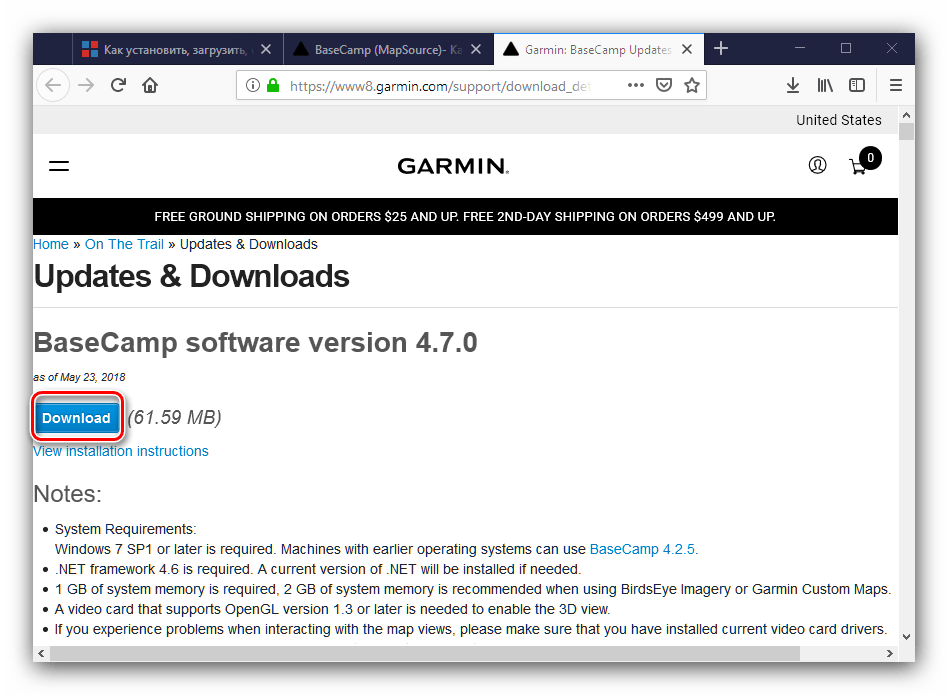
Nyní byste měli uložit instalační soubor do počítače.
Fáze 2: Instalace programu
K instalaci aplikace BaseCamp potřebujete:
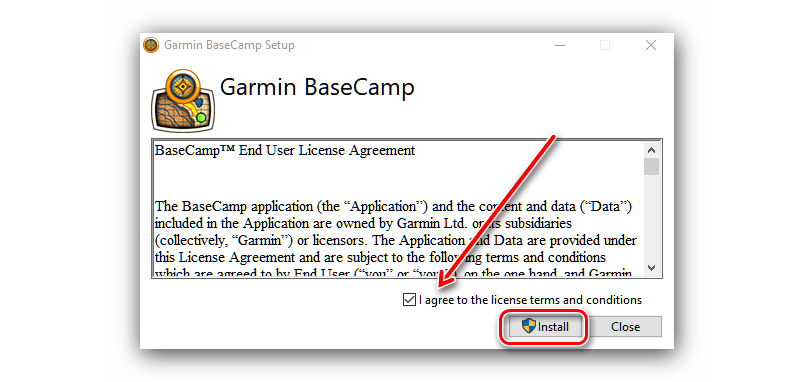
- Spusťte instalační program programu. Zaškrtněte první políčko potvrzující váš souhlas s podmínkami licencovaného použití a klikněte na tlačítko Instalovat.
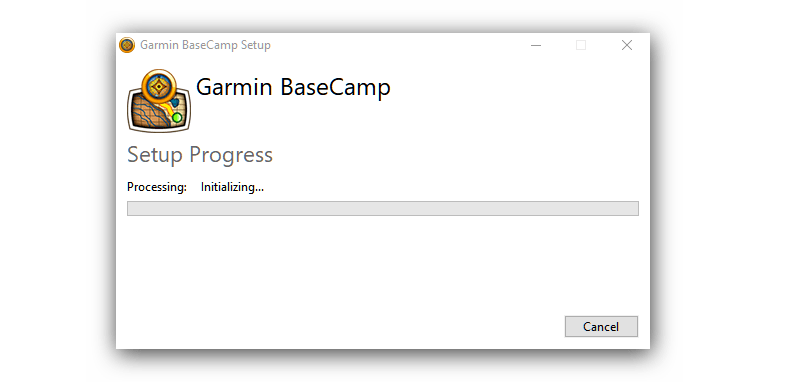
- Počkejte, až instalační program dokončí svou práci.
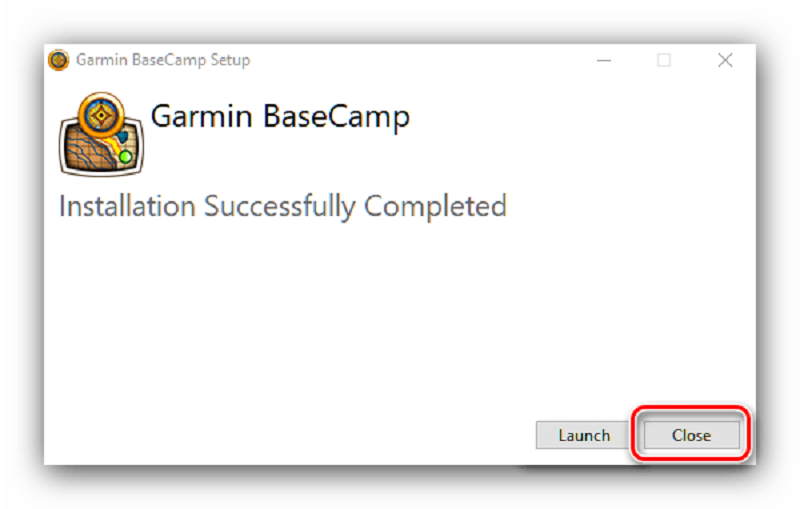
Když se instalace chýlí ke konci, musíte kliknout na tlačítko Zavřít, protože otevření programu zatím není nutné.
Fáze 3: stažení map do navigátoru
Instalace atlasů do navigátoru zahrnuje přesunutí datového adresáře do složky programu BaseCamp a následnou instalaci na samotné zařízení.
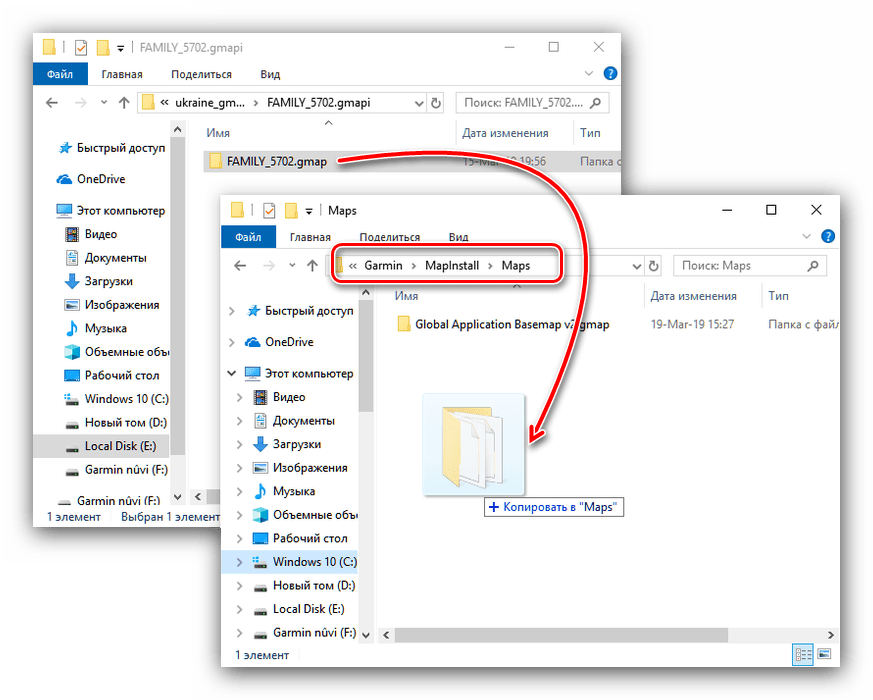
- Přejděte do katalogu s rozbalenou kartografií. Uvnitř by měla být složka s názvem FAMILY_*název služby*.gmap. Měl by být přesunut nebo zkopírován do složky s názvem Maps, která se nachází v kořenovém adresáři obslužného programu MapInstall (je součástí programu). Adresa obvykle vypadá takto: C:/Program Files (x86)/Garmin/MapInstall/Maps.
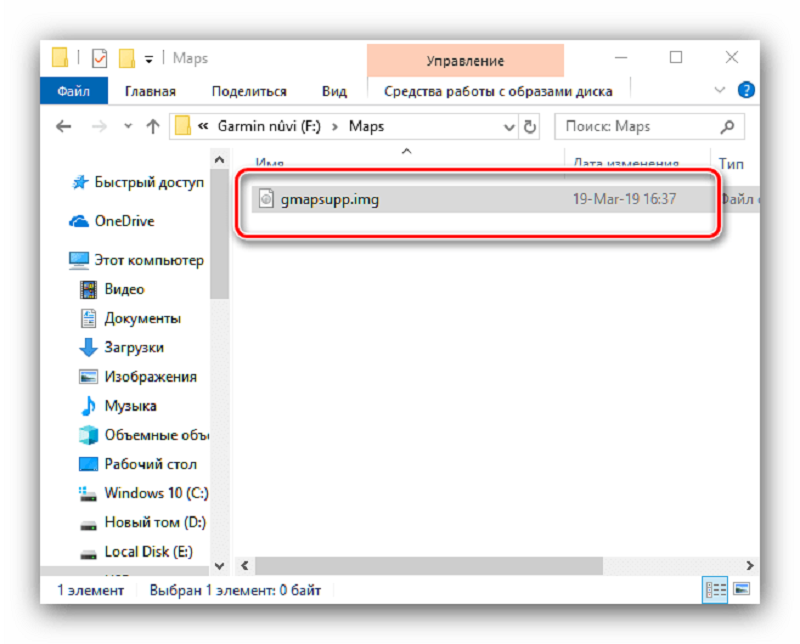
- Připojte navigátor k počítači pomocí kabelu, který je součástí sady. Na počítači by se navigační zařízení mělo jevit jako obyčejný flash disk. Protože všechny staré trasy, prošlé trasy a značky mohou být po instalaci nových map do zařízení vymazány, doporučuje se vytvořit záložní kopii minulých dat. Nejjednodušším řešením by bylo najít starý soubor (pojmenovaný gmapsupp.img), který se nachází ve složce Map v kořenovém adresáři navigátoru, a poté změnit jeho název na jiný – gmapprom.img.
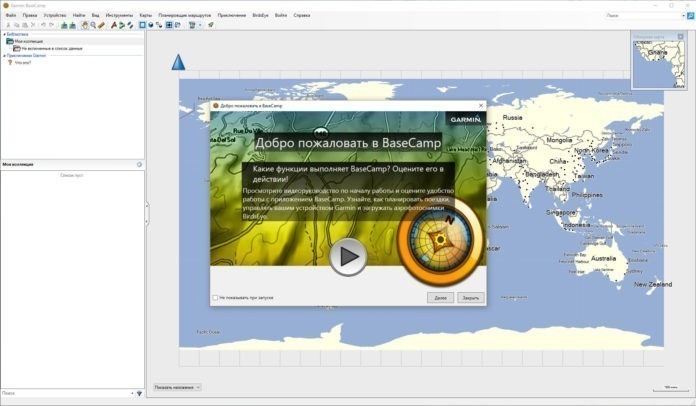
- Otevřete aplikaci BaseCamp.
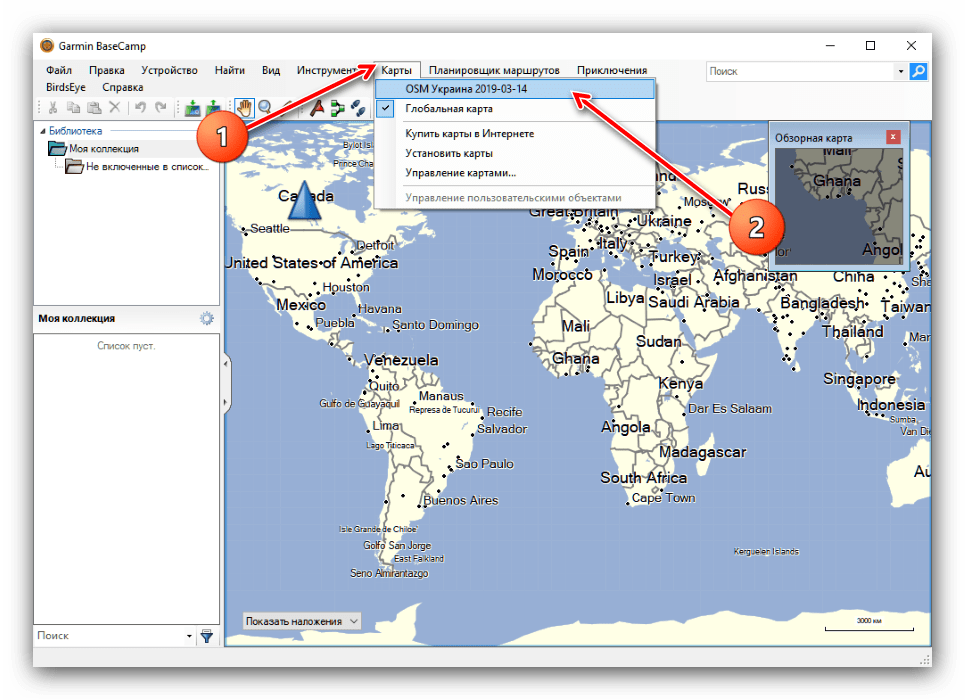
- Přejděte do nabídky „Mapy“, kde si můžete vybrat svůj stažený atlas. Pokud program nerozpozná data, musíte se ujistit, že byl soubor nainstalován správně podle kroku 1.
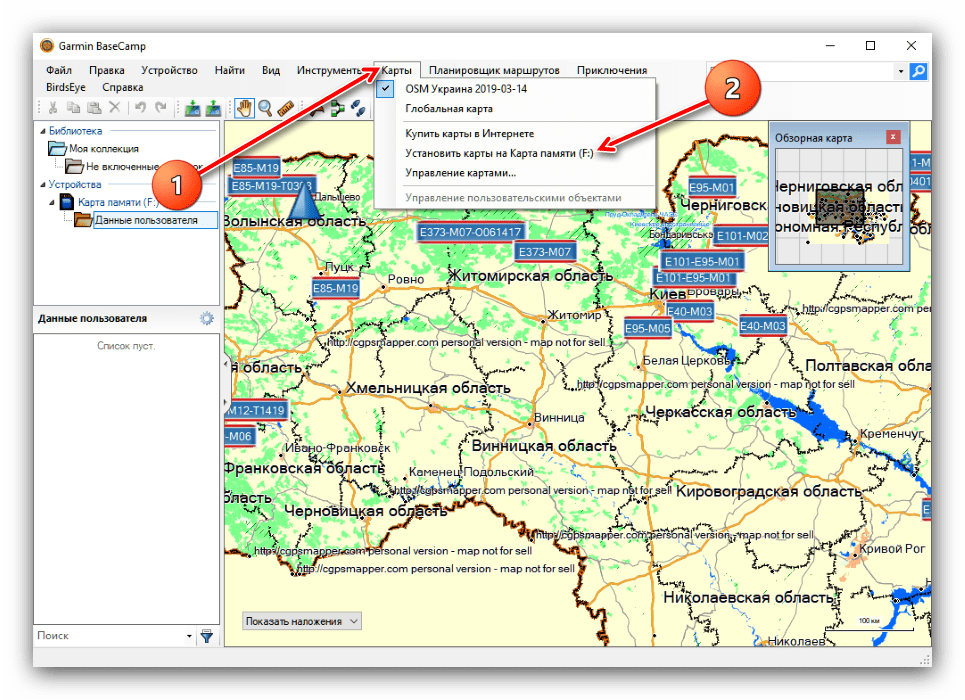
- Ve stejném menu vyberte položku „Instalovat mapy“ – vedle ní by se měl zobrazit štítek navigačního zařízení.
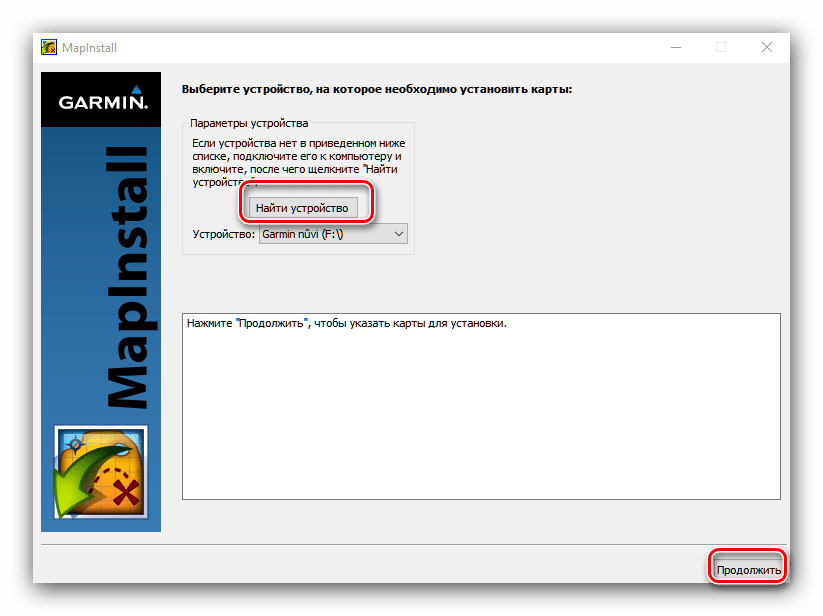
- Když se spustí obslužný program MapInstall a navigátor je správně identifikován, klikněte na tlačítko „Pokračovat“. Pokud zařízení není v seznamu, měli byste použít funkci „Najít zařízení“.
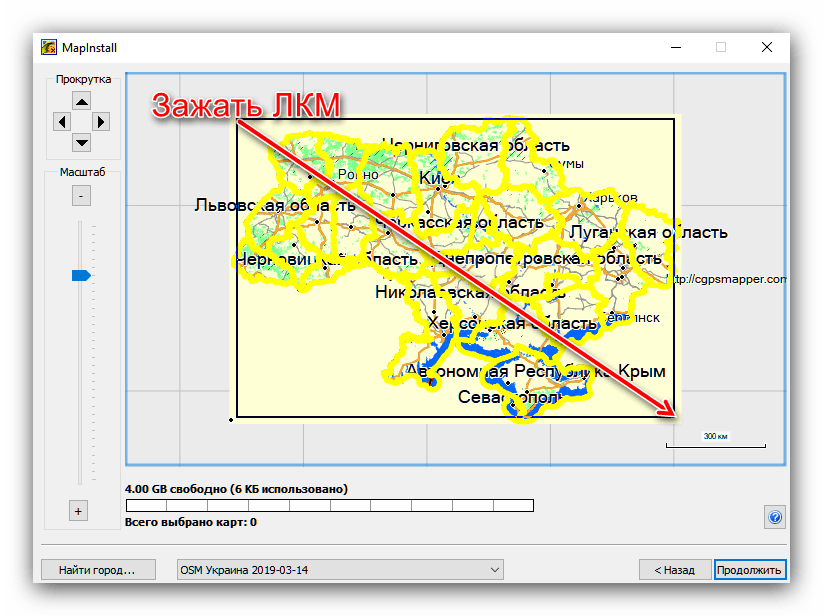
- Vyberte mapu, podržte levé tlačítko myši a klikněte na tlačítko „Pokračovat“.
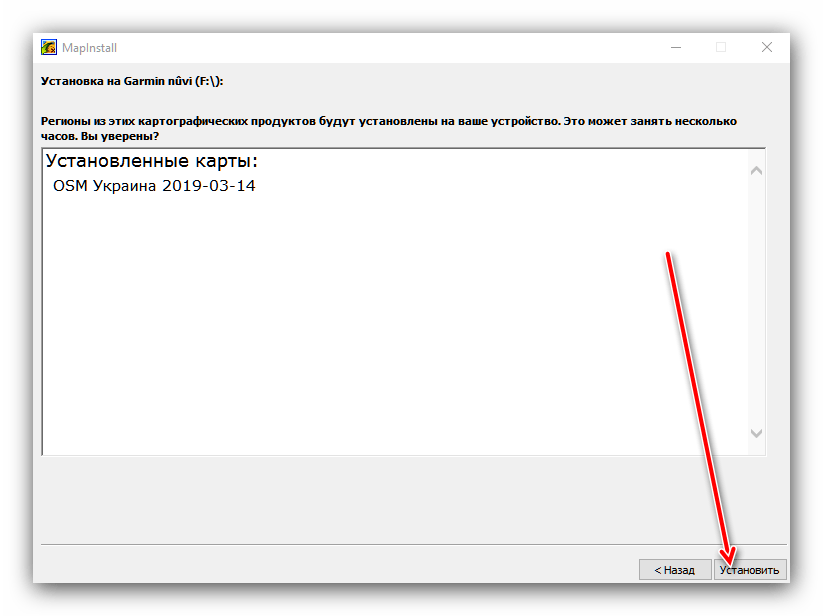
- Pozorně si přečtěte varování a klikněte na tlačítko „Instalovat“.
- Počkejte na dokončení postupu a klikněte na „Dokončit“.
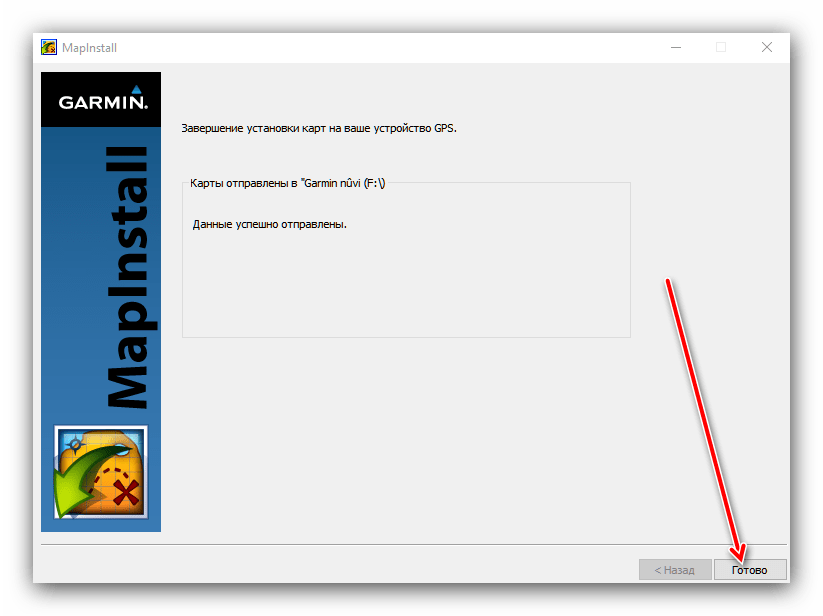
Nyní můžete zavřít program a odpojit navigátor od počítače. Chcete-li použít trasy a silniční mapy, které jste si právě stáhli, postupujte podle kroků 2–6 pokynů pro instalaci legálních map Garmin.
Stahování map do Garmin eTrex 10
Chcete-li nainstalovat mapy do modelu eTrex 10, potřebujete:
- Zapněte navigační zařízení v režimu „Úložiště“. Chcete-li to provést, otevřete část „Nastavení“ v hlavní nabídce a postupujte podle kroků: „Nastavení“ → „Systém“ → „Režim USB“ → „Úložiště“.
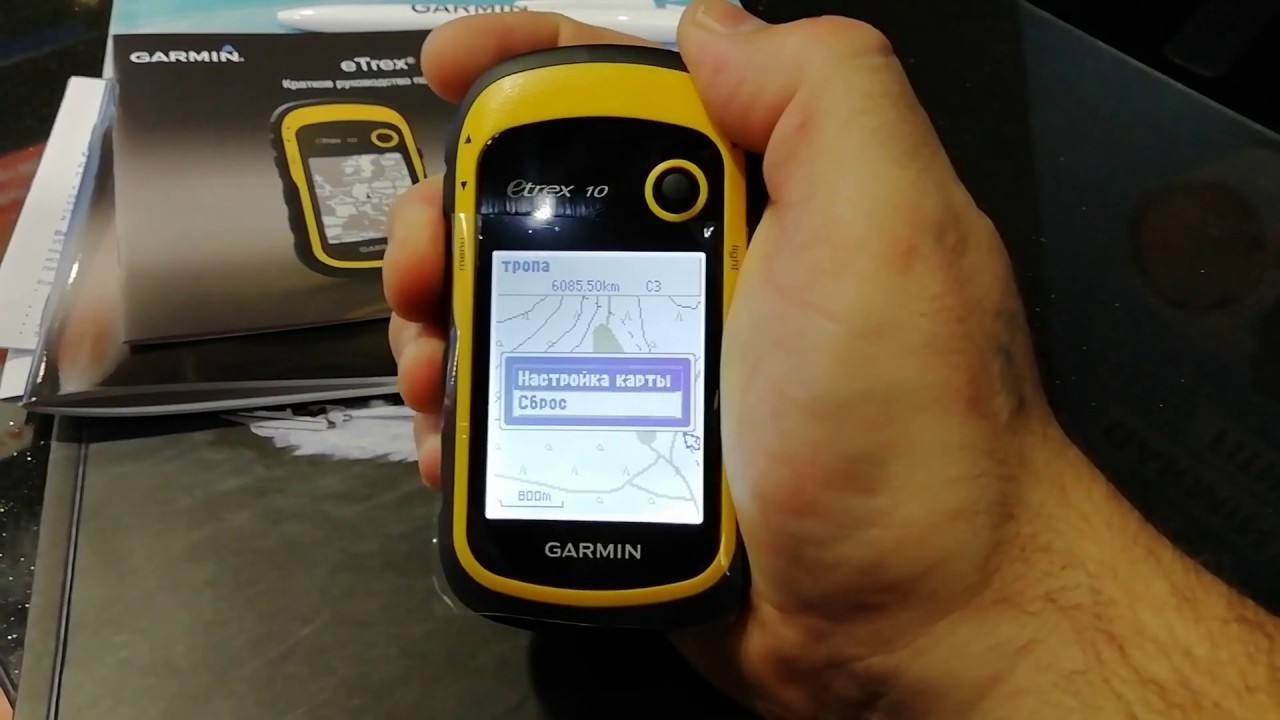
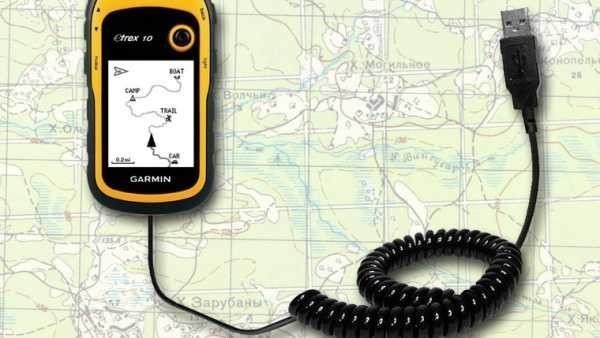
- Vypněte navigátor a připojte jej ke konektoru USB kabelu vašeho počítače. Počkejte, dokud operační systém nerozpozná zařízení jako externí disk. Zpravidla můžete pochopit, že inicializace je dokončena tak, že se na zařízení rozsvítí podsvícení a na obrazovce počítače se zobrazí upozornění, že byl nalezen nový externí disk.
- Spusťte program pro instalaci map v navigátoru (InstallMaps.exe) buď pomocí nabídky programu PC nebo pomocí zástupců na ploše. Pokud zařízení není připojeno k počítači, je připojeno nesprávně nebo jej systém prostě nedetekuje, instalační program odešle zprávu, že navigátor nebyl nalezen.
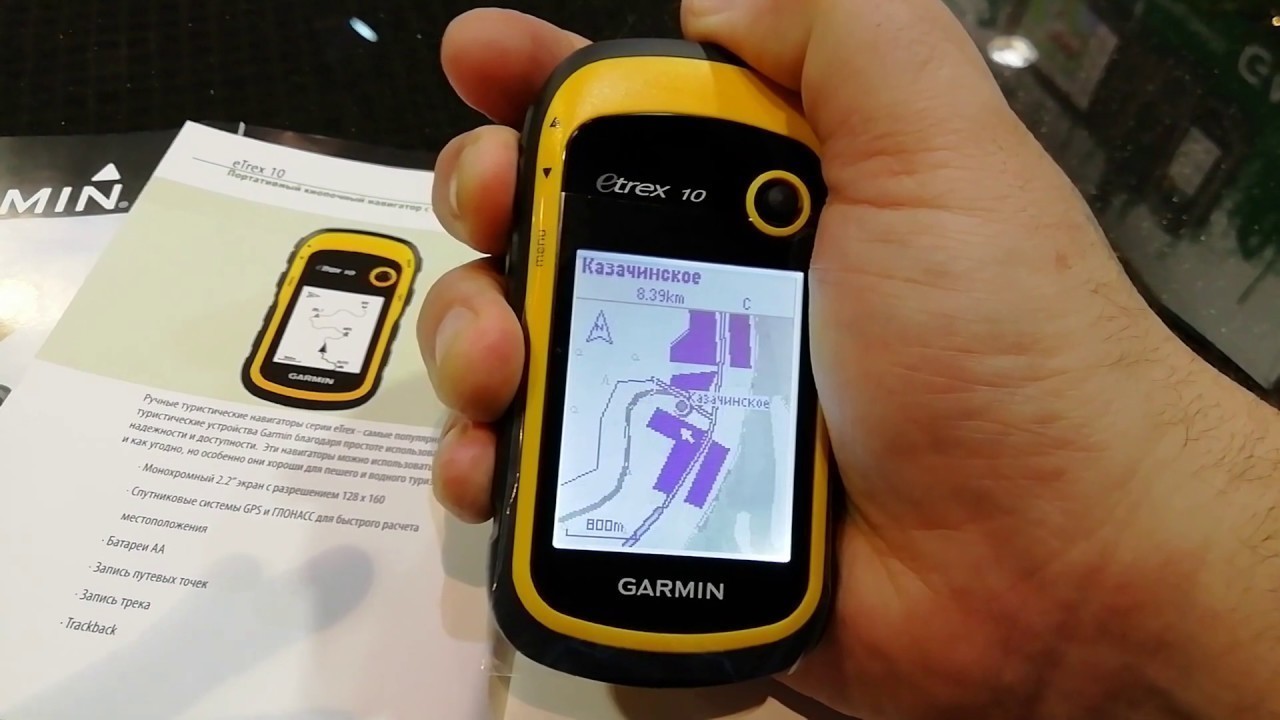
- V okně programu, které se objeví, vyberte navigátor z nabídky Zařízení (samozřejmě to bude eTrex 10).
- Ve vyskakovacím okně klikněte na tlačítko Ano ve sloupci, kde jste požádáni o udělení povolení společnosti Garmin shromažďovat osobní údaje z vašeho počítače.
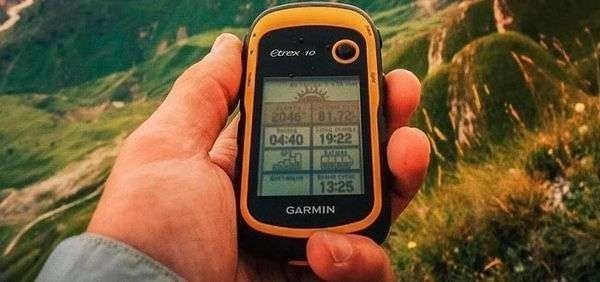
- Najděte seznam karet registrovaných ve vašem počítači. Objeví se v okně, které se otevře. Moderní mapy jsou mnohem větší než vestavěná paměť v eTrex 10, takže není potřeba seznam samotný. Pro usnadnění načítání atlasů byste měli zrušit zaškrtnutí políček vedle každé mapy.
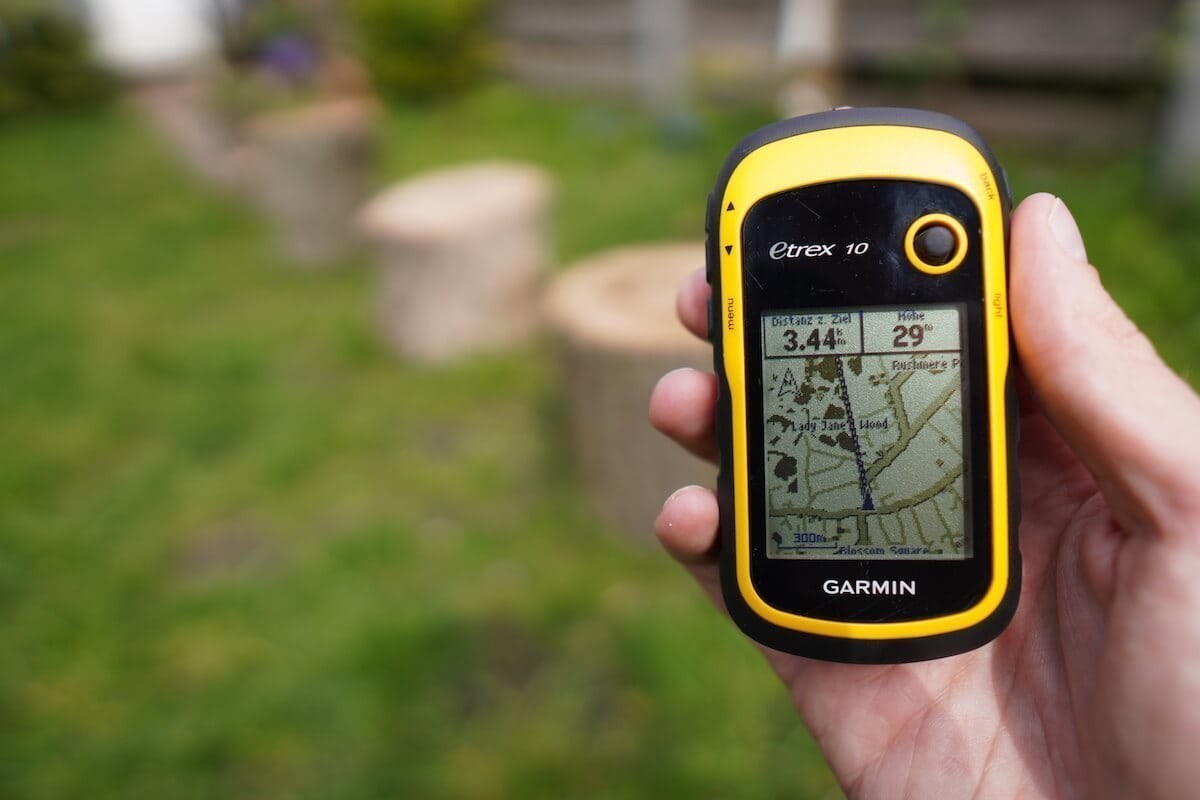
- K částečnému stažení jednotlivých mapových listů pokračujte kliknutím na tlačítko Upřesnit/Částečná instalace.
- V novém okně vyberte mapu gmapbmap.
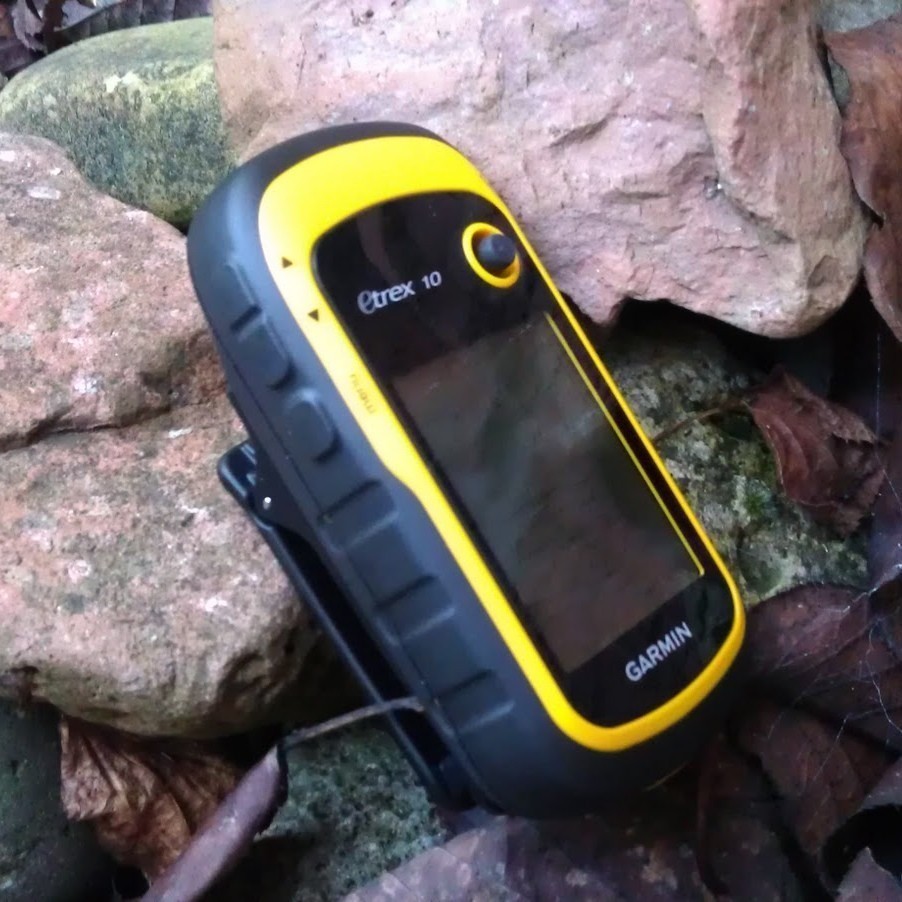
- Posouvejte mapu pomocí šipek (umístěných v levém horním rohu) nebo přibližujte/oddalujte a vyberte požadovanou oblast. Pokud kliknete na požadovaný čtverec, zvýrazní se pro načtení do navigátoru. Výběr PCM je odstraněn.
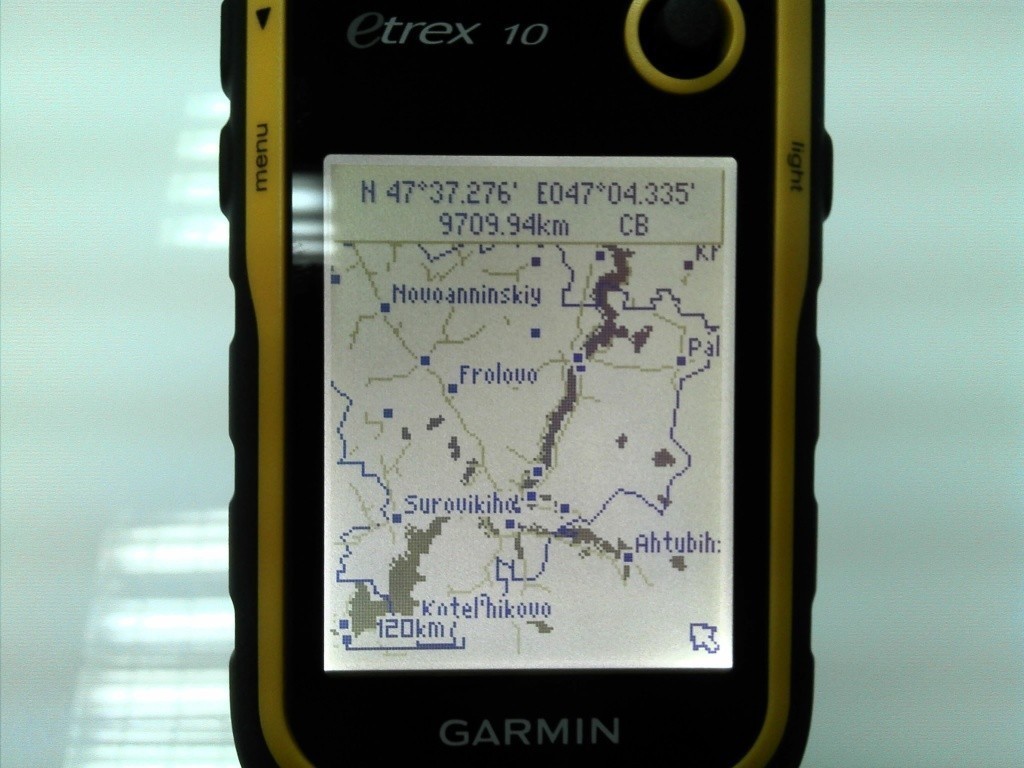
Níže je indikátor zobrazující paměť navigačního zařízení. Pokud se rozsvítí červeně, bylo vybráno více karet, než zařízení pojme.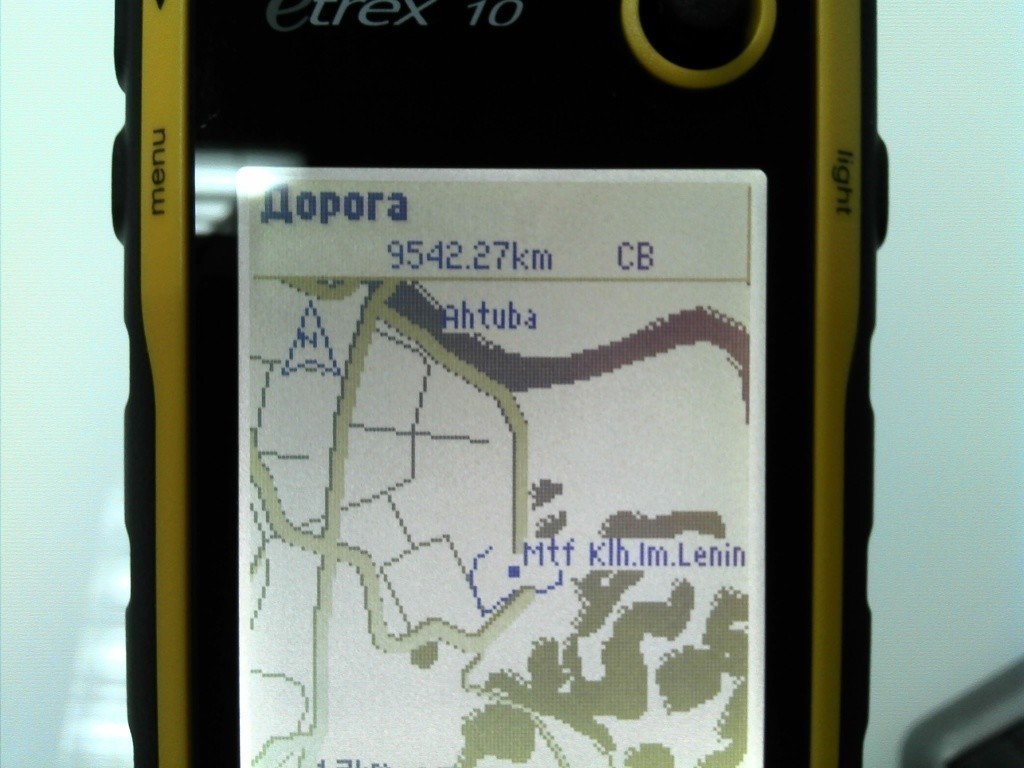
Aby indikátor opět zezelenal, musíte zrušit výběr jednoho (nebo několika) políček karet. Výrobci doporučují ponechat na zařízení nějaké volné místo. Proto je lepší, když velikost karty není větší než 5–6 MB.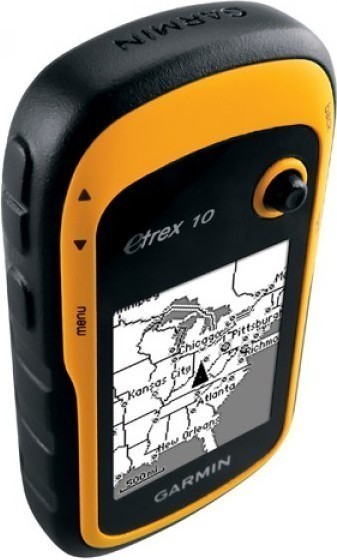
- Klikněte na tlačítko Pokračovat a poté na Instalovat.
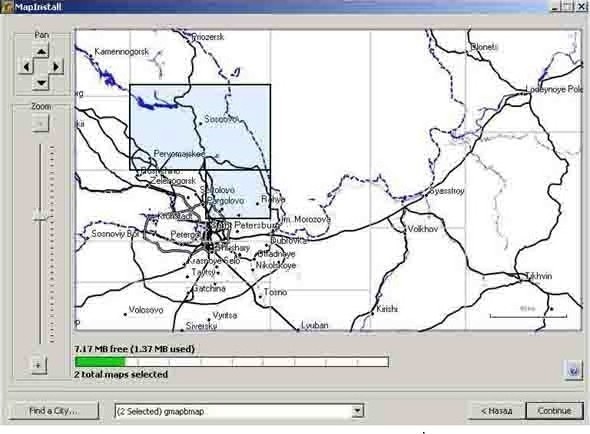
Mapa, která se skládala z jednotlivých čtverců, se nyní nahraje do eTrex 10.
Instalace map ve formátu IMG na Garmin GPSMAP 64ST
Chcete-li stáhnout trasy a plány silnic do vašeho GPSMAP 64ST, musíte:
1. Připojte zařízení GPS k počítači pomocí kabelu USB.
2. Otevřete složku „Tento počítač“ a vyberte připojené zařízení.
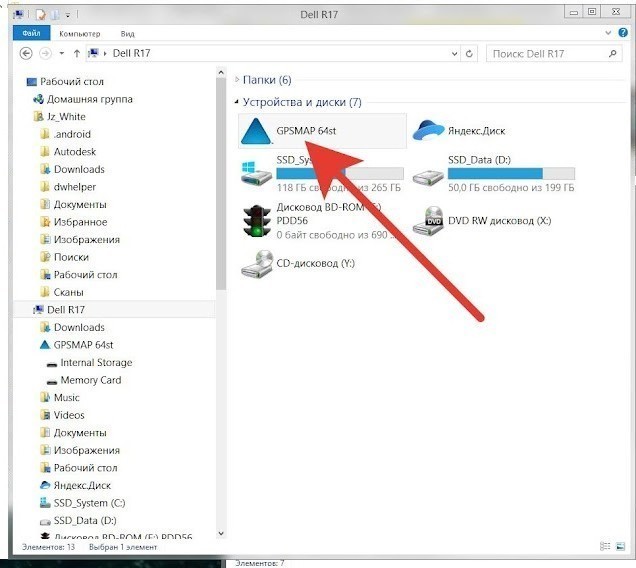
3. Dále vyberte, kam se budou mapy stahovat: do vnitřní paměti navigátoru nebo na flash disk. Poslední možnost je výhodnější.
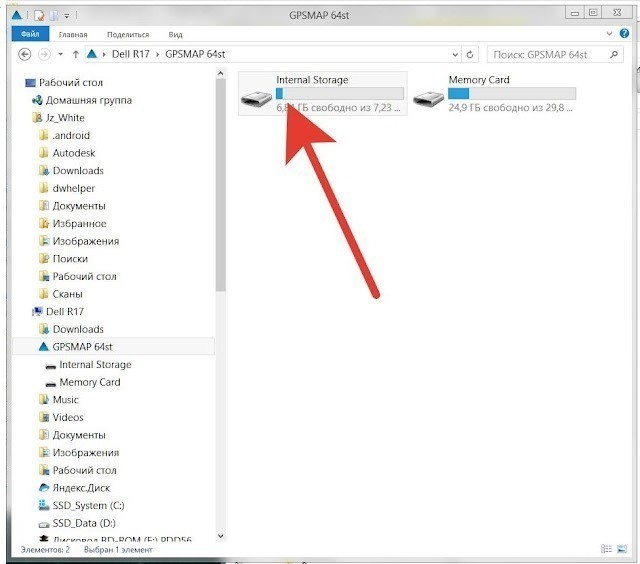
4. Ve vybrané části otevřete složku Garmin (pokud neexistuje, vytvořte si ji sami).
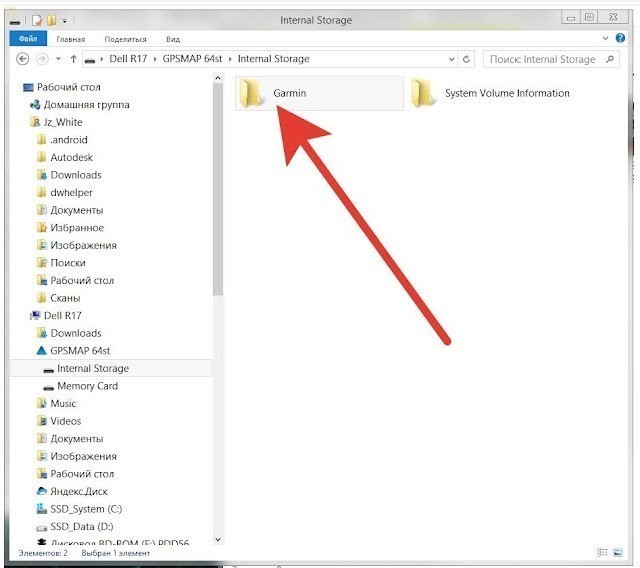
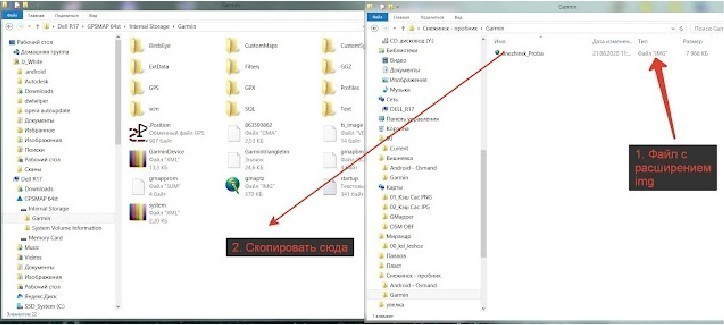
5. Zkopírujte soubor mapy ve formátu .img do složky Garmin. Po dokončení kopírování odpojte zařízení.
6. Zapněte mapy na navigátoru. Chcete-li to provést, stiskněte tlačítko PAGE na zařízení a přejděte do části „Mapa“.
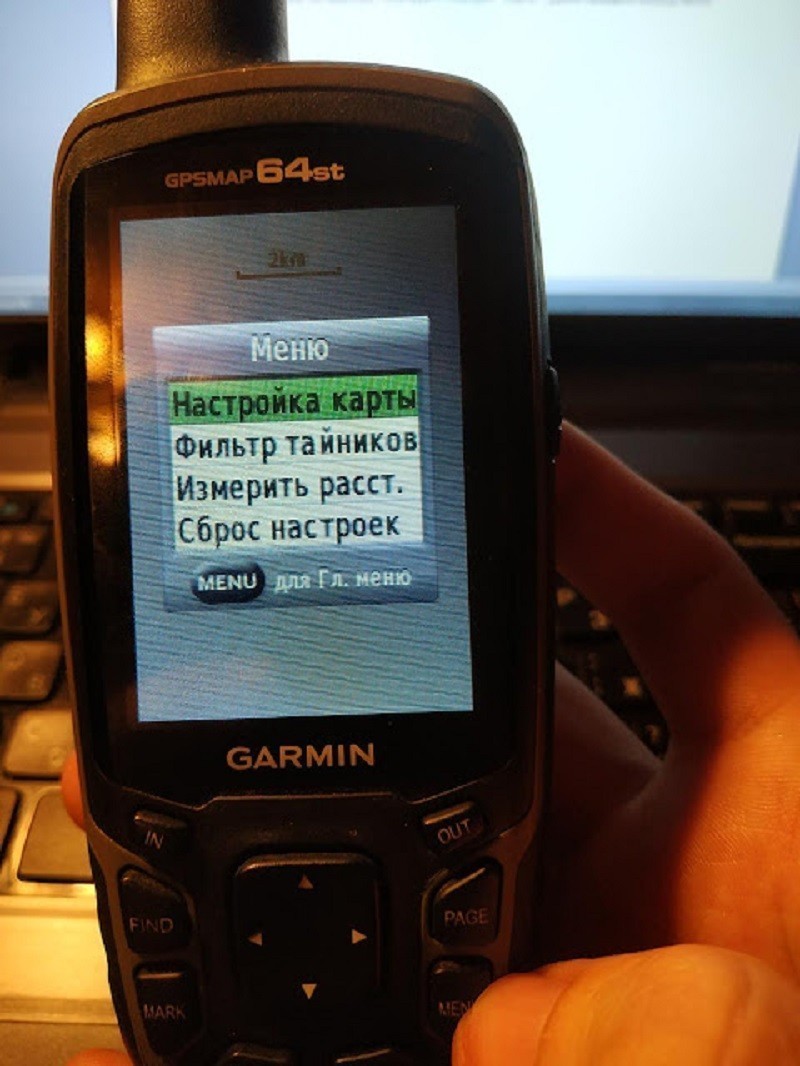
7. Poté stiskněte tlačítko Nabídka a vyberte „Nastavení mapy“ a poté „Informace o mapě/Výběr karty“.
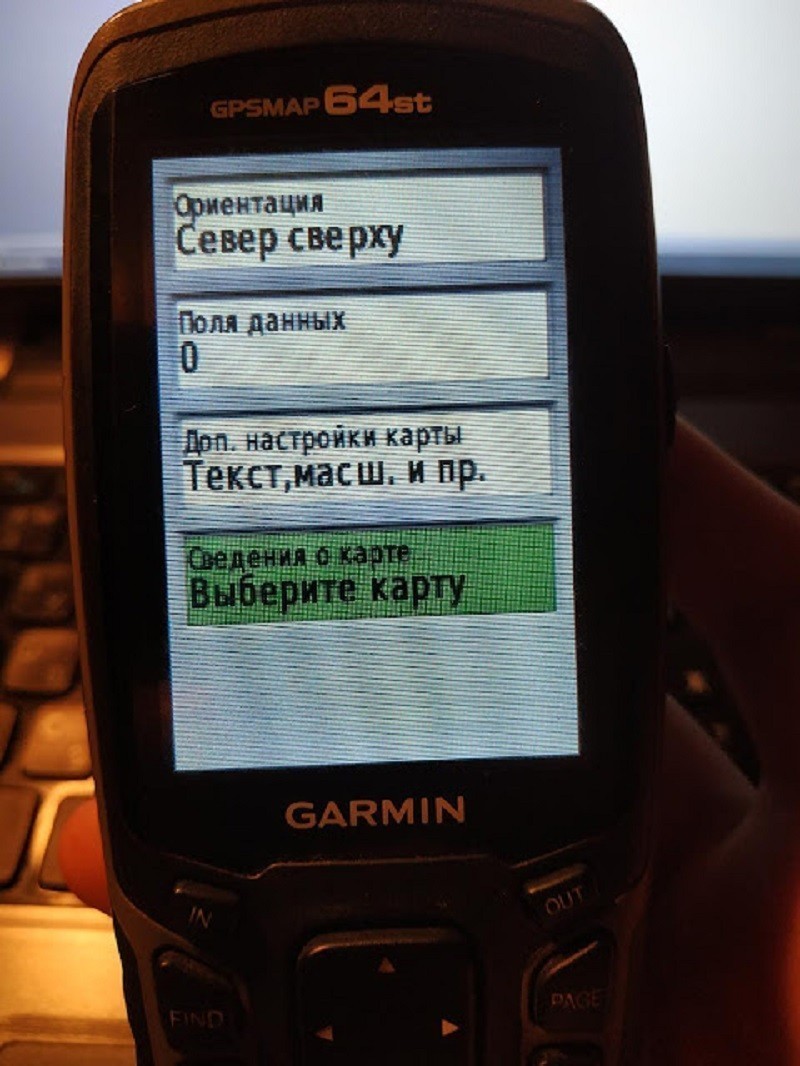
8. V zobrazeném seznamu karet vyberte tu, kterou potřebujete, stiskněte tlačítko Enter a poté „Povolit“ (v nabídce, která se zobrazí).
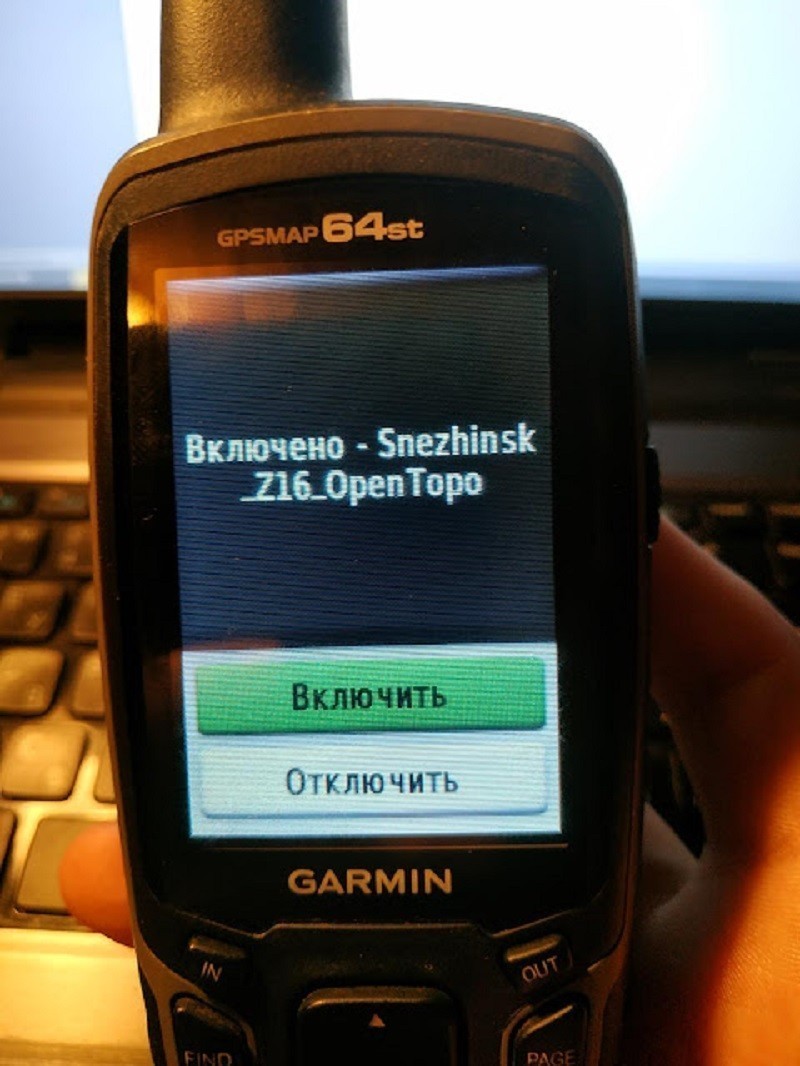
Zbývá se vrátit na stránku s trasovým diagramem stisknutím tlačítka Quit a instalace je hotová.
Nahrávání map do Garmin Legend eTrex
Legend eTrex podporuje pouze vektorové mapy, uživatel má k dispozici pouze 24 MB vnitřní paměti. To znamená, že toto zařízení nebude schopno stáhnout atlas celého Ruska nebo velkých regionů. Stačí si tedy stáhnout oblast oblasti, kde plánujete používat navigátor.
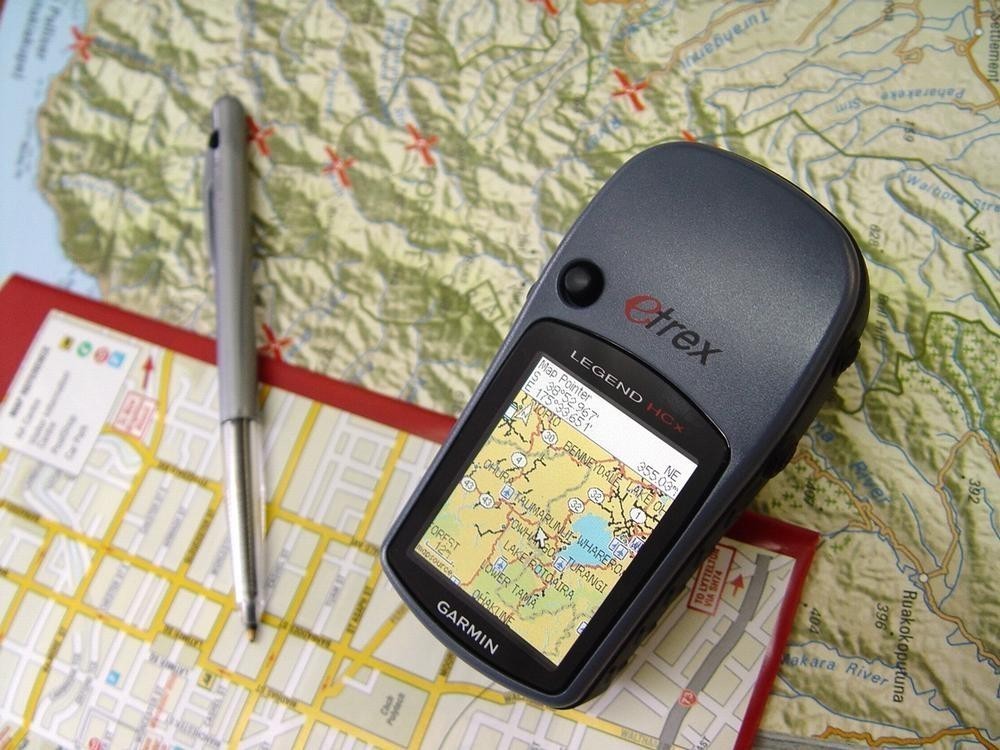
Chcete-li do svého zařízení nainstalovat bezplatné karty OSM, měli byste:
- Stáhněte si do počítače program MapSource (algoritmus pro jeho stažení je popsán v prvních pokynech).
- Vyberte zemi zájmu (Rusko nebo jinou) a odpovídající region, stáhněte si do počítače.
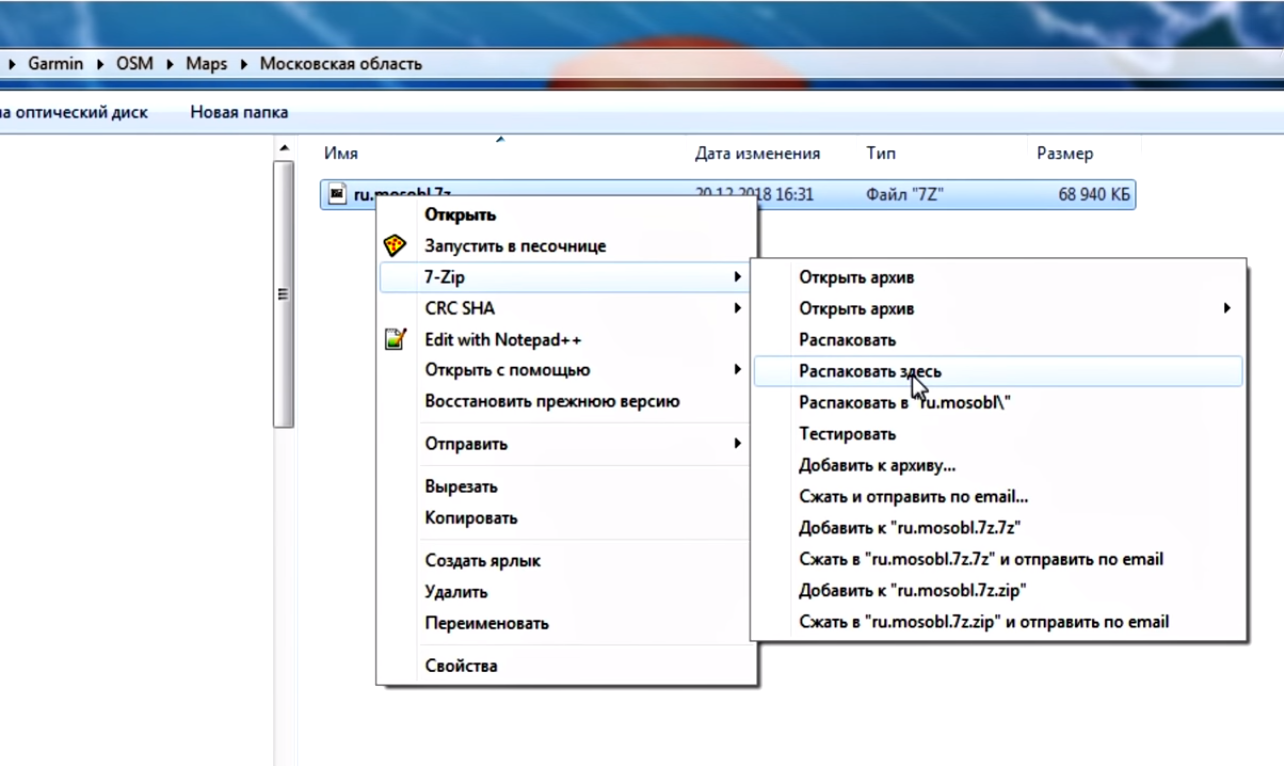
- Archiv s mapou rozbalte do složky, kde byla stažena.
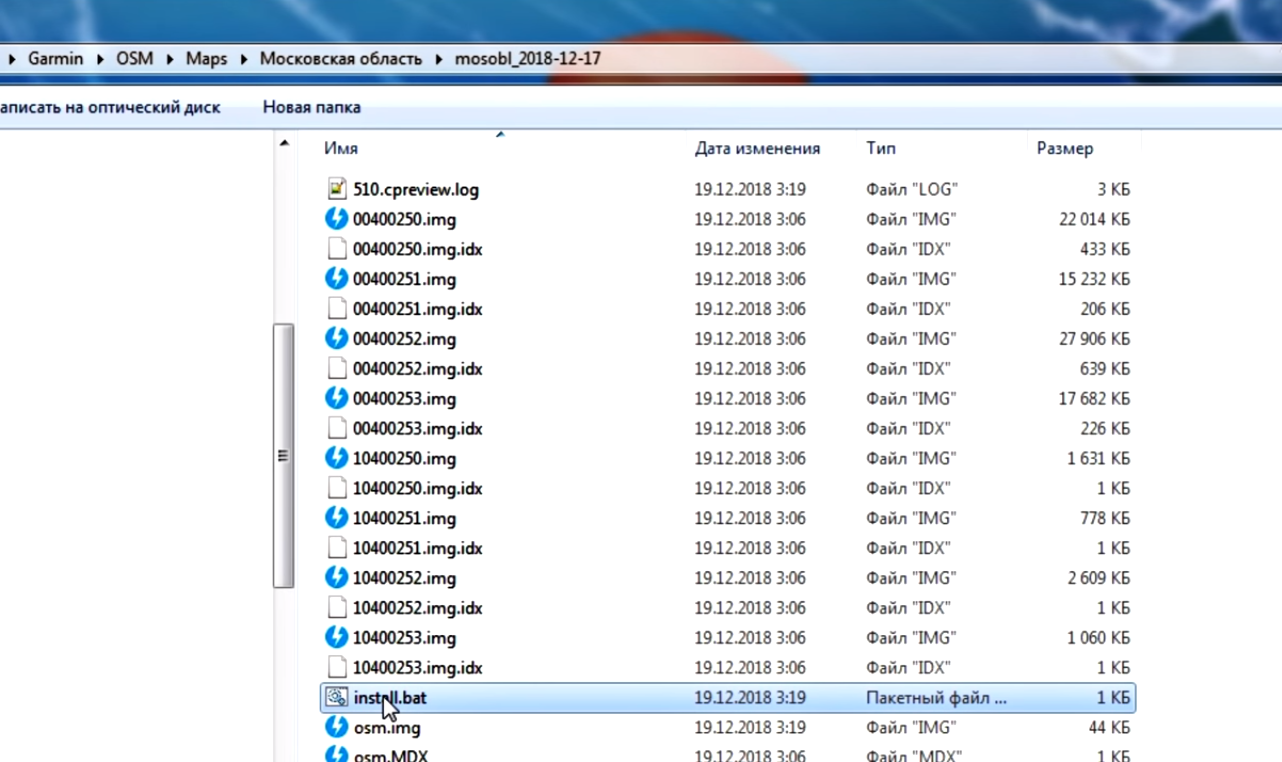
- Přejděte do rozbalené složky a klikněte na soubor s názvem install.bat.
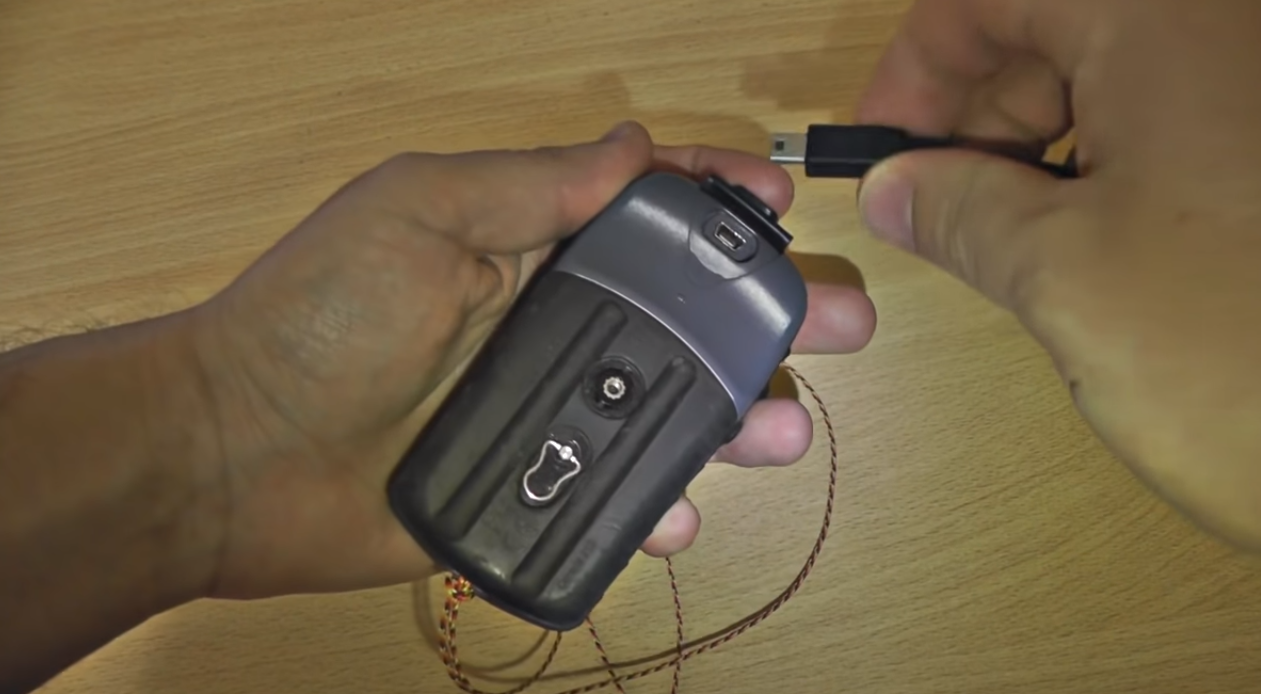
- Připojte navigátor k počítači pomocí kabelu USB.
- Spusťte program MapSource.
- Vyberte příslušnou oblast ze seznamu map.
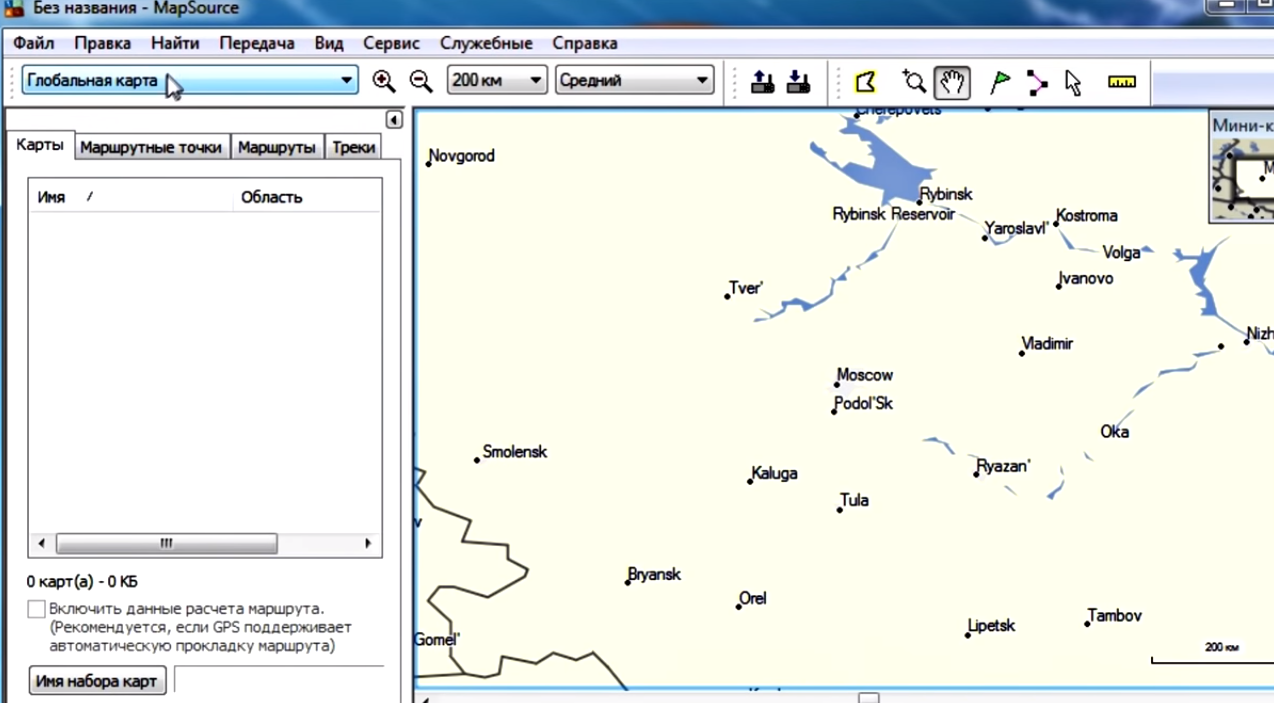
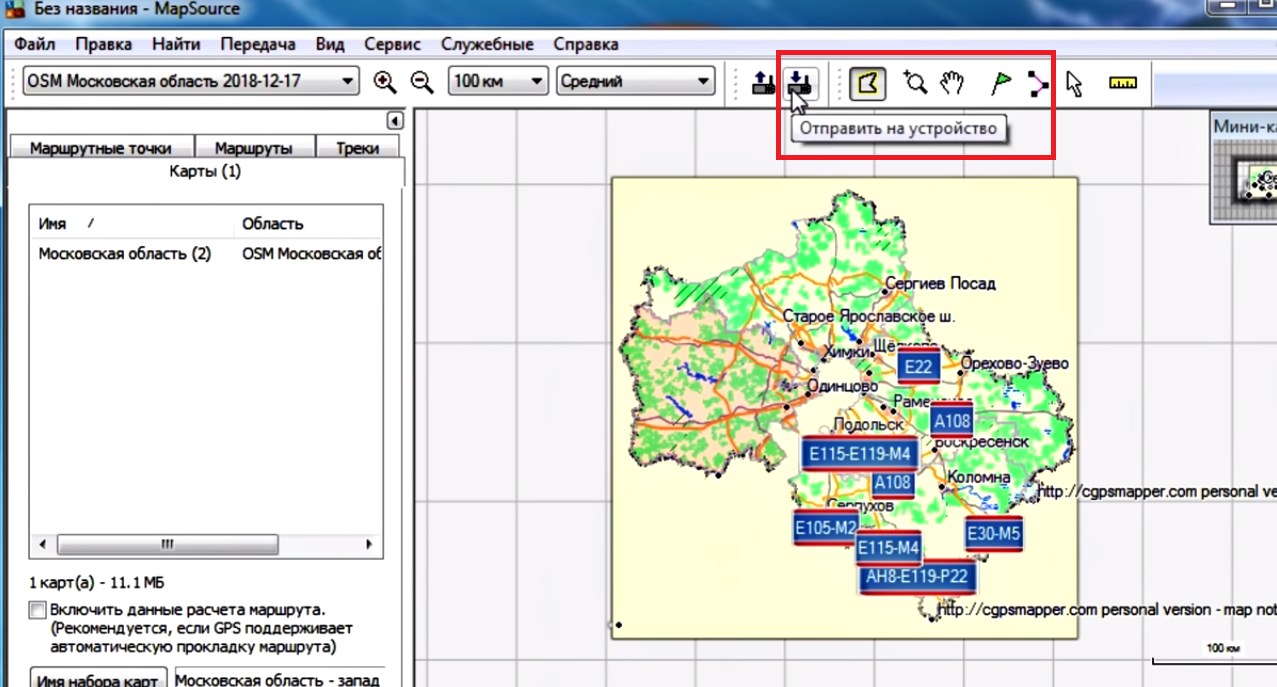
- Klikněte na „Nástroj mapy“, který vám umožní vybrat určité oblasti (jednu nebo více).
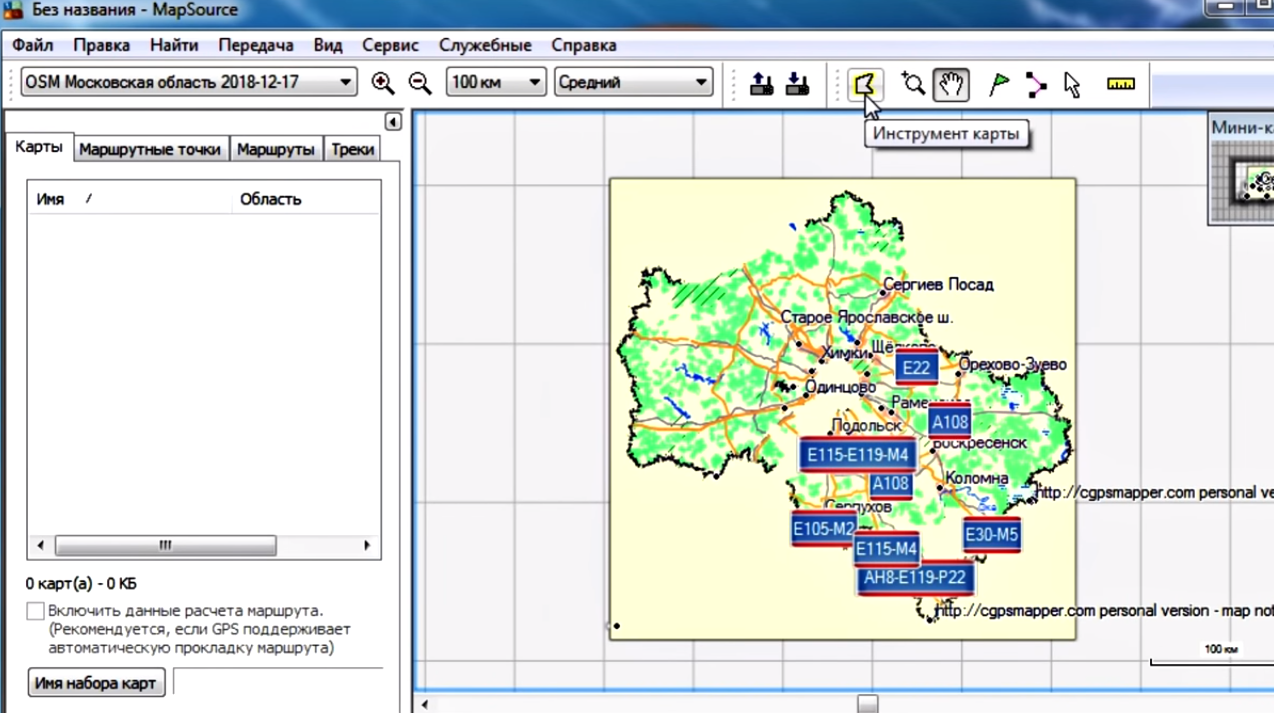
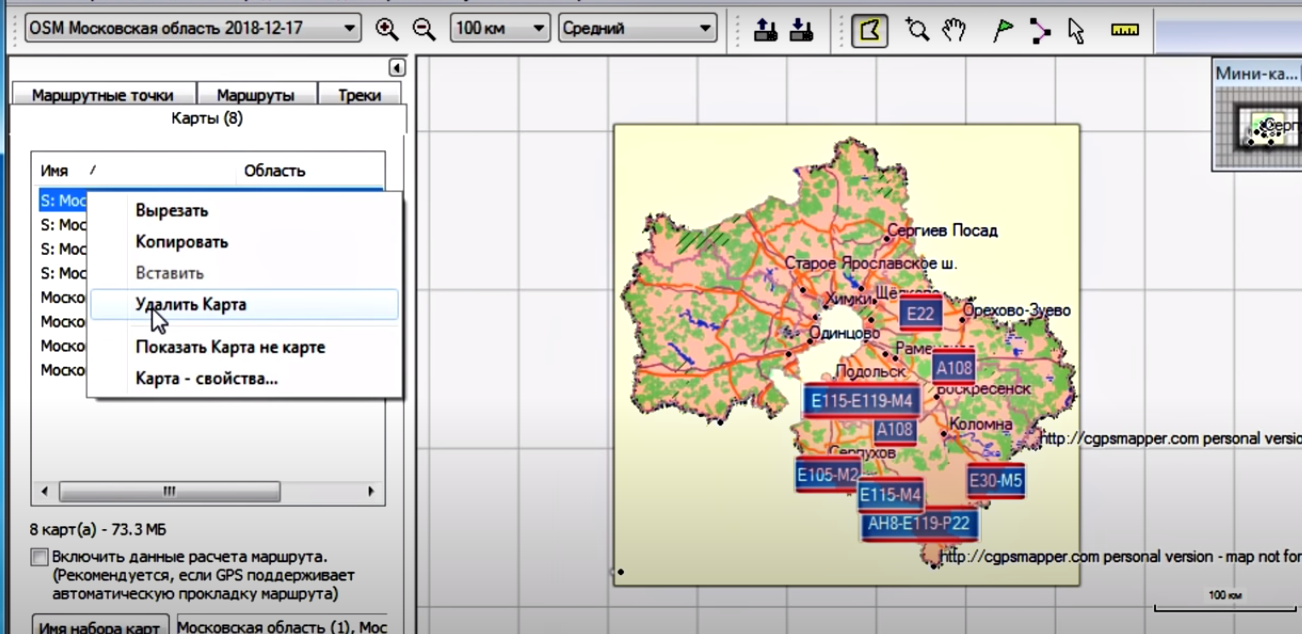
- Pokud potřebujete celý atlas, můžete si jej celý vybrat. Poté v poli na levé straně musíte odstranit názvy těch částí vybrané oblasti, které začínají „S:“ (to pomůže snížit velikost staženého souboru). Pokud odstraníte zaškrtnutí ze sloupce „Povolit data výpočtu trasy“ (tj. tuto funkci zakážete), bude mít soubor také menší objem.
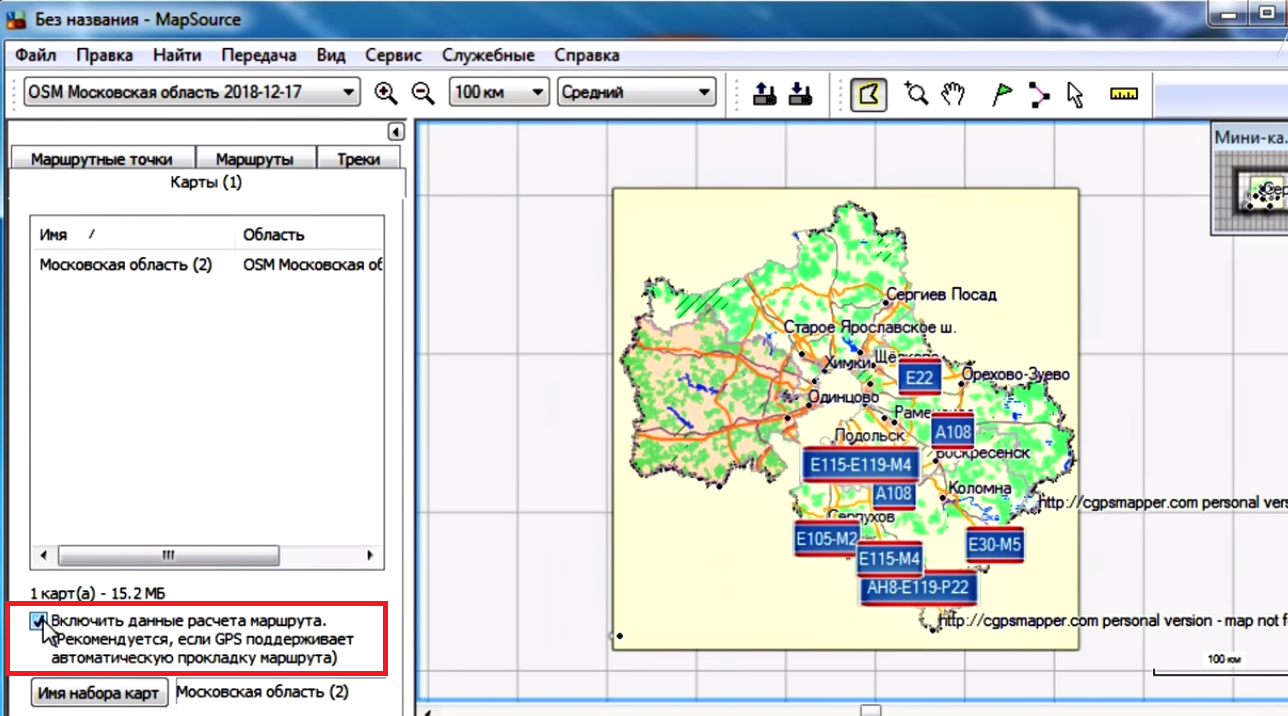
- Pokud si přejete, dejte sadě karet své jméno.
- Klikněte na tlačítko „Odeslat do zařízení“ → „Odeslat“ na panelu nástrojů. V tuto chvíli budou všechny dříve nainstalované karty smazány. Po dokončení postupu se zařízení GPS automaticky vypne.
- Odpojte navigátor od počítače.
Algoritmus akcí je tedy v různých modelech navigátorů velmi podobný. Ve většině případů můžete použít obecné pokyny. Celá procedura trvá přibližně 10–15 minut (někdy i méně).