Infotainment Mazda
Chcete-li aktivovat 60denní bezplatnou zkušební verzi Connected Services, musíte svůj informační a zábavní systém připojit k hotspotu Wi-Fi™. Chcete-li zapnout rozhraní Wi-Fi™ na informačním systému a poté jej připojit k přístupovému bodu, postupujte podle následujících kroků.
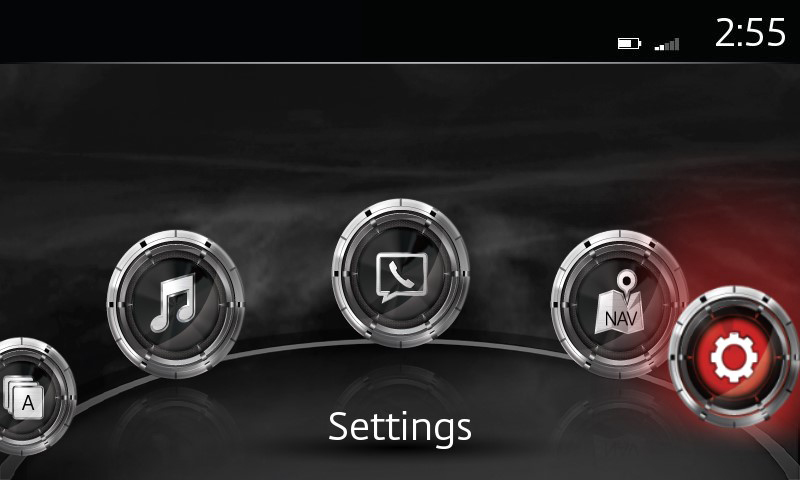
- Vyberte nabídku Nastavení na hlavní jednotce infotainmentu.
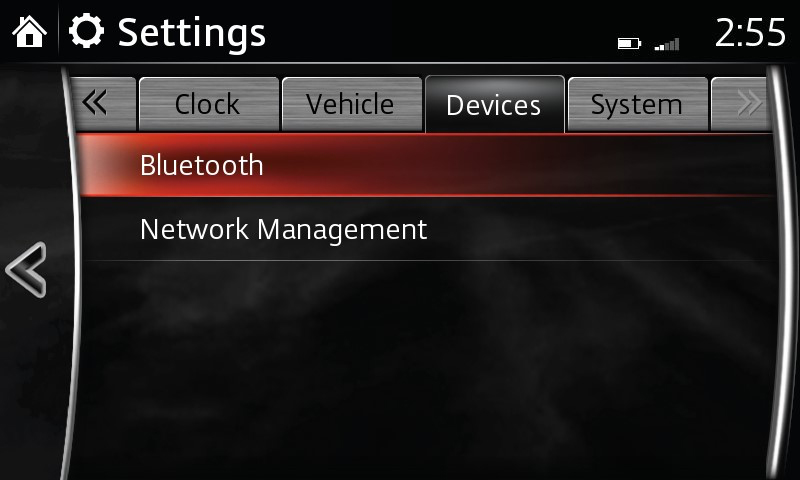
- Otevřete kartu Zařízení a vyberte ikonu Správa sítě.
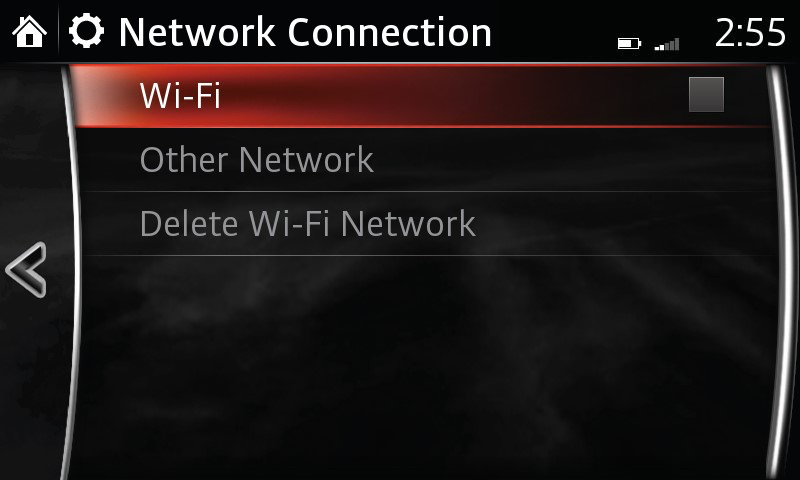
- Zapněte Wi-Fi™.
Připojení k Wi-Fi™ hotspotu
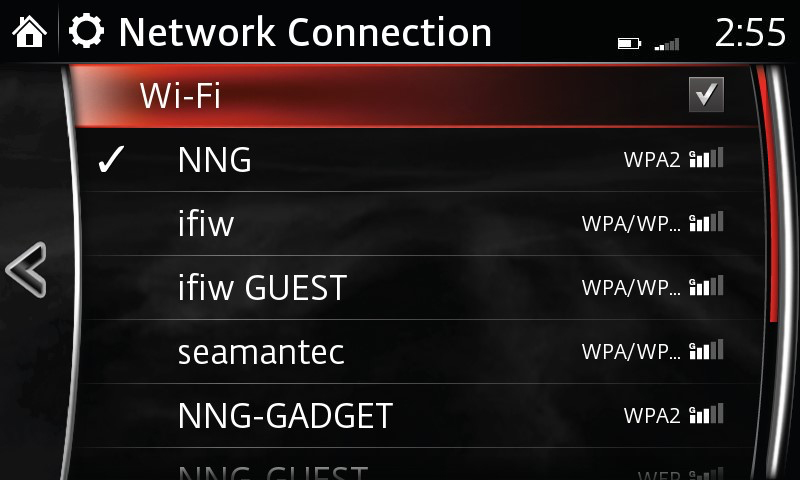
Po zapnutí Wi-Fi™ se zobrazí seznam dostupných sítí. Tento seznam zobrazuje název sítě, její typ zabezpečení a sílu signálu.
Pokud není k dispozici žádná síť, můžete pomocí telefonu vytvořit hotspot Wi-Fi™ (pokyny naleznete v uživatelské příručce k telefonu) a poté jej vybrat ze seznamu dostupných sítí prostřednictvím nabídky zařízení. Systém lze připojit k jakémukoli dostupnému přístupovému bodu Wi-Fi™.
- Chcete-li se připojit k přístupovému bodu, vyberte požadovanou síť a poté
- vyberte Heslo
- zadejte heslo (u hesla se rozlišují velká a malá písmena)
- vyberte Připojit.

Pokud je připojení k síti Wi-Fi™ úspěšné, v pravém horním rohu obrazovky se zobrazí ikona. Tato ikona také ukazuje sílu signálu.

Vedle názvu sítě, ke které je zařízení připojeno, se zobrazí ikona.
Jakmile je navázáno připojení Wi-Fi™, vozidlo se k této síti automaticky připojí, kdykoli bude k dispozici.
Pokud je připojení k síti přerušeno, automaticky se vytvoří připojení k jiné síti.
Ruční nastavení hotspotu Wi-Fi™
Pokud při prvním připojení přes Wi-Fi™ nejsou k dispozici žádné sítě, můžete síť přidat ručně.
Chcete-li to provést, postupujte podle níže uvedených kroků.
- Klepněte na ikonu Jiná síť.
- Klepněte na ikonu Název (SSID): na obrazovce se zobrazí klávesnice.
- Zadejte název sítě.
- Klikněte na OK.
- Klikněte na ikonu Možnosti zabezpečení a vyberte typ ochrany.
- Klepnutím na ikonu Heslo zadejte své heslo.
- Klikněte na OK.
- Nakonec klikněte na ikonu Připojit a připojte se k této síti.
Jakmile je navázáno připojení Wi-Fi™, vozidlo se k této síti automaticky připojí, kdykoli bude k dispozici.
Pokud je připojení k síti přerušeno, automaticky se vytvoří připojení k jiné síti.
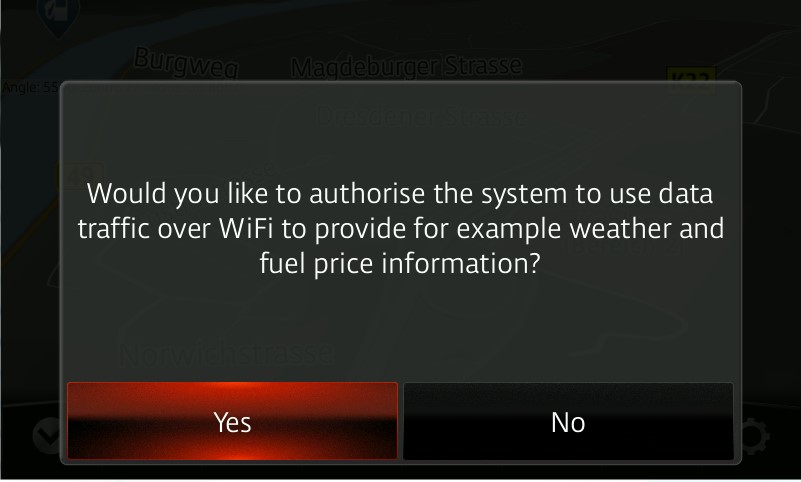
Po prvním připojení k síti Wi-Fi™ a vstupu do navigační nabídky vás systém vyzve k potvrzení povolení používat Wi-Fi™ pro přenos dat.
Používání připojených služeb
Místní vyhledávání – Místní vyhledávání umožňuje v reálném čase vyhledávat objekty infrastruktury ve velké databázi. Postup použití této funkce je následující.
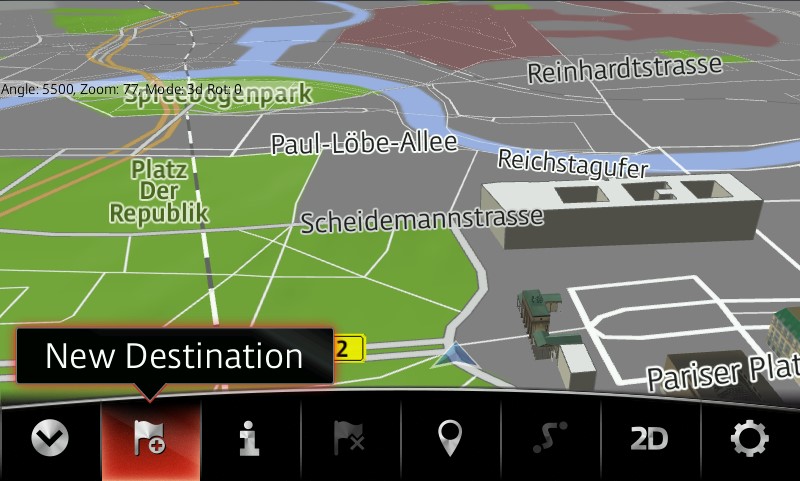
- Ze spodní nabídky vyberte Nový cíl (reprezentovaný zaškrtávacím políčkem).
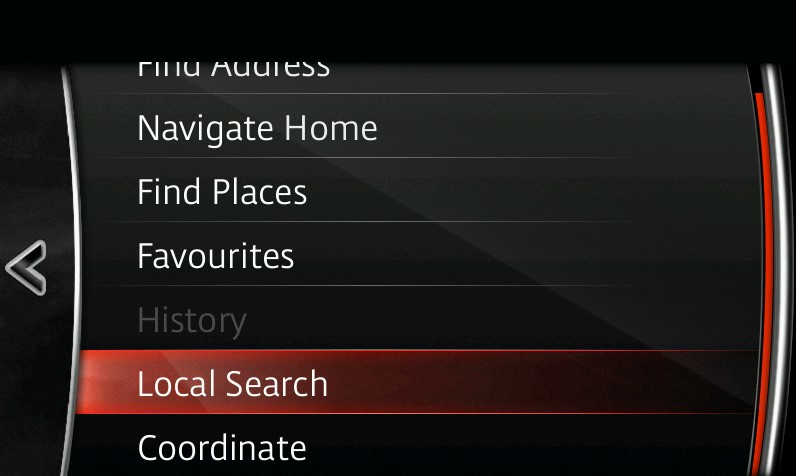
- Vyberte Místní vyhledávání.
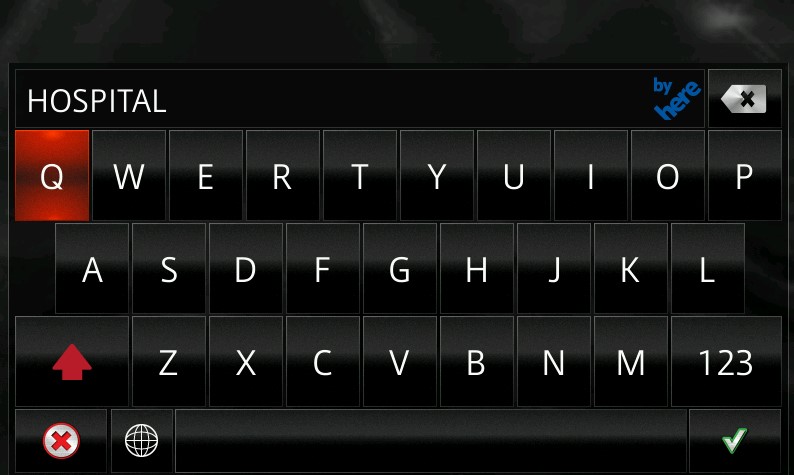
- Zadejte text, který chcete vyhledat, například „Nemocnice“.
- Vyberte objekt ze seznamu pro zobrazení podrobných informací o něm.
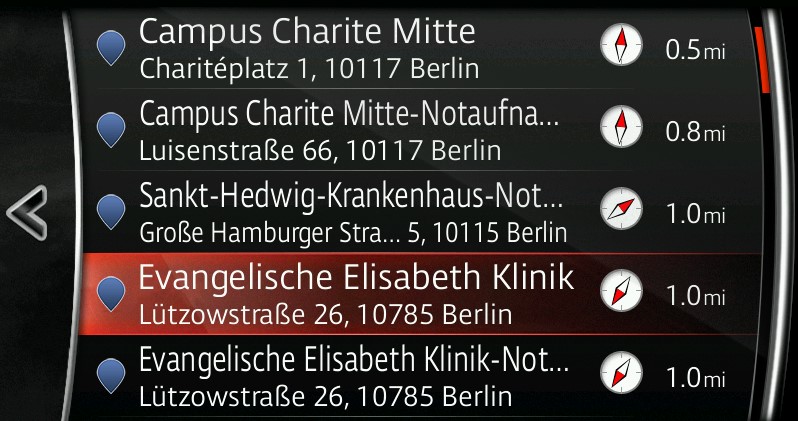
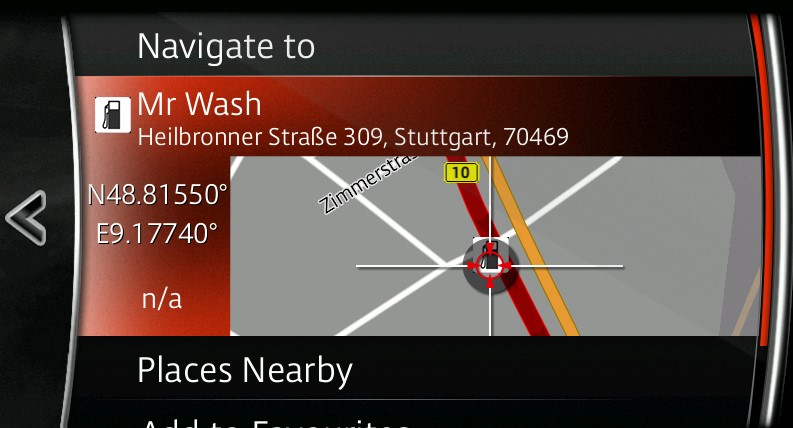
- Po výběru objektu ze seznamu uvidíte jeho přesnou adresu, souřadnice a polohu na mapě.
- Chcete-li tento objekt nastavit jako cíl, můžete vybrat příkaz Získat trasu. Můžete také vidět objekty v okolí, přidat objekt do seznamu oblíbených (Přidat k oblíbeným) a získat informace o počasí v reálném čase.
Traffic Flow – zásuvná služba Traffic Flow poskytuje v reálném čase informace o provozu, který může ovlivnit vaši trasu. Postup použití této funkce je následující.
- Na domovské obrazovce vyberte možnost Navigace nebo stiskněte tlačítko NAV.
- Otevřete spodní nabídku a vyberte Nastavení.
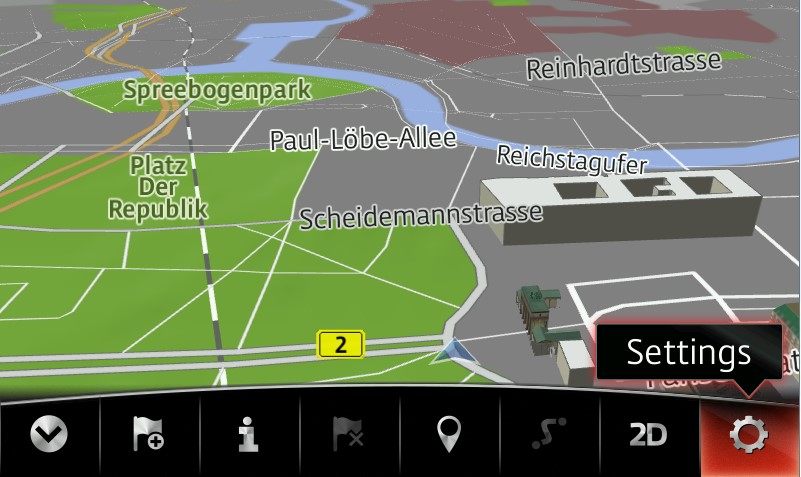
- Vyberte Nastavení připojení.
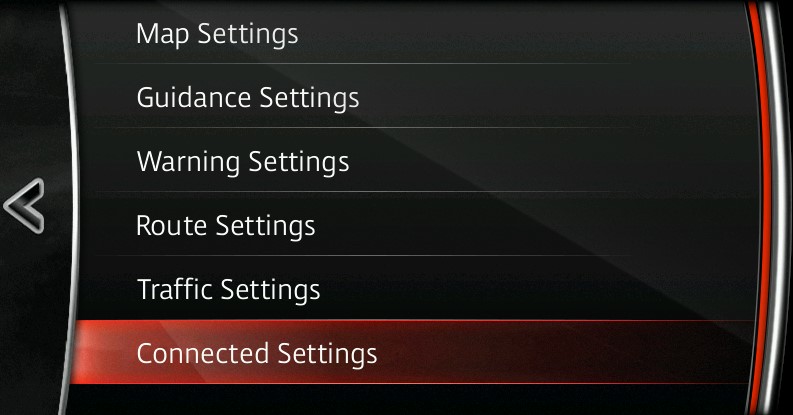
- Ujistěte se, že je vybrána možnost Transport Stream.
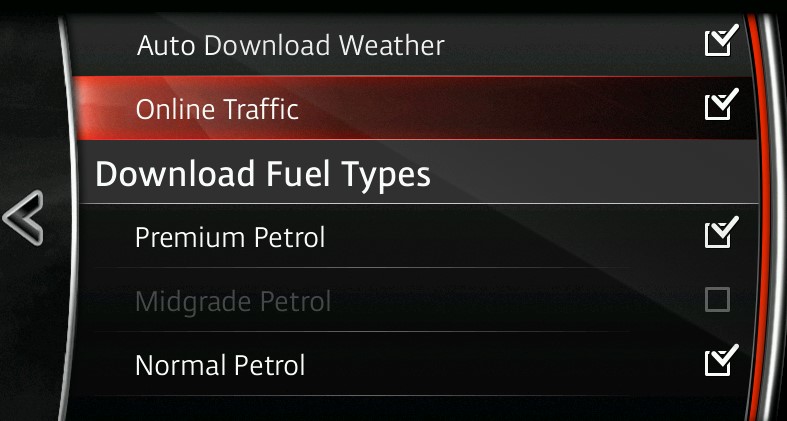
- Vraťte se do Nastavení.
- Vyberte Nastavení dopravních údajů. Alternativní způsob, jak vstoupit do této nabídky, je stisknout tlačítko
 ve spodním menu vyberte položku Dopravní údaje a poté vyberte položku Nastavení dopravních dat.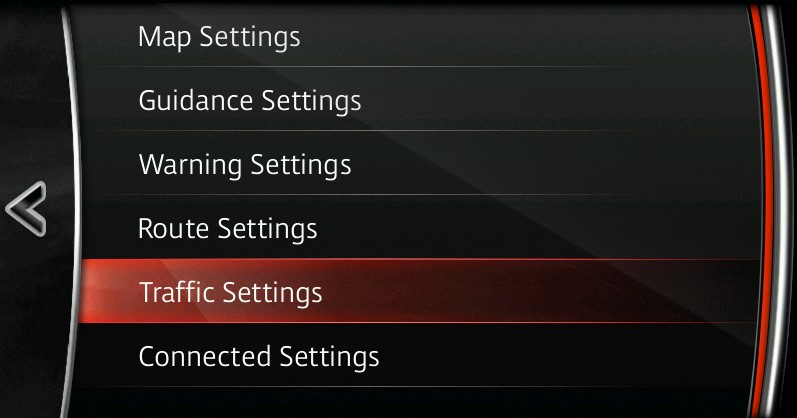
- Znovu se ujistěte, že je zde také vybrán Transport Stream.
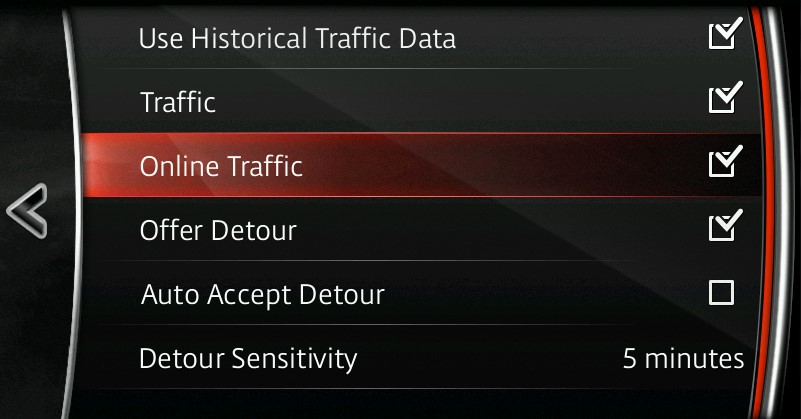
Po těchto krocích se dopravní tok zobrazí v reálném čase při plánování trasy nebo přesunu do vašeho konečného cíle.
Aktuální stav vozovky lze zjistit kliknutím na tlačítko  ve spodním menu a výběrem Road data.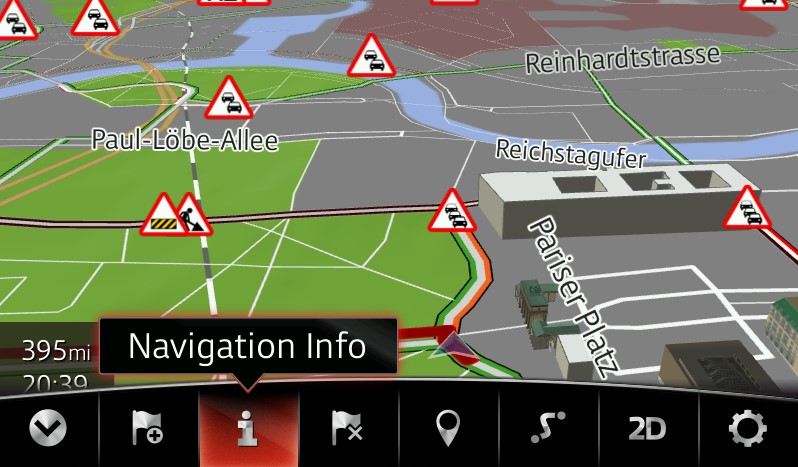
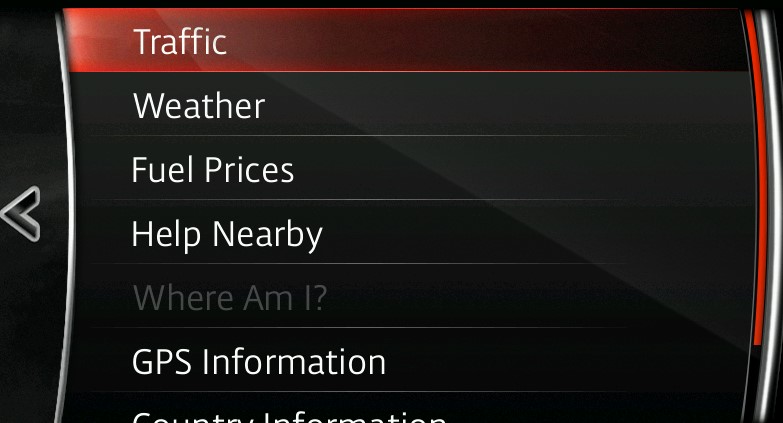
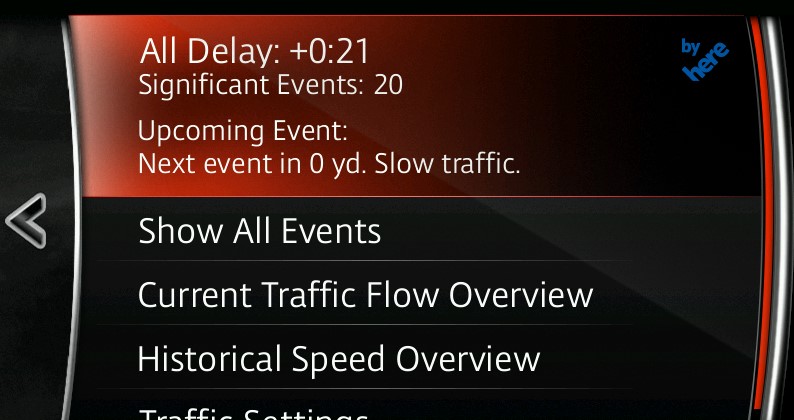
Obrazovka s údaji o dopravě zobrazuje souhrn událostí, které mohou ovlivnit vaši trasu, a odhadovanou dobu zpoždění v důsledku těchto událostí.
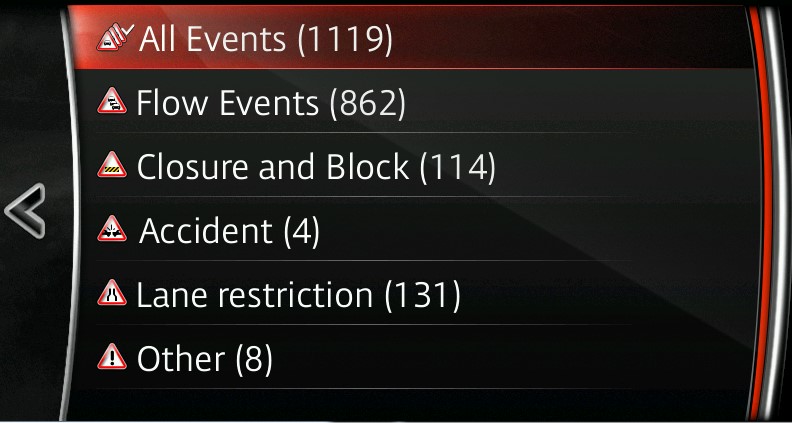
Pomocí tlačítka Zobrazit všechny události můžete získat seznam událostí na silnici, které jsou významné pro vaši trasu (seskupeny podle typu).
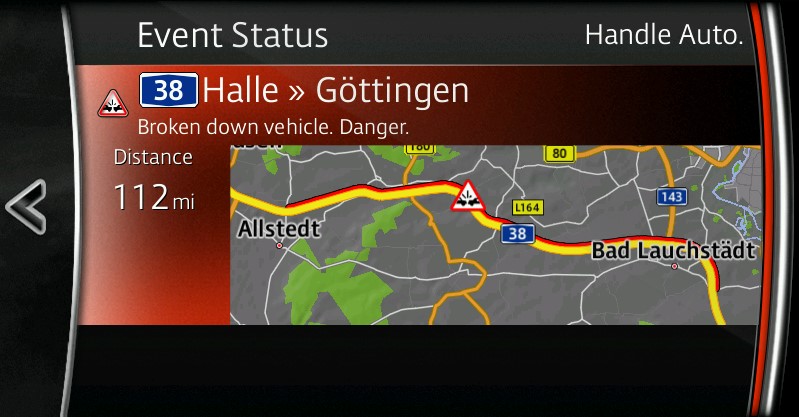
Můžete také vybrat jednu událost na silnici a zobrazit ji na mapě.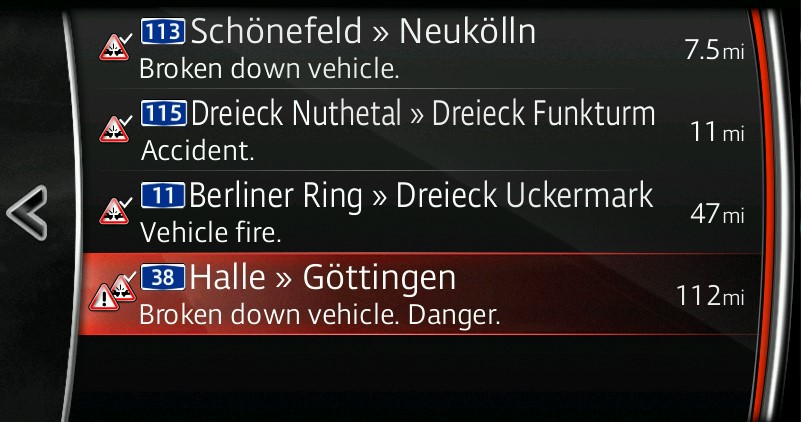
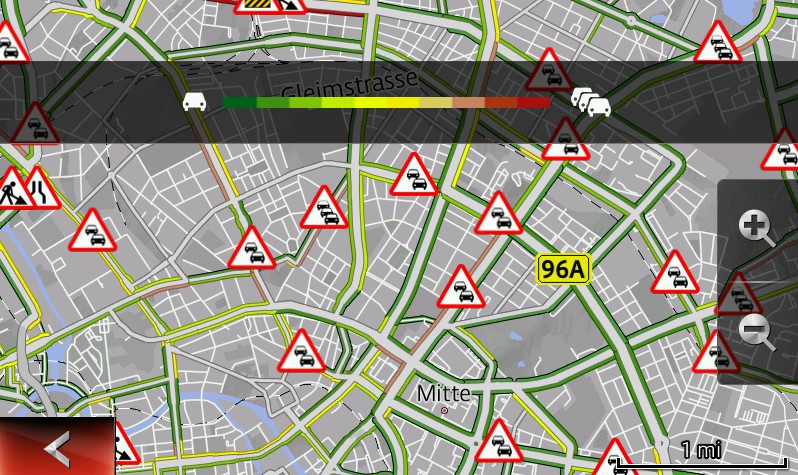
Chcete-li zobrazit aktuální dopravní situaci v blízkosti vaší polohy, můžete vybrat položku Přehled aktuálního provozu. Jednotlivé úseky ulic budou mít různé barvy, odpovídající stavu vozovky v těchto úsecích. Zelená barva znamená volný pohyb, zatímco tmavě červená barva znamená hustý provoz.
Když jsou aktivní dopravní informace v reálném čase a je nastavena trasa, mohou být navrženy objížďky, pokud je na trase provoz. Pokud je k dispozici alternativní trasa, budete na obrazovce upozorněni, že můžete událost obejít, požádáni o změnu trasy a zobrazí se vám čas, který můžete ušetřit. Chcete-li změnit citlivost upozornění na objížďku nebo automaticky přijímat návrhy na objížďku, upravte nastavení v nabídce Nastavení dopravy.
Počasí online – Služba Počasí online vám umožňuje v reálném čase přijímat informace o počasí, které může ovlivnit vaši trasu. Postup použití této funkce je následující.
- Na domovské obrazovce vyberte možnost Navigace nebo stiskněte tlačítko NAV.
- Otevřete spodní nabídku a vyberte Nastavení.
- Vyberte Nastavení připojení.
- Ujistěte se, že je vybrána možnost Automaticky stahovat data o počasí.
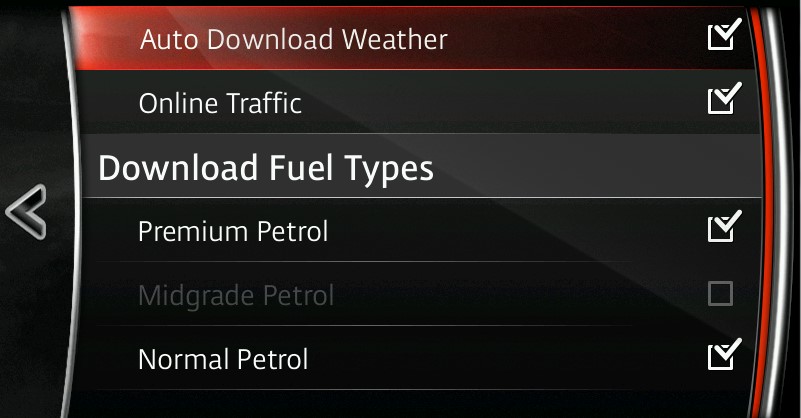
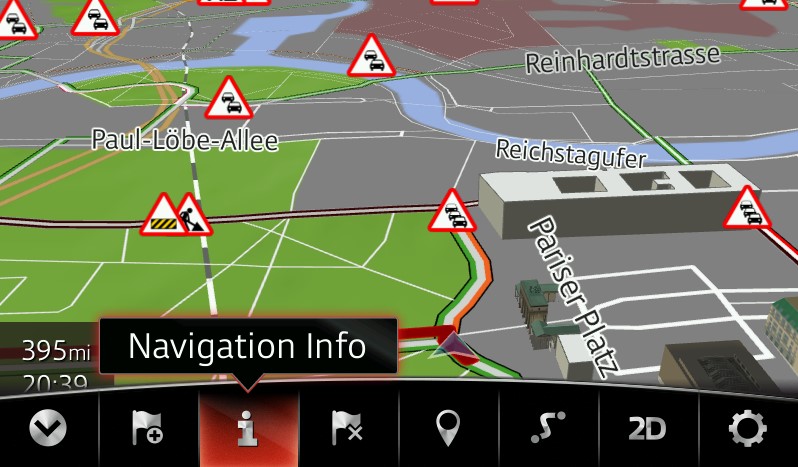
- Údaje o počasí v reálném čase se zobrazí při plánování trasy nebo výběrem možnosti Počasí z nabídky navigačních informací stisknutím tlačítka ve spodním menu.
- Poté vyberte Počasí.
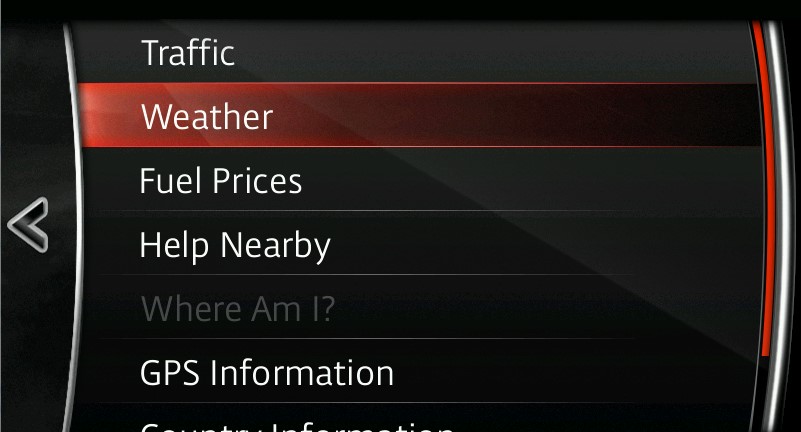
- Poté si budete moci vybrat, zda chcete vyhledat údaje o počasí v blízkosti vaší aktuální polohy, podél vaší trasy, v cílovém místě nebo pro konkrétní město.
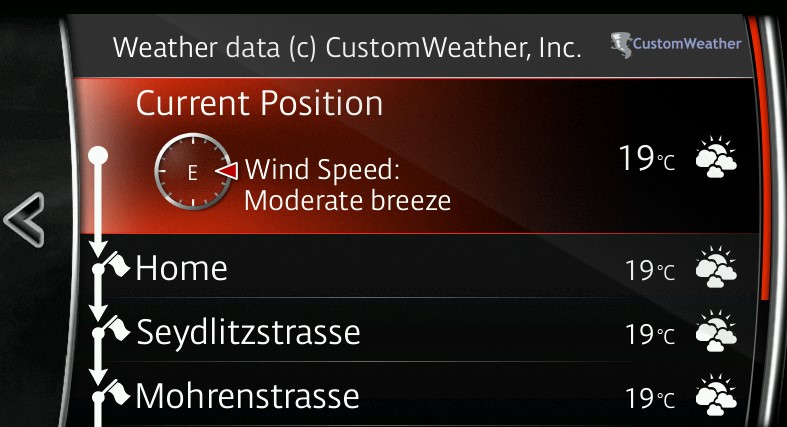
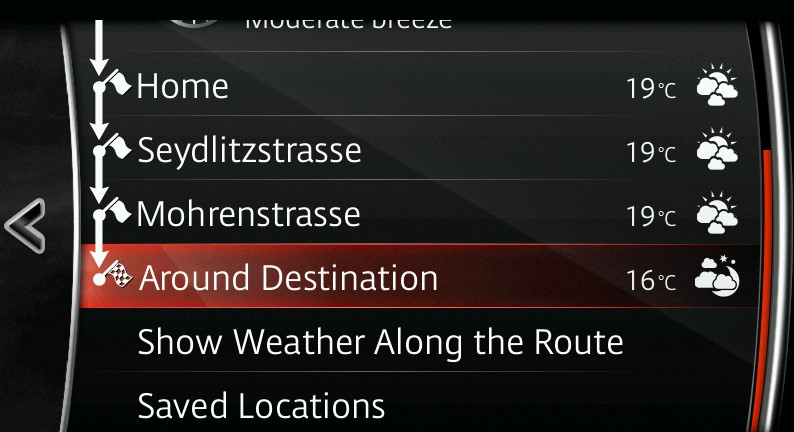
- Tlačítko Zobrazit počasí na trase zobrazuje seznam aktuálních povětrnostních podmínek podél plánované trasy.
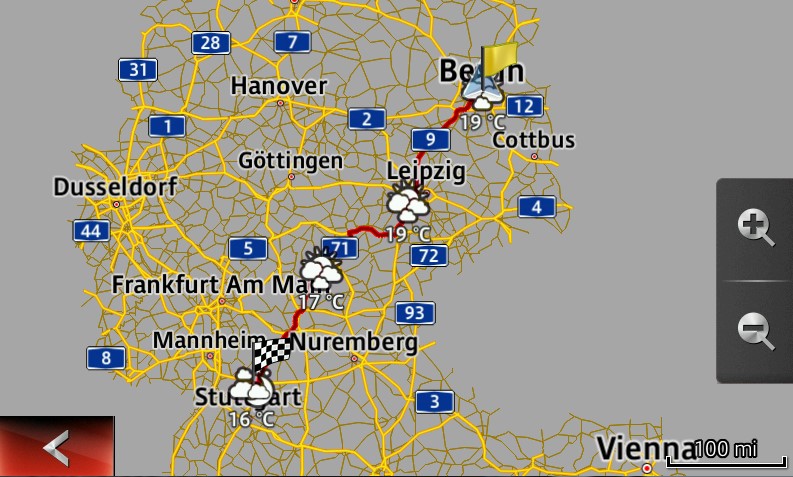
Ceny paliva – Ceny paliva poskytují v reálném čase informace o cenách paliva v blízkosti vaší polohy nebo podél vaší plánované trasy. Chcete-li tuto funkci použít, postupujte podle níže uvedených kroků.
- Na domovské obrazovce vyberte možnost Navigace nebo stiskněte tlačítko NAV.
- Otevřete spodní nabídku a vyberte Nastavení.
- Vyberte Nastavení připojení.
- V části Typy nabití paliva vyberte až dva druhy paliva. Upozorňujeme, že nelze vybrat více než dva druhy paliva najednou.
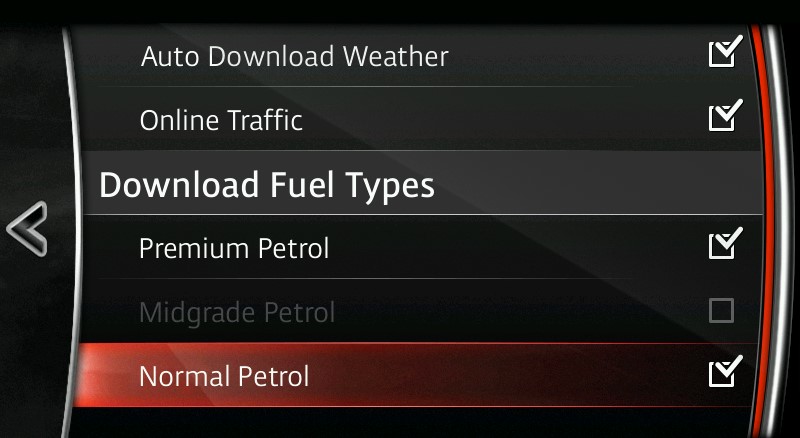
- Ceny pohonných hmot budou dostupné prostřednictvím navigačního informačního menu stisknutím tlačítka ve spodním menu.
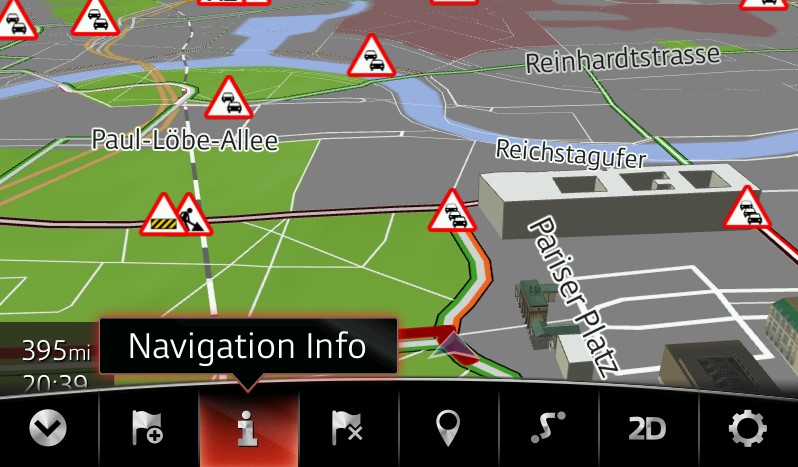
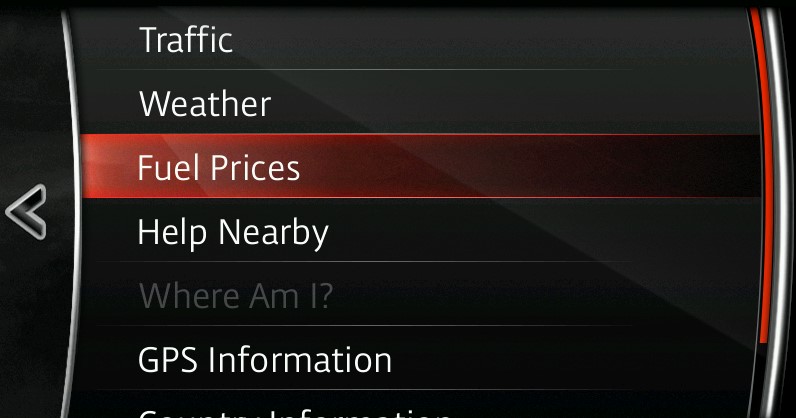
- Poté vyberte Ceny paliva.
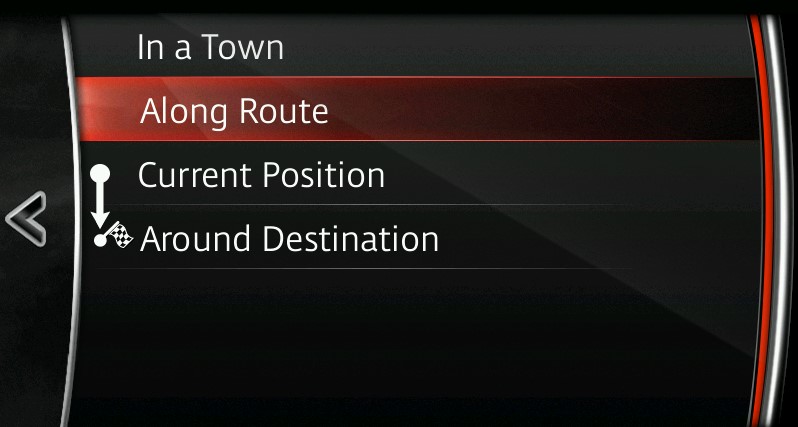
- Poté bude možné zvolit vyhledávání čerpacích stanic v konkrétním městě, podél trasy, v blízkosti aktuální polohy nebo cílové destinace.
- Po zvolení způsobu vyhledávání se zobrazí seznam dostupných čerpacích stanic. Tento seznam zobrazuje cenu za typ paliva vybraný v nabídce Nastavení.
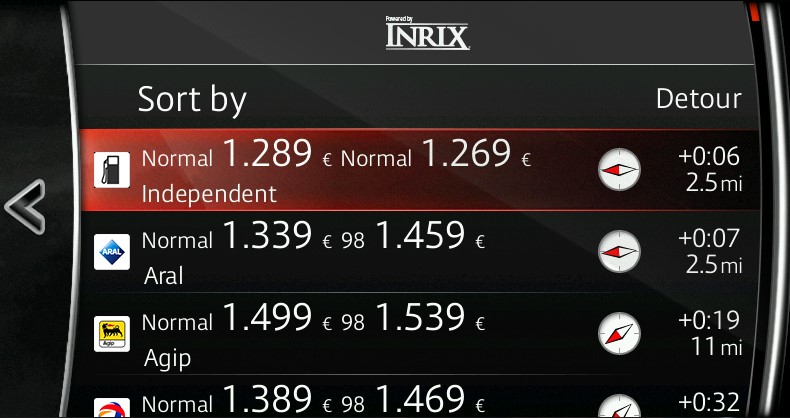
- Kliknutím na jednu z položek v tomto seznamu o ní zobrazíte podrobné informace a také můžete tuto čerpací stanici vybrat jako cílovou destinaci pomocí tlačítka Získat trasu.

Dobré odpoledne, milí čtenáři mého deníku!
Dnes bych rád sepsal stručný návod na spouštění aplikací třetích stran přes Apple CarPlay.

Důležité: vše, co děláte, je na vlastní nebezpečí a riziko. Apple vs útěk z vězení, bankovnictví a další aplikace mohou přestat fungovat.
-Důležitým bodem je aktualizace prostřednictvím iTunes, nikoli vzduchem.
-Pokud zařízení není aktivováno, vyžaduje zadání vašeho Apple ID -> Útěk z vězení není možný.
-Během procesu útěk z vězení neotevírejte iTunes!
Krok za krokem:
1. Vytvořte zálohu přes iTunes a uložte všechna data
2. Přejděte na fórum 4pda a vyhledejte pokyny pro JailBreak pro vaše zařízení. V mém případě se jedná o iPhone 5S verze iOS 12.4.7 ( checkra1n, semi-tethered jailbreak – poskytuje přístup k souborovému systému pouze do prvního restartu nebo výpadku napájení. Tento typ jailbreaku umožňuje restartovat zařízení bez připojení k vašemu Jedinou nevýhodou restartu nebo vypnutí napájení je nemožnost použití Cydie a tweaků nainstalovaných z Cydie. gadget do počítače a znovu spusťte obslužný program pro útěk z vězení, který znovu nahraje soubory potřebné pro útěk z vězení do zařízení a vynutí jeho spuštění v pracovním režimu pro útěk z vězení).

Aktualizovat! V době nahrávání byl pro iPhone (0S, 5, 6 Plus, 6S, 6S Plus, SE, 6, 7 Plus, 7, 8 Plus, X, XR, XS, XS Max) vydán semi-untethered Jailbreak unc8ver. , iPod touch (6G, 7G) se systémem iOS 12 (12.0, 12.0.1, 12.1, 12.1.1, 12.1.2, 12.1.3, 12.1.4, 12.2, 12.3, 12.3.1, 12.4, 12.4.1, 12.4.2, 12.4.3, 12.4.4, 12.4.5, 12.4.6. 12.4.7)
3. Pokyny pro práci s checkn1x:
1) Stáhněte si checkn1x1.0.6×64.zip pro 64bitový procesor nebo checkn1x1.0.6×32.zip pro 32bitový procesor (~230 MB);
2) Rozbalte obsah staženého archivu;
3) Nainstalujte program balenaEtcher;
4) Otevřete program, v něm vyberte obrázek „checkn1x1.0.6xXX.iso“ ze složky s rozbalenými soubory a flash diskem, na který chcete obrázek nasadit. Rozbalte obrázek na flash disk;
5) Restartujte počítač, při zapínání počítače přejděte do spouštěcí nabídky (obvykle vyvoláte stisknutím klávesy F12);
6) Vyberte boot z flash disku, po načtení se dostanete do GUI checkra1n.
4. Útěk z vězení
> Ovládání se provádí pomocí kláves se šipkami na klávesnici.
Pro připojení zařízení použijte kabel -> USB to Lightning, USB Type-C to Lightning nebude fungovat!
1) Připojte zařízení k PC, klikněte na „Start“

2) checkra1n vás upozorní na nutnost uvést zařízení do režimu obnovy, klikněte na „Další“, program vše provede automaticky.

3) Po detekci zařízení v režimu obnovy vás checkra1n vyzve k uvedení zařízení do režimu DFU, postupujte podle pokynů na obrazovce

4) Po uvedení zařízení do režimu DFU zařízení neodpojujte a počkejte na dokončení procesu. Pokud vše fungovalo, uvidíte nápis All Done.


5) Výsledkem všech našich akcí by měla být ikona checkra1n na jedné ze stránek na ploše vašeho zařízení, jejím otevřením můžete nainstalovat Cydii.
5. Po instalaci přidejte CarBridge do aplikace Cydia

6. V nastavení iPhone najděte CarBridge a vyberte aplikace, které potřebujeme

7. Uvnitř každé aplikace můžete vybrat požadovanou orientaci

A hurá, povedlo se! Youtube se perfektně zobrazuje na obrazovce GU. Funguje i Yandex Navigator s hlasovou asistentkou Alice. Žádné tancování s tamburínou oproti AAMirror na Androidu, vše je stabilní. A dotyková obrazovka v Apple CarPlay od Mazdy funguje skvěle. CarBridge zpřístupňuje program v systému, jako by byl napsán pro CarPlay. Je zde také ikona zrcadlení obrazovky.


Nevýhody použití:
— Kořen iPhonu není plnohodnotný a funguje pouze při provozu telefonu. Tito. Pokud restartujete/vypnete, budete muset znovu provést aktualizaci. Ne moc pohodlné, ale snesitelné. Hlavní je nezapomenout čas od času nabíjet
Aktualizovat! V době nahrávání byl vydán polo-untethered Jailbreak unc0ver;
— Některé aplikace se spouštějí v orientaci na výšku, dokud nespustíte samotnou aplikaci přímo z obrazovky smartphonu.
Děkuji všem za pozornost