IPhone 14/13/12/11/X/8 nevidí bezdrátová sluchátka a nevytváří pár – důvody a co dělat
V tomto článku se podíváme na situaci, kdy váš iPhone nevidí bezdrátová sluchátka nebo se s nimi nechce spárovat (párování). Mnoho lidí se s tímto problémem setkává a často je to jen závada softwaru. Ukážeme vám, jak jej můžete během pár sekund odstranit a vytvořit „spárování“ ve dvojici iPhone + sluchátka.
To, co je popsáno v článku, je relevantní pro většinu modelů iPhone (15/14/13/12/11) a pro různé verze iOS, protože To je běžná situace.
Okamžitě bych rád poznamenal, že nejčastějším důvodem, proč váš iPhone nevidí bezdrátová sluchátka, je to, že jsou v tu chvíli již připojena k nějakému jinému zařízení. Možná jste je den předtím připojili k notebooku nebo vaši blízcí poslouchali hudbu na svém telefonu. Zkontrolujte to pro případ)
Můžete si u nás koupit

Co dělat, když iPhone nerozpozná bezdrátová sluchátka
Budeme uvažovat o situaci, kdy samotný Bluetooth modul funguje jak na telefonu, tak ve sluchátkách. Pokud existuje podezření na poruchu, může pomoci pouze servisní středisko. Tato situace může nastat po pádu telefonu a následném nárazu, tekutina se dostane pod pouzdro, i když je napsáno, že je telefon vodotěsný. Byly případy, kdy některá z jeho součástí uvnitř telefonu selhala z důvodu dlouhého pobytu v chladu: upustili jej do sněhu nebo nechali na lavičce, telefon tam ležel několik hodin, zamrzl a když ho přinesli do teplá místnost, kondenzace a pak nepředvídatelné následky.
Dále o softwarových metodách řešení problému, které pomáhají v 99% případů.
Deaktivace modulu Bluetooth
Ano, jak ukázala praxe, je to nejúčinnější způsob. Stačí zapnout a vypnout Bluetooth na vašem iPhone. Nechte modul sám znovu vyhledat zařízení a pokud se objeví níže, v sekci „Další zařízení“, pak je znovu připojte.

Pojďme znovu vytvořit pár
Pokud byla dříve stejná sluchátka připojena ke stejnému iPhonu normálně, nyní je můžete „zapomenout“ a poté znovu vytvořit pár (spárování). Chcete-li to provést, přejděte do našeho nastavení Bluetooth v telefonu a naproti sluchátkům klikněte na ikonu s písmenem i latinský

A v nabídce, která se otevře, vyberte „Zapomenout zařízení“.

To je vše, informace o sluchátkách byly vymazány z paměti iPhone a můžete je znovu připojit. Pokud jste zapomněli, jak přidat sluchátka do párování od nuly, pak stačí googlit frázi „headphone_model how to connect“. Najdete na nich model sluchátek, přímo na pouzdře nesmí chybět nápis, samolepka nebo vypouklá rytina.
Poslední možnost
Pokud nic z výše uvedeného nepomohlo, pak je tu drastická možnost: resetování všech síťových nastavení na iPhone. V tomto případě budou z telefonu vymazány informace o všech sítích a připojení k zařízením. Pamatujete si své heslo k WiFi?)
Reset se provádí touto cestou v iPhone: „Nastavení“ – „Obecné“ – „Přenos nebo reset“ – „Reset“ – „Obnovení nastavení sítě“. Před provedením tohoto úkonu doporučujeme provést zálohu dat (fotografie, videa, dokumenty). I když by v důsledku takového resetu neměli být poškozeni, přesto by nebylo na škodu mít nějaké pojištění pro případ chyby na vaší straně.

Všechno! Pokud problém přetrvává, pak je fyzický problém v samotných sluchátkách nebo telefonu. Zkuste se připojit k jiným zařízením a zkontrolujte. Je problém se zařízením? Vaše cesta do servisního střediska a ani nedoporučujeme telefon sami rozebírat.

Nevíte, jak připojit bezdrátová sluchátka k telefonu, nebo možná problém vznikl později během používání? Dr.Head vám pomůže vše zjistit, protože proces není o moc složitější než připojení kabelových sluchátek!
Bezdrátová sluchátka TWS:

Bezdrátová sluchátka Marshall Motif II ANC černá
Typ bezdrátových sluchátek: True Wireless
Verze Bluetooth: 5.3
Přidat do oblíbených
Porovnejte
25 990 RUB
V košíku Koupit
Rychlý pohled

Bezdrátová sluchátka Noble Audio FoKus Mystique Blue Black
Typ sluchátek: stereo
Značka: Noble Audio
Typ bezdrátových sluchátek: True Wireless
Přidat do oblíbených
Porovnejte
36 490 RUB
V košíku Koupit
Rychlý pohled

Bezdrátová sluchátka Noble Audio FoKus Rex5 Green
Typ sluchátek: stereo
Značka: Noble Audio
Typ bezdrátových sluchátek: True Wireless
Přidat do oblíbených
Porovnejte
64 990 RUB
V košíku Koupit
Rychlý pohled

Bezdrátová sluchátka Sony WF-1000XM5 Silver
Typ sluchátek: stereo
Typ bezdrátových sluchátek: True Wireless
Přidat do oblíbených
Porovnejte
26 990 RUB
28 490 RUB -5 %
V košíku Koupit
Rychlý pohled

Bezdrátová sluchátka Noble Audio FoKus Triumph
Typ sluchátek: stereo
Značka: Noble Audio
Typ bezdrátových sluchátek: True Wireless
Přidat do oblíbených
Porovnejte
39 990 RUB
V košíku Koupit
Rychlý pohled

Černá bezdrátová sluchátka Marshall Minor III
Typ bezdrátových sluchátek: True Wireless
Verze Bluetooth: 5.2
Přidat do oblíbených
Porovnejte
13 990 RUB
V košíku Koupit
Rychlý pohled

Bezdrátová sluchátka Anker Soundcore Liberty 4 White
Typ bezdrátových sluchátek: True Wireless
Verze Bluetooth: 5.3
Přidat do oblíbených
Porovnejte
10 990 RUB
12 990 RUB -15 %
V košíku Koupit
Rychlý pohled

Bezdrátová sluchátka Creative Aurvana Ace 2 Transparent Black Copper
Typ sluchátek: stereo
Typ bezdrátových sluchátek: True Wireless
Přidat do oblíbených
Porovnejte
19 990 RUB
V košíku Koupit
Rychlý pohled

Bezdrátová sluchátka Sony WF-C510 černá
Typ bezdrátových sluchátek: True Wireless
Verze Bluetooth: 5.3
Přidat do oblíbených
Porovnejte
6 990 RUB
V košíku Koupit
Rychlý pohled
Vážený čtenáři! Jsme rádi, že se nebojíte longreadů a že čtete naše články a zanecháváte komentáře. Jako poděkování vám dáváme propagační kód BLOG, který vám poskytne slevu 5 % na vše kromě reklamních předmětů a produktů určitých značek.
Existuje několik typů bezdrátových připojení, ale pro sluchátka (stejně jako přenosné reproduktory) je dnes relevantní pouze připojení Bluetooth, takže příště si povíme, jak připojit Bluetooth sluchátka/náhlavní soupravy k telefonu (smartphonu nebo tabletu).
- O tom, jaké typy bezdrátových připojení existují, a také další parametry bezdrátových sluchátek se dočtete v našem článku o tom, jak bezdrátová sluchátka vybrat.
- Doporučujeme také přečíst si náš článek: Zvuk přes Bluetooth: verze a kodeky, ovlivňují kvalitu zvuku?
Připojení bezdrátových sluchátek k telefonu
- Zapněte sluchátka/přepněte je do režimu párování
- Otevřete nastavení Bluetooth na smartphonu, zapněte Bluetooth
- Vyberte ze seznamu sluchátka, která chcete připojit, a kliknutím na ně je připojte
Toto je obecné schéma zapojení, které je vhodné pro drtivou většinu případů (jak pro Android, tak pro iOS gadgety), a přesto existují stovky a dokonce tisíce různých sluchátek, není možné zmínit každý možný malý detail / charakteristický rys, takže uživatelská příručka / informace od výrobce speciálně pro váš model – to je to nejlepší, co lze doporučit.


Pokud návod nemáte po ruce, zkuste je najít na webu výrobce nebo pomocí vyhledávacího dotazu „značka a model sluchátek + návod“.
Podívejme se na toto krátké schéma podrobněji a také se podívejme na některé problémy, které mohou nastat při připojení k bezdrátovým sluchátkům, náhlavní soupravě nebo akustice (dále pro zjednodušení budeme říkat jednoduše „sluchátka“).
První připojení / spárování (Párování)
Zapněte sluchátka/přepněte je do režimu párování
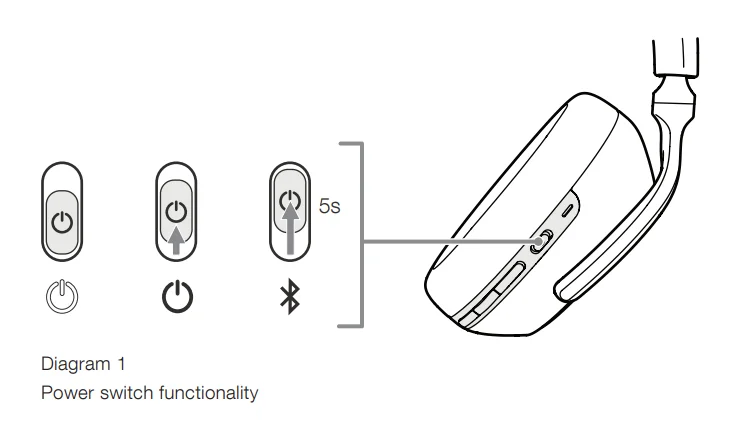
- Stiskněte nebo podržte tlačítko napájení na několik sekund. Může to být tlačítko ON/OFF, tlačítko přehrávání nebo tlačítko se světelnou indikací.
- Pokud máte zcela bezdrátová sluchátka, obvykle je musíte na pár sekund umístit do nabíjecího pouzdra a poté je vyjmout. Další běžnou možností u sluchátek TWS je na několik sekund stisknout a podržet hlavní tlačítko/senzor na hlavních nebo obou sluchátkách.

- Nemusí tam být například tlačítko napájení? Sennheiser Momentum Wireless 3 se automaticky zapne, jakmile jej otevřete ze složeného stavu.
- Pokud se sluchátka nezapnou, zkuste je před prvním zapnutím u některých modelů nabít. Plné nabití může trvat jednu až několik hodin v závislosti na modelu.
- Některá sluchátka po prvním zapnutí automaticky přejdou do režimu párování – zpravidla je to doprovázeno světelnou indikací (nejčastěji modré blikání) nebo hlasovými výzvami (Pairing).
- Pokud se tak nestane, musíte zahájit párování ručně: podržte tlačítko pro párování na sluchátkách s ikonou Bluetooth nebo obvodem specifickým pro váš model. Režim párování se často spouští stejnými tlačítky jako zapnutí/vypnutí sluchátek, ale k tomu je musíte stisknout ne na sekundu nebo dvě, ale na 3-8 sekund.

Otevřete nastavení Bluetooth na smartphonu, zapněte Bluetooth
- Pro rychlý přístup k nastavení Bluetooth otevřete závěs přejetím z horní nebo spodní části obrazovky (v závislosti na vašem zařízení) a dlouze stiskněte ikonu Bluetooth.
- Jediným klepnutím na ikonu se Bluetooth zapne/vypne.
Telefon vyhledá dostupná zařízení, ze seznamu vybere sluchátka k připojení a kliknutím na ně se připojí
- Pokud se vaše sluchátka v seznamu nezobrazují, zkuste aktualizovat dostupná zařízení, vypněte/zapněte Bluetooth v telefonu nebo restartujte proces párování ve sluchátkách.
- Některá sluchátka mohou po vyhledání zahájit připojení sama, stačí stisknout tlačítko připojit/Spárovat ve vyskakovací zprávě na obrazovce telefonu.
- Některé telefony vás mohou požádat o zadání kódu PIN, zkuste standardní „0000“ nebo kód uvedený v uživatelské příručce.

Pokud obě připojená zařízení podporují technologii NFC, pak místo popsaného procesu stačí zapnutá sluchátka nebo jejich nabíjecí pouzdro dotknout se telefonu v oblasti s NFC senzorem a zařízení nabídne připojení.
Zařízení Apple nepodporují NFC, ale moderní AirPods a Beats se mohou automaticky spárovat, pokud otevřete víko nabíjecího pouzdra vedle iOS zařízení.
Opětovné připojení
Jakmile je pár vytvořen, ve většině případů dojde k opětovnému připojení automaticky;
Řešení problémů s připojením Bluetooth sluchátek k telefonu
Pokud se vaše sluchátka (nebo jedno ze sluchátek True Wireless) již nespárují s telefonem, vyzkoušejte následující standardní kroky nebo se podívejte do návodu k řešení problémů s vaším modelem:
- Ujistěte se, že jsou sluchátka nabitá.
- Restartujte Bluetooth v telefonu.
- Restartujte sluchátka (vypnuto/zapnuto).
- Restartujte telefon.
- Zrušte spárování v telefonu (Zrušte spárování v nastavení sluchátek v nabídce Bluetooth v telefonu) a proveďte to znovu.
- Resetování sluchátek do továrního nastavení (Hard Reset) – pokud sluchátka takovou funkci mají, mělo by to být uvedeno v uživatelské příručce nebo na webu výrobce.
Bezdrátová sluchátka přes uši: