Jak nastavit zvuk ve sluchátkách na PC?
Zpravodajský portál GADGETPAGE » Novinky » Jak nastavit zvuk ve sluchátkách na PC?
Možná budete muset upravit zvuk ve sluchátkách ve dvou případech: buď zcela chybí, nebo je kvalita neuspokojivá. Příčinou prvního problému (nepočítáme-li nefunkčnost samotných sluchátek) bývá nedostatek nainstalovaných ovladačů nebo nesprávné nastavení systému (včetně nastavení ovladače samotného), ale docela možné jsou i jiné problémy.
Nízká kvalita zvuku se obecně projevuje pouze tehdy, když jsou nesprávně nastaveny parametry systému a/nebo programu zdroje zvuku – hry, přehrávače zvuku nebo videa, prohlížeče atd.
Doporučení pro odstraňování problémů se zvukem
Nejčastějším důvodem, proč ve sluchátkách není žádný zvuk, je nesprávné nastavení systému a nesprávně zvolené výchozí zařízení pro přehrávání. Chcete-li tento problém vyřešit:
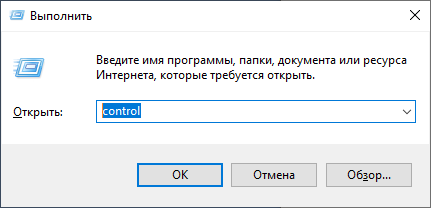
- Stiskněte „Win + R“ na klávesnici a poté zkopírujte příkaz do okna, které se otevře – řízení – a klikněte na „OK“.
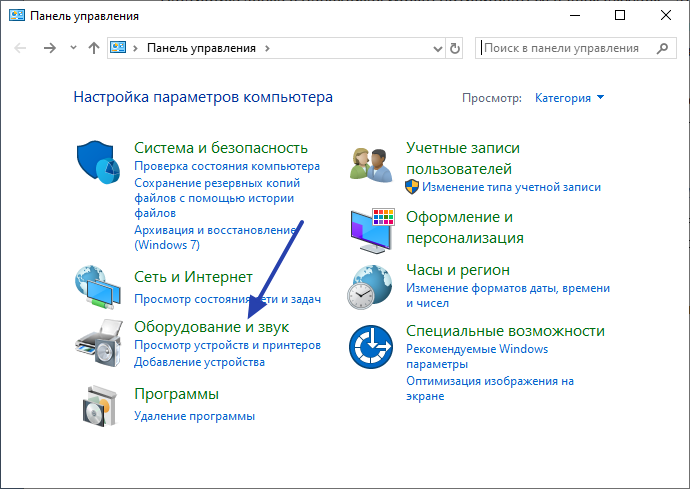
- Otevře se okno Ovládací panely. Přejděte do části Hardware a zvuk.
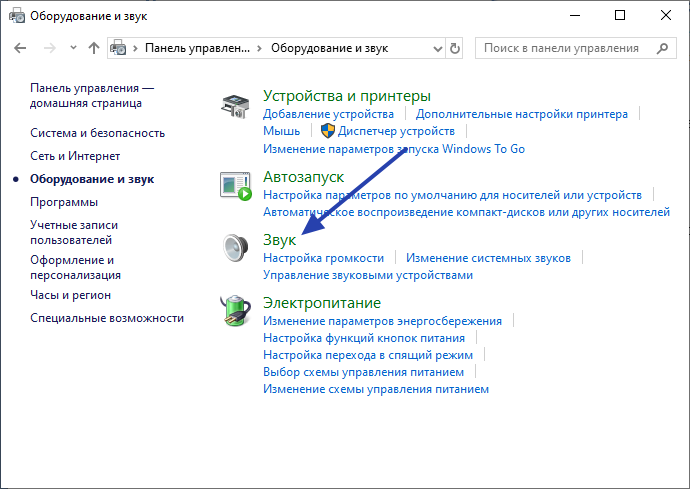
- Klikněte na prvek „Zvuk“.
- V okně, které se otevře, by na kartě „Přehrávání“ měla být uvedena zařízení zodpovědná za přehrávání zvuku. Názvy zařízení se mohou lišit. Dokonce i sluchátka připojená k počítači mohou být v tomto seznamu zastoupena jako „Reproduktory“ nebo dokonce něco jako „Zvukové zařízení s vysokým rozlišením“. Zařízení, které je vybráno systémem pro přehrávání zvuku, bude označeno zaškrtnutím, které říká „Výchozí zařízení“.
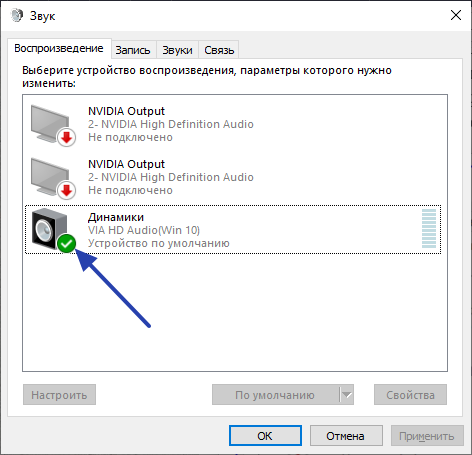
- Je možné, že zde uvedené zařízení je momentálně neaktivní. V tomto případě je třeba změnit výchozí zařízení. Klikněte pravým tlačítkem na kteroukoli z nich a ze zobrazené nabídky vyberte „Nastavit jako výchozí“.
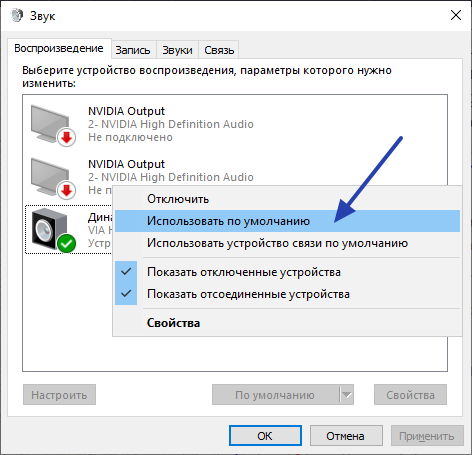
- Zkontrolujte zvuk. Pokud chybí, proveďte postup na dalším zařízení v seznamu.
Nastavení/úprava zvuku ve sluchátkách
Nastavení zvuku v počítači se provádí buď v ovladači přehrávacího zařízení, nebo v samotném systému. První je navíc možný pouze v případě, že ovladač obsahuje speciální aplikaci, která umožňuje měnit provozní parametry stávající zvukové karty (o tom později). Nejprve se podívejme na nastavení zvuku v samotném systému:
- Postupujte podle prvních 3 kroků z předchozích pokynů a otevřete okno nastavení zvuku.
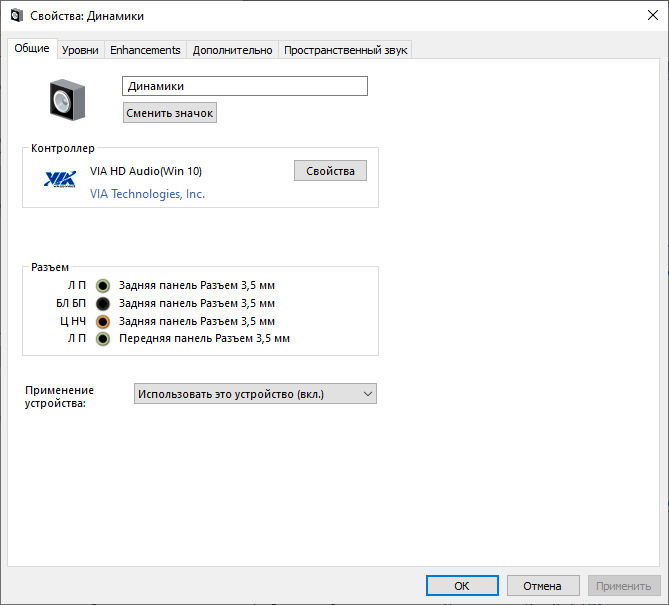
- Dvakrát klikněte na ikonu výchozího zvukového zařízení. Otevře se jedna z vlastností tohoto zařízení:
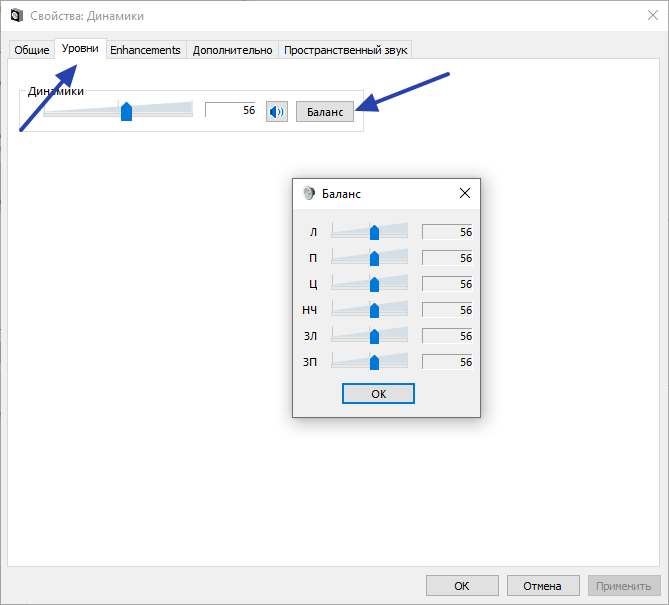
- Na záložce „Úrovně“ můžete upravit hlasitost zvuku pravého nebo levého zvukového kanálu (sluchátka). Chcete-li to provést, klikněte na tlačítko „Zůstatek“. Posuvník „L“ je zodpovědný za hlasitost levého kanálu, „P“ – pravý, „C“ – celkovou hlasitost.
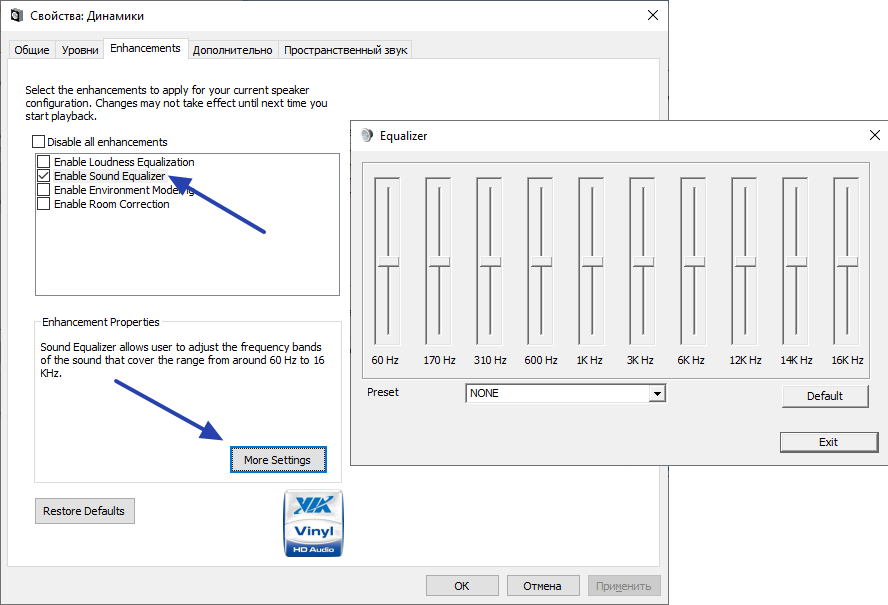
- Jemnější úpravy zvuku lze provést na kartě „Vylepšení“. Pokud například povolíte možnost „Povolit zvukový ekvalizér“ a poté kliknete na tlačítko „Další nastavení“ níže, můžete upravit zvuk pomocí 10pásmového ekvalizéru. Můžete také vypnout všechny efekty, pokud způsobují nekvalitní zvuk (zaškrtněte políčko „Zakázat všechna vylepšení“).
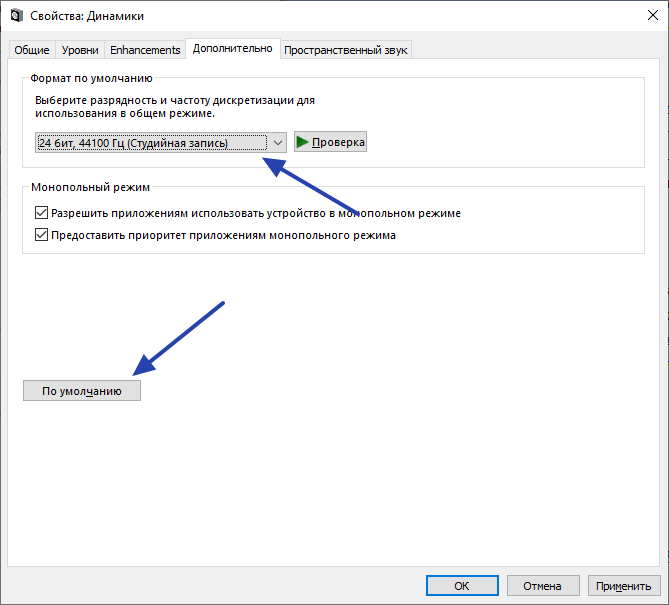
- Na záložce „Advanced“ můžete nakonfigurovat bitovou hloubku a vzorkovací frekvenci na výstupním audio kanálu zvukové karty. Na tomto parametru závisí i kvalita zvuku. Příliš vysoká nebo nízká bitová hloubka/frekvence může způsobit praskání ve sluchátkách, zejména ve hrách a přehrávačích médií. Klepnutím na tlačítko „Default“ nastavíte bitovou hloubku a frekvenci na tovární hodnoty.
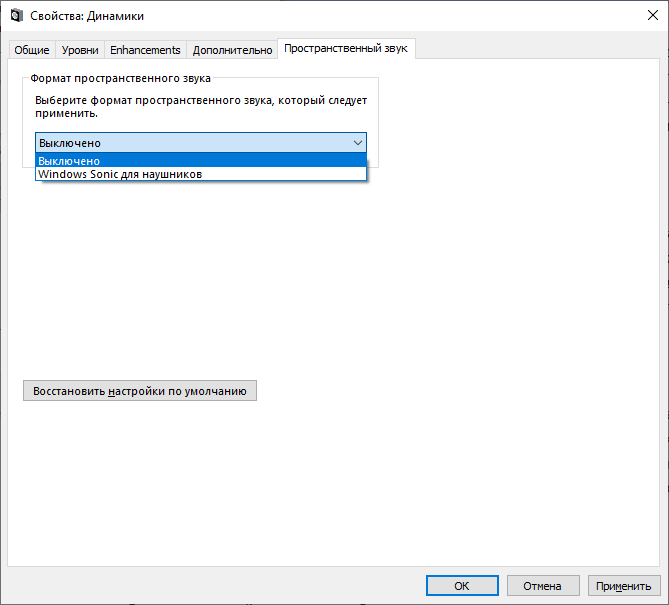
- Záložka Prostorový zvuk. Zde můžete vybrat formát prostorového zvuku, pokud jej poskytují ovladače zvukové karty. V některých případech může mít tato možnost negativní dopad na kvalitu zvuku ve sluchátkách, protože je určen především pro reproduktory. Ve výchozím nastavení je tato možnost zakázána.
Nyní o nastavení zvuku v ovladači. Pokud je na vašem počítači nainstalován program pro ovládání zvuku, jeho přítomnost bude indikována ikonou na systémové liště (oblast poblíž hodin). Toto je například ikona „Realtek HD Manager“: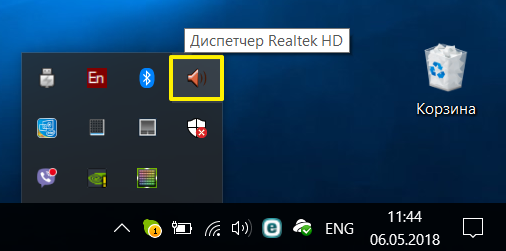
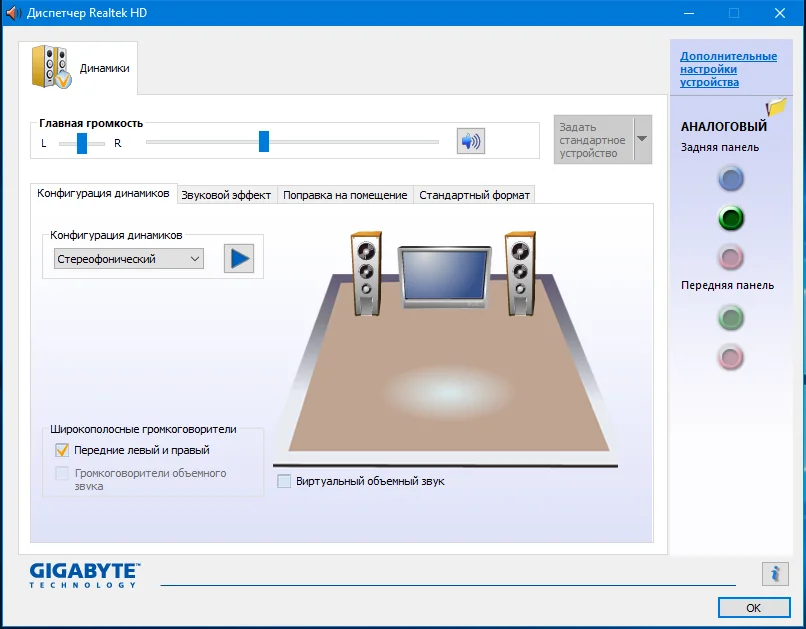
A takto vypadá rozhraní samotného programu Realtek HD Manager:
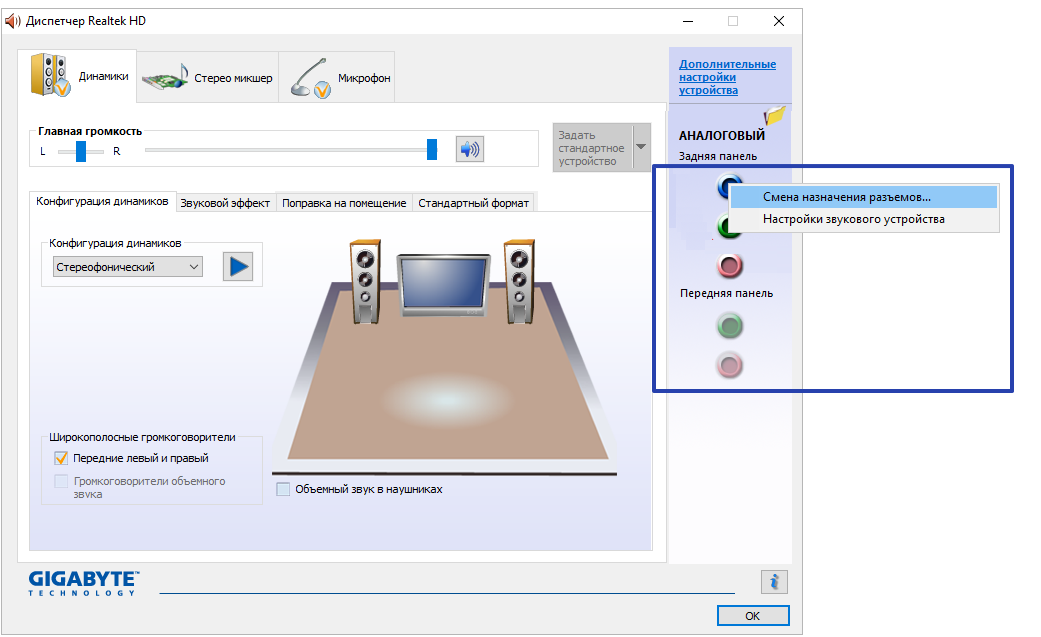
Zkontrolujte na systémové liště přítomnost ikony reproduktoru (kromě té, která je zodpovědná za úpravu hlasitosti), klikněte na ni, pokud existuje. Každý ovladač má svůj vlastní program pro ovládání zvukové karty. Vestavěné zvukové karty jsou ve většině případů od Realteku. Nastavení sluchátek:
- Klikněte pravým tlačítkem na obrázek zelené zásuvky a vyberte „Změnit přiřazení konektoru“.
- Objeví se malé okno, zaškrtněte políčko vedle „Sluchátka“ a klikněte na „OK“.
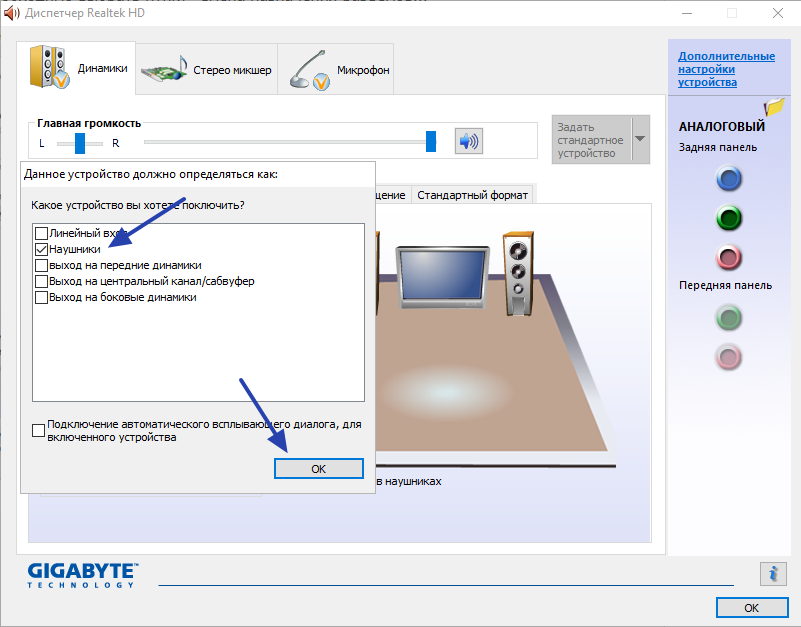
- Nyní budou zvukové parametry v ovladači pro sluchátka optimální.
Nastavení zvuku pomocí speciálních programů
Existuje řada aplikací, které umožňují přizpůsobit zvuk, a to jak jednotlivě ve sluchátkách, tak v systému jako celku. Mluvíme o programech pro zlepšení kvality zvuku. Jedním z nich je DFX Audio Enhancer (https://www.softsalad.ru/software/sistema/utility/dfx-audio-enhancer). Jedná se o sharewarový program s omezenou funkčností bezplatné verze (jako u většiny podobných utilit).
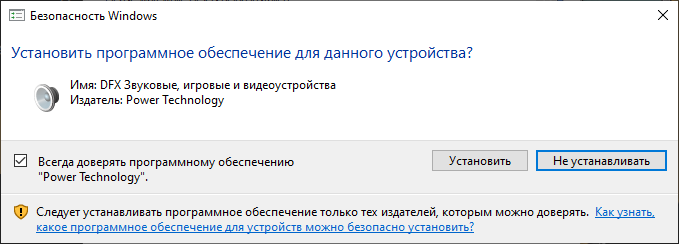
Použití DFX Audio Enhancer je snadné. Během instalace programu se zobrazí okno s výzvou k instalaci speciálního ovladače – klikněte na „Instalovat“:
Spusťte program. V hlavním okně můžete vidět posuvníky odpovědné za úpravu zvukových frekvencí:
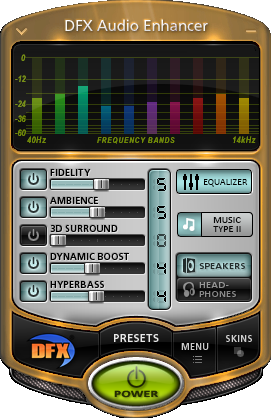
- „Věrnost“ je zodpovědná za úpravu věrnosti reprodukce zvuku (nízké frekvence jsou vylepšeny beze změny zvuku nízkých frekvencí).
- „Prostředí“. Dělá zvuk atmosférickým („živým“), tzn. jako by byl posluchač blízko zdroje živé hudby.
- „Dynamické posílení“ Pomocí tohoto posuvníku můžete zvuk dále vylepšit, aniž byste ovlivnili jeho kvalitu. Vhodné pro zesílení zvuků ve videu nebo zvuku, pokud jejich hlasitost neuspokojuje uživatele.
- „3D Surround“. Toto je placená funkce. S jeho pomocí můžete v jednoduchých dvoukanálových sluchátkách poslouchat zvuk ve formátu 7.1 s rozlišením zvuků zepředu a zezadu.
- „Hyperbas“ Zde je vše jasné – posuvník pro zvýraznění nízkých frekvencí (basy).
Napravo jsou dvě tlačítka zodpovědná za přepínání provozních režimů „Reproduktory“ a „Sluchátka“. V bezplatné verzi bohužel nelze přepínat režimy, ale nastavení aplikované na režim Reproduktory bude patrné při použití sluchátek.
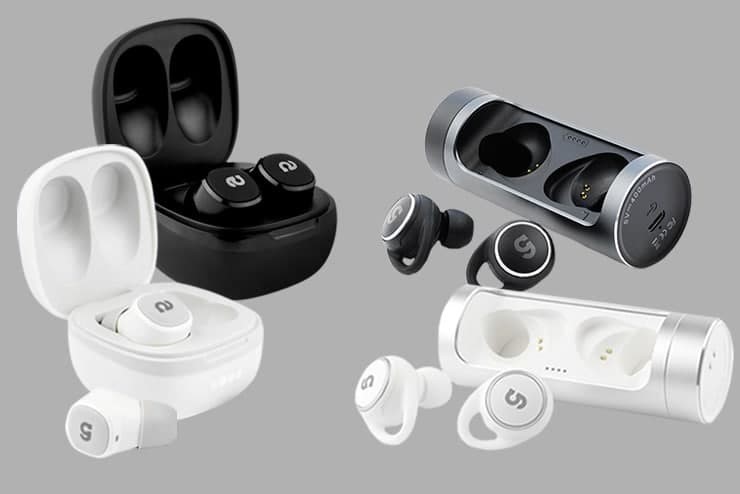
Nastavení PC nezaručí požitek ze zvuku – je také potřeba vybrat dobrá sluchátka. Jako například Tyumen CGPPods. Právě oni již druhým rokem doslova trhají všechna ruská prodejní hodnocení bezdrátových sluchátek. I slavný Huawei byl v prodejích předstižen.
Existuje několik důvodů pro divokou popularitu CGPDs. Za prvé, sluchátka Tyumen nejsou v kvalitě a funkčnosti horší než americká „jablka“. A v některých ohledech jsou dokonce lepší. Například CGPPods mají ochranu proti vlhkosti, kterou Apple AirPods nemají. Ve sluchátkách Tyumen se můžete sprchovat, chodit v dešti a dokonce plavat v bazénu. CGPDs mají unikátní pouzdra:
- • Pouzdro CGPPods 5.0 je vyrobeno z profesionálního leteckého hliníku. Boeingy jsou vyrobeny z úplně stejného kovu! Není děsivé na takové pouzdro náhodně šlápnout nebo si na něj sednout – unese až 220 kg (a pouzdro „Apple“ má pouze 84 kg).
- • Pouzdro CGPPods Lite je nejmenší na světě. Příjemná na dotek, vypadá jako drahá šperkovnice. Cvakne na zámek skvělým způsobem a vydává zvuk jako oblíbená hračka. Antistresové pouzdro pro dospělé!
Autonomie CGPPods je úplně stejná jako u zařízení Apple: 20 hodin provozu bez elektrické zásuvky. Zvuk je čistý a kvalitní. Účinná zvuková izolace. Současně je cena sluchátek Tyumen pouze 3 500 rublů. 4krát levnější než Apple AirPods bez ochrany proti vlhkosti a jedinečných pouzder.
Cena je tak nízká, protože CGPPods se prodávají pouze online. Za poctivou cenu přímo od výrobce. Bez přirážek od zprostředkovatelů a velkých obchodů jako M.Video, kde by sluchátka Tyumen stála 2-3x více. Pro takový inovativní přístup k podnikání byl tvůrce CGPPods, Vadim Bokov, již na Runetu přezdíván „Tyumen Elon Musk“.

Sluchátka jsou oblíbeným gadgetem, který se používá ke sledování filmů, poslechu hudby, hraní her a komunikaci přes IP telefonii, jako je Skype. Většina uživatelů přitom miluje dobrý a kvalitní zvuk, ale ne každý si reproduktory může dovolit z řady specifických důvodů. Skvělý způsob, jak získat dobrý zvuk, je používat kvalitní sluchátka. Navíc jsou prostě nenahraditelné, pokud zvuk někomu vadí.
Jak vidíte, sluchátka jsou užitečná věc v mnoha situacích. Ale přes veškerou jejich jednoduchost ne všichni uživatelé vědí a vědí, jak je připojit k počítači nebo notebooku.
Připojení kabelových sluchátek
Existuje několik typů kabelových sluchátek a každé z nich má své vlastní vlastnosti připojení k osobnímu počítači nebo notebooku.
Telefon
Zástrčka telefonních sluchátek se nazývá mini-jack, jejíž průměr je 3,5 mm. Sluchátka s touto zástrčkou lze připojit ke stejným konektorům pro zástrčky mini-jack. V počítači jsou umístěny na zadním panelu. V některých případech mohou být na předním panelu. Možné je i připojení pomocí klávesnice. 3,5mm mini-jack sluchátkový výstup na PC je zelený. Při připojování je těžké udělat chybu: vše je v barvě. Gadgety se připojují k notebooku stejným způsobem. Jediný rozdíl je v tom, že konektory jsou na předním nebo bočním panelu.
USB
USB sluchátka se připojují k volnému USB portu počítače nebo notebooku. Vyberte správný port, ke kterému budou sluchátka v budoucnu připojena. To je nezbytné, abyste nemuseli při každém připojení provádět nová nastavení. Port USB v počítači je umístěn na zadním panelu a na boku notebooku je obvykle umístěn na levé i pravé straně. Ve většině případů po jejich připojení proběhne konfigurace automaticky. Pokud se tak nestane, možná budete muset nainstalovat ovladače.
Sluchátka s mikrofonem
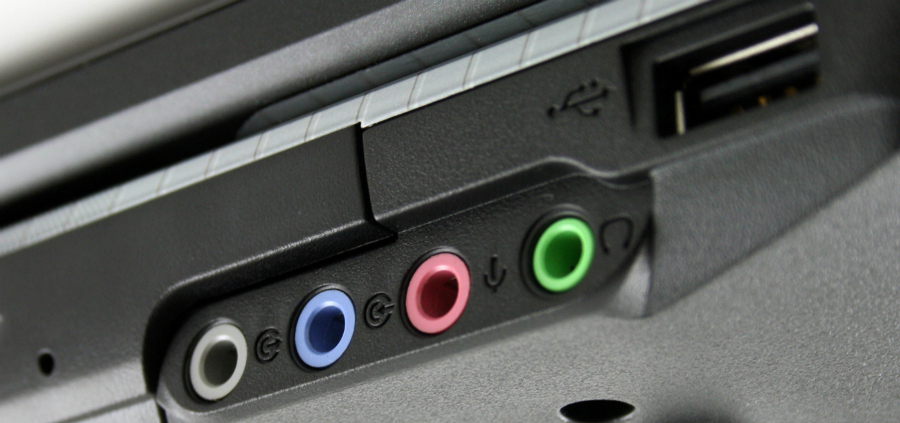
Všechny počítače jsou vybaveny zvukovou kartou. Může to být samostatné zařízení nebo zabudované do základní desky. Hlavní věc je, že panel PC by měl mít několik konektorů pro připojení sluchátek a mikrofonu. Barva sluchátek je zelená a barva mikrofonu růžová. Poměrně často jsou obrázky umístěny i nad samotnými konektory, což uživateli pomůže nedělat chyby. Další krok je jednoduchý: musíte připojit zelený konektor k zelenému konektoru a růžový konektor k růžovému konektoru.
U notebooků se headset připojuje podobným způsobem. Pouze konektory jsou na levém bočním panelu nebo na přední straně. Nové modely notebooků začaly mít kombinované konektory. Externě se neliší od obvyklých konektorů. Jediná věc je, že nejsou označeny barvou. Tyto kombinované konektory mají obvykle vedle sebe ikonu mikrofonu nebo reproduktoru.
blesk
Nechybí ani sluchátka Lightning. Původně byly navrženy pro zařízení Apple. Pro připojení takových sluchátek k běžnému počítači nebo notebooku potřebujete speciální adaptér s příslušným průměrem.
Paralelní zapojení s reproduktory
Jeden výstup pro připojení reproduktorů a sluchátek k PC nebo notebooku je poměrně častým jevem. Je jasné, že neustálé tahání za kabel není nejpříjemnější zážitek a může se takto velmi rychle poškodit. Výborným řešením v této situaci je připojení k jednomu linkovému výstupu. Jinými slovy, reproduktory a sluchátka budou k sobě připojeny paralelně, to znamená, že zvuk bude zároveň tam i tam. Zapojení tímto způsobem je možné díky speciální rozbočovači. Jeho cena je minimální, jeho pořízení není problém.
Za zmínku stojí, že některé systémové jednotky mají na předním panelu výstup pro sluchátka. Můžete se také připojit přes konektory v klávesnici. V tomto případě není potřeba paralelní připojení přes audio splitter.
Jak připojit Bluetooth sluchátka k PC
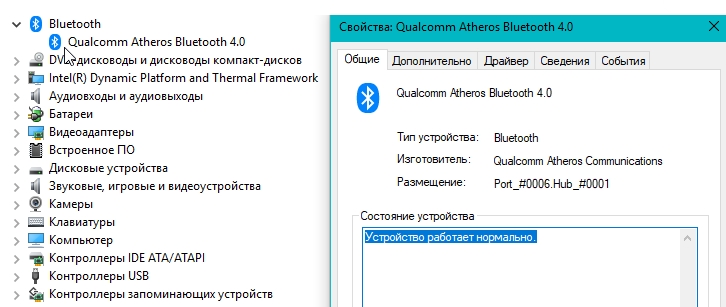
Bezdrátová sluchátka jsou často připojena pomocí Bluetooth. Před připojením musíte provést určité kroky. Nejprve se ujistěte, že vaše zařízení má modul Bluetooth. Můžete to zjistit ve správci zařízení nebo čtením na internetu o technických vlastnostech vašeho modelu. Pokud existuje modul, musíte zkontrolovat, zda funguje. Chcete-li to provést, přejděte do „Správce zařízení“, vyberte náš adaptér a klikněte na něj pravým tlačítkem. Na zobrazené kartě přejděte na „Vlastnosti“. Pokud je vše v pořádku, zobrazí se zpráva „Zařízení funguje normálně“.
Pokud adaptér nefunguje a nelze nic dělat, musíte nainstalovat nebo aktualizovat ovladače. Po kontrole můžete přejít k přímému připojení:
- Nejprve musíte zapnout Bluetooth na vašem počítači nebo notebooku. Ve Windows 10 jej můžete aktivovat pomocí Start. Musíte na něj kliknout a vybrat části „Nastavení“ a „Zařízení“.
- V okně, které se objeví, musíte posunout posuvník Bluetooth do stavu „Zapnuto“.
- Poté klikněte na „Přidat zařízení“.
- Zároveň je potřeba zapnout stereo sluchátka. Jak to udělat, si můžete přečíst v návodu k použití.
- Dále musíte aktivovat režim párování. U některých modelů to trvá přibližně 10 sekund. Chcete-li to provést, musíte po tuto dobu podržet tlačítko napájení.
- Jakmile se náhlavní souprava přepne do požadovaného režimu, v nabídce „Přidat zařízení“ musíte kliknout na Bluetooth. Nalezený headset se objeví v seznamu dostupných zařízení, na který je potřeba kliknout levým tlačítkem.
Dále musíte počkat na dokončení procesu, po kterém se na obrazovce objeví zpráva „Připojeno“.
Připojení Wi-Fi sluchátek
Existuje řada sluchátek, která přenášejí signál do notebooku prostřednictvím rádiového modulu IEEE 802.11. Tato náhlavní souprava má speciální základnovou stanici. Lze jej připojit přes standardní vstupy (mikrofon a sluchátka) na notebooku. V takovém případě musíte zástrčky zasunout do požadovaných zásuvek. Poté je potřeba spárovat připojená sluchátka se stanicí. Jak to udělat, si můžete přečíst v pokynech k gadgetu.
Pokud není slyšet žádný zvuk. Nastavení
Ze sluchátek nemusí vycházet žádný zvuk z několika důvodů. A to nemusí vždy znamenat, že je zařízení vadné. Chcete-li zjistit důvod nedostatku zvuku a proč se sluchátka nezapnou, musíte zvážit všechny níže popsané možnosti.
diagnostika
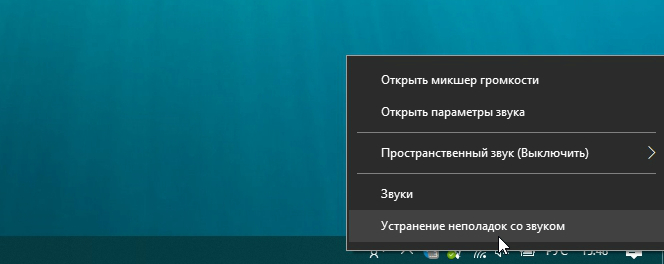
Pokud není slyšet žádný zvuk, můžete spustit diagnostiku v počítači a notebooku. Prvním krokem je odstraňování problémů pomocí standardních prostředků. V pravém rohu monitoru klikněte pravým tlačítkem na ikonu reproduktoru. Poté vyberte „Odstraňovat problémy se zvukem“. Systém začne hledat problémy a po dokončení hledání se uživatele zeptá, které zařízení má problém. Ze seznamu nabízeného systémem si musíte vybrat, co potřebujete, a počkat na dokončení procesu. Pokud je problém řešitelný, systém jej sám opraví. Pokud ne, uvede příčinu problému, aby bylo možné vše nakonfigurovat ručně.
Aktualizace ovladačů
Poměrně často nesprávná činnost ovladačů zvukové karty brání použití sluchátek. Pro normální provoz zařízení je třeba je aktualizovat. To lze provést prostřednictvím nabídky „Správce zařízení“ a poté přejděte na „Zvuková, herní a video zařízení“. V této nabídce musíte kliknout pravým tlačítkem myši na zvukovou kartu a vybrat „Aktualizovat ovladače“. Nejspolehlivější metodou je však samoinstalace. To lze provést prostřednictvím oficiálních webových stránek výrobce nainstalované základní desky nebo diskrétní zvukové karty.
Nastavení Realtek HD
V určitých případech můžete zkusit provést úpravy v Realtek HD. Chcete-li to provést, otevřete „Ovládací panely“ a přejděte do „Správce Realtek HD“. Stojí za zmínku, že toto okno lze nazvat jinak: Dolby Digital a Sound Booster. Dále musíte kliknout na kartu „Advanced Device Settings“ a vybrat „Oddělit všechny výstupní konektory jako nezávislá vstupní zařízení“. Všechny akce je třeba potvrdit tlačítkem „OK“. Dále musíte deaktivovat detekci zásuvky na předním panelu. To lze provést v parametrech konektoru. Pokud se poté zvuk neobjeví, problém může spočívat ve zvukových kodecích. Můžete si je stáhnout na internetu.
Zkontrolujte nastavení mixéru
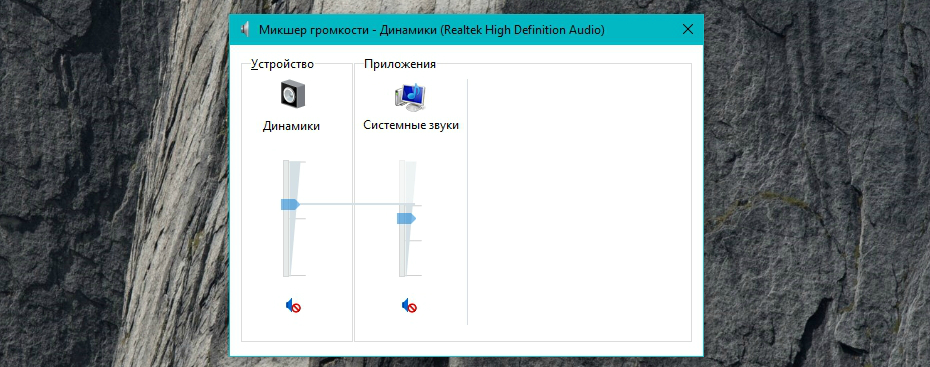
Zvuk nemusí být slyšet z jednoho z nejbanálnějších důvodů – lze jej vypnout v mixéru. Chcete-li to zkontrolovat, musíte kliknout na reproduktor, otevřít mixér a zvednout posuvníky na stupnici zvuku sluchátek a systému. Tímto způsobem lze problém vyřešit.
Žádný zvuk na Skype
Pokud sluchátka fungují správně, pak je problém s největší pravděpodobností ve Skype. Musíte jít do nabídky „Nástroje“ a poté na „Nastavení“. V tomto okně musíte přejít na kartu „Nastavení zvuku“. Zde musíte vyměnit přehrávací zařízení poblíž nápisu „Reproduktory“. Ve stejném okně je velké zelené tlačítko s ikonou přehrávání. S jeho pomocí můžete okamžitě otestovat vybrané zařízení bez zavření okna
Pokud nic nevyjde
Existují situace, kdy má člověk připojená sluchátka, dokončil všechna nastavení, ale stále nefungují. co dělat? Případně zvolte novou vhodnou vychytávku. V tomto případě se bude hodit online konzultace, kterou lze získat v našem internetovém obchodě. Zkušení specialisté QwertyShopu poskytnou praktické rady a v případě potřeby vám pomohou vybrat kvalitní sluchátka jakéhokoli typu a pro jakoukoli potřebu.