Jak připojit tiskárnu k notebooku – Hi-Tech Mail
Pokud narazíte na potíže s připojením tiskárny nebo multifunkčního zařízení k notebooku, přečtěte si naše pokyny. V něm vám podrobně řekneme, jak připojit tiskárnu k notebooku, a také co dělat, pokud je vaše zařízení zastaralé a nemůžete pro něj najít vhodný ovladač.
Zveřejněno Hi-Tech Mail
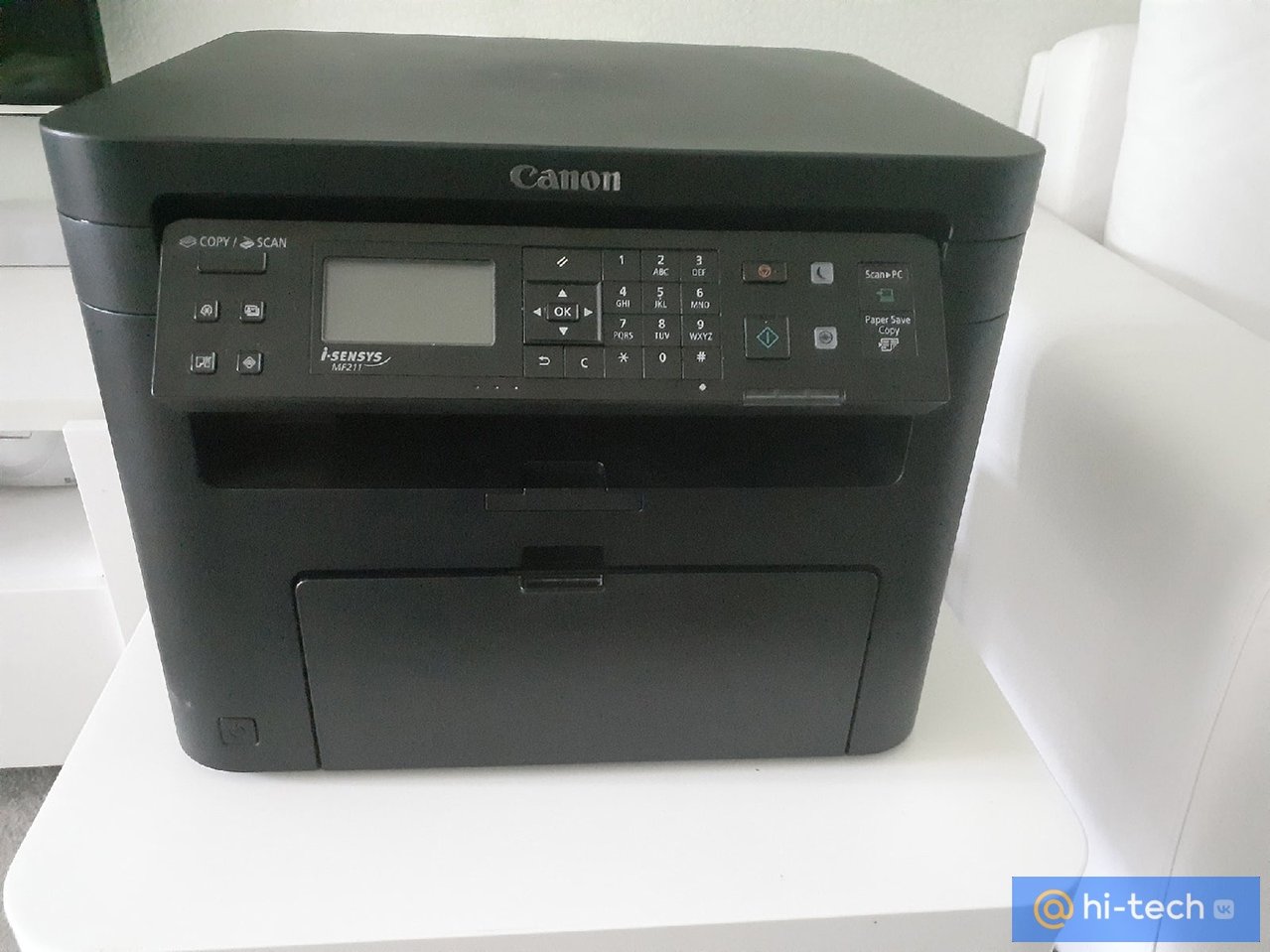
Připojení tiskárny k notebooku od vás nevyžaduje žádné speciální dovednosti ani složité nastavení. Jakékoli zařízení byste měli začít připojovat jeho zapojením do sítě.
<strong>Připojení tiskárny k notebooku přes USB</strong>
- Před připojením notebooku k tiskárně pomocí kabelu USB umístěte zařízení na rovný a tvrdý povrch
- Zkontrolujte, zda je napájecí kabel pevně připojen ke svému krytu, a poté jej připojte ke zdroji napájení
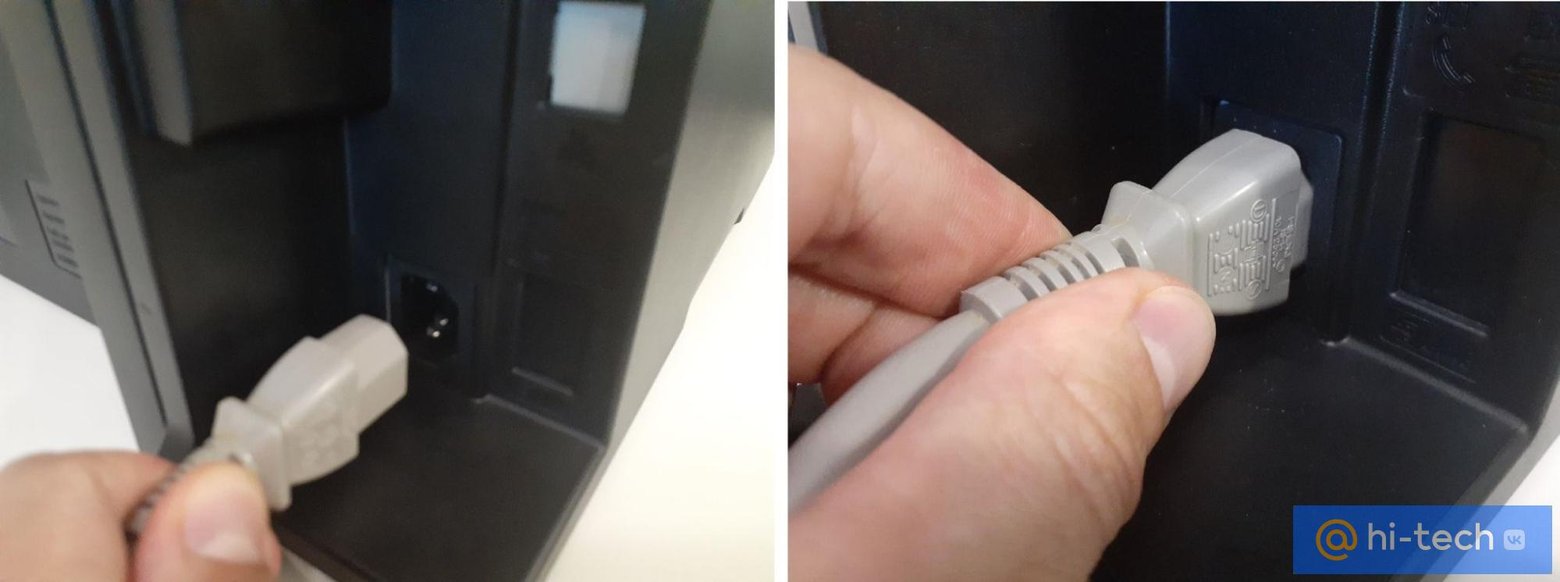
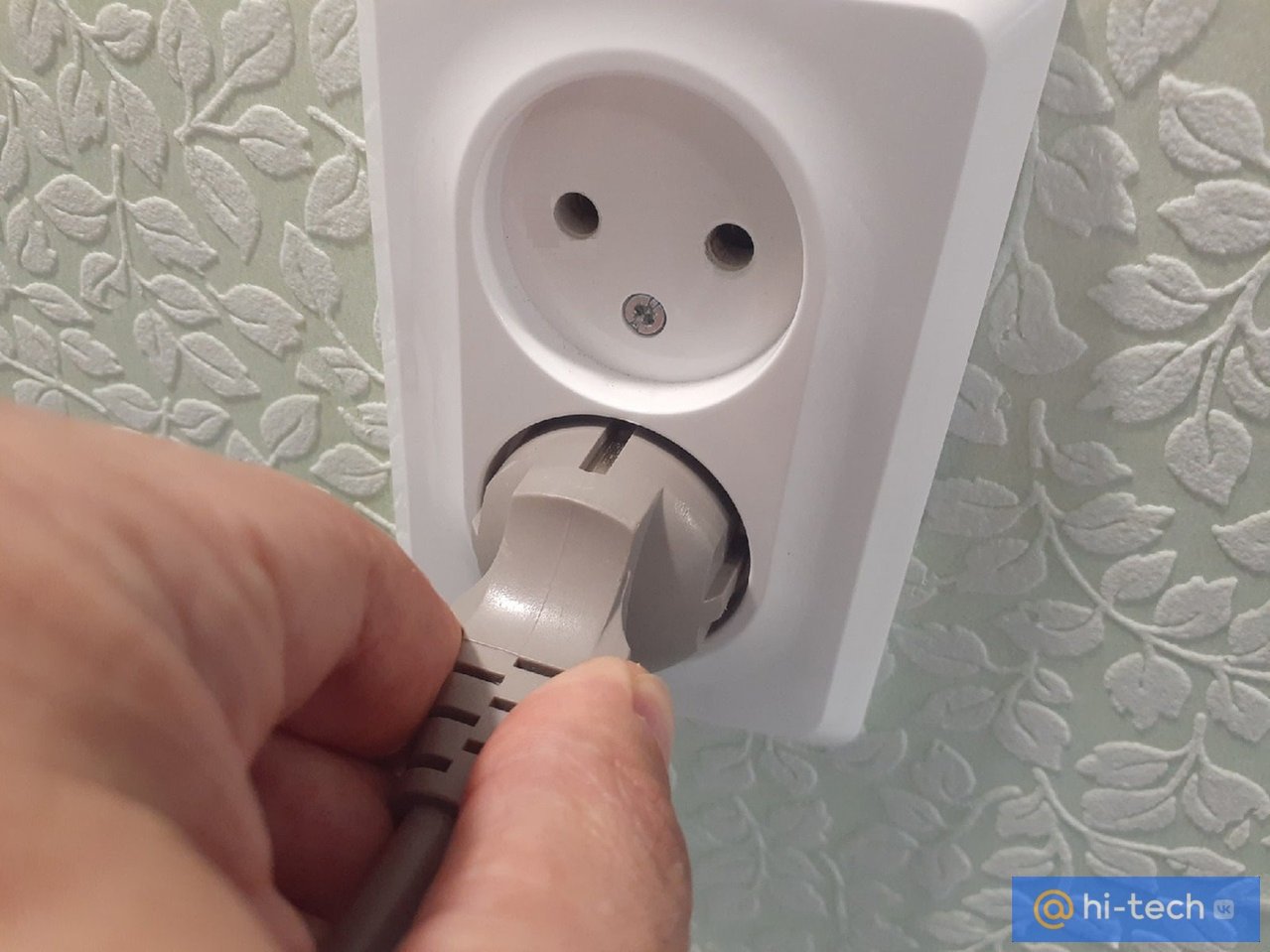
- Připojte svůj notebook k zařízení pomocí dodaného kabelu USB a stiskněte tlačítko napájení tiskárny
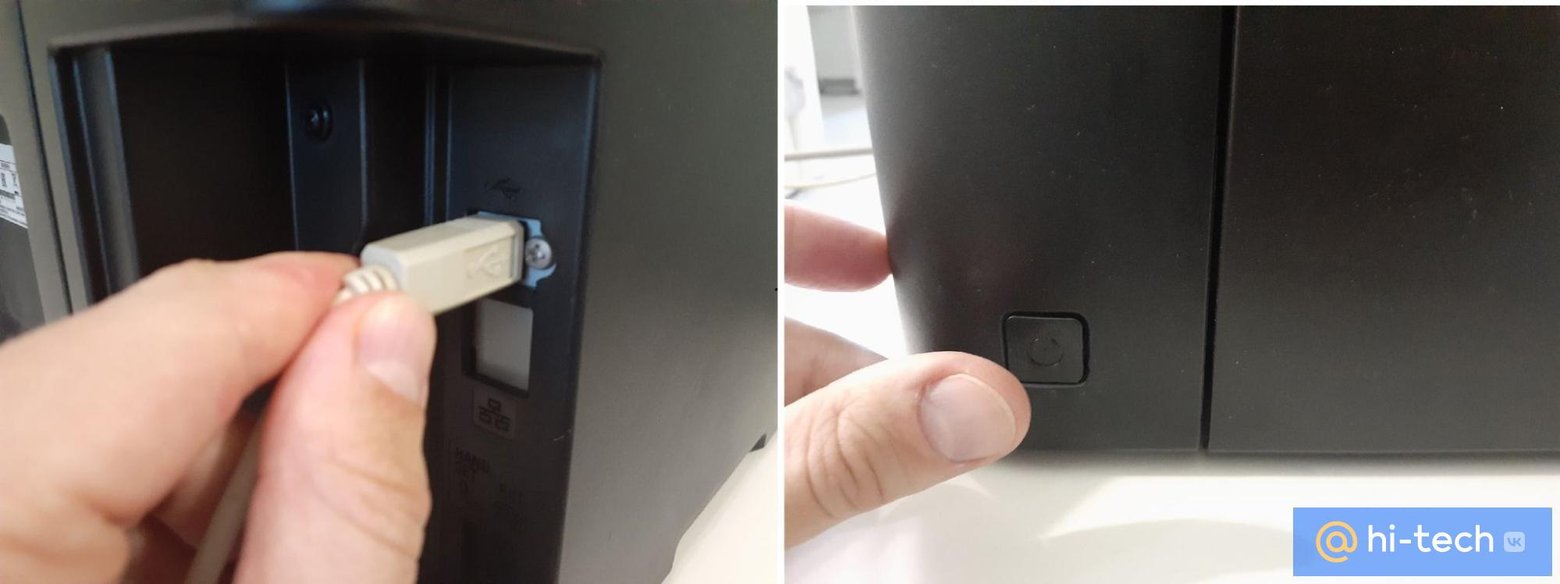
- Pokud se připojujete poprvé, budete muset nainstalovat ovladač. K tomu můžete použít disk, který je obvykle součástí zařízení.
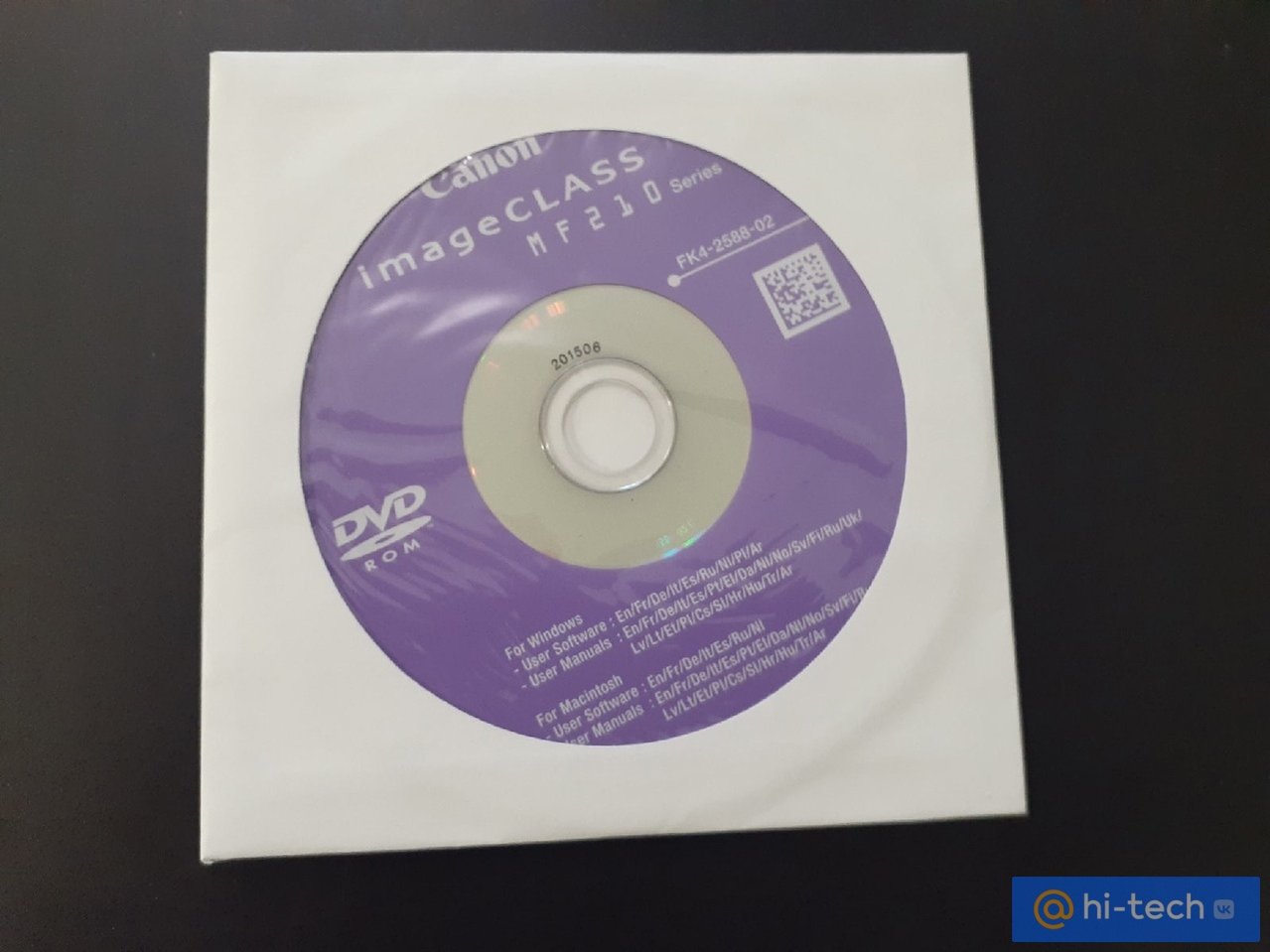
- Vložte disk do CD-ROM přenosného počítače a spusťte proces instalace podle pokynů na obrazovce přenosného počítače
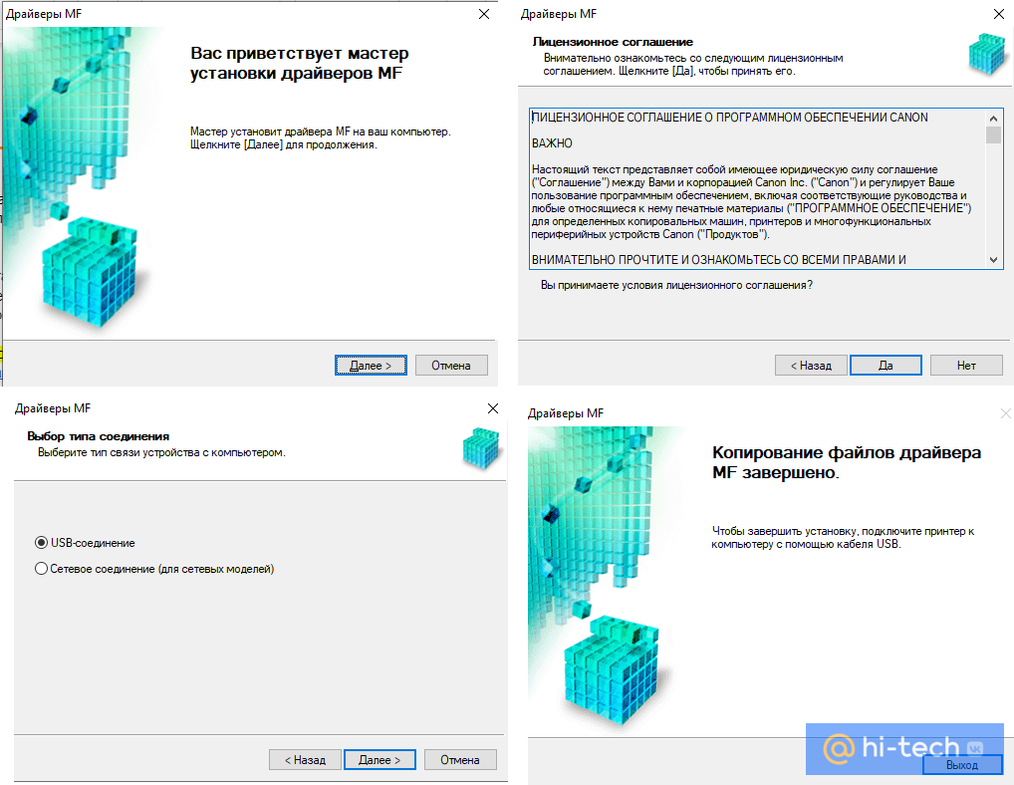
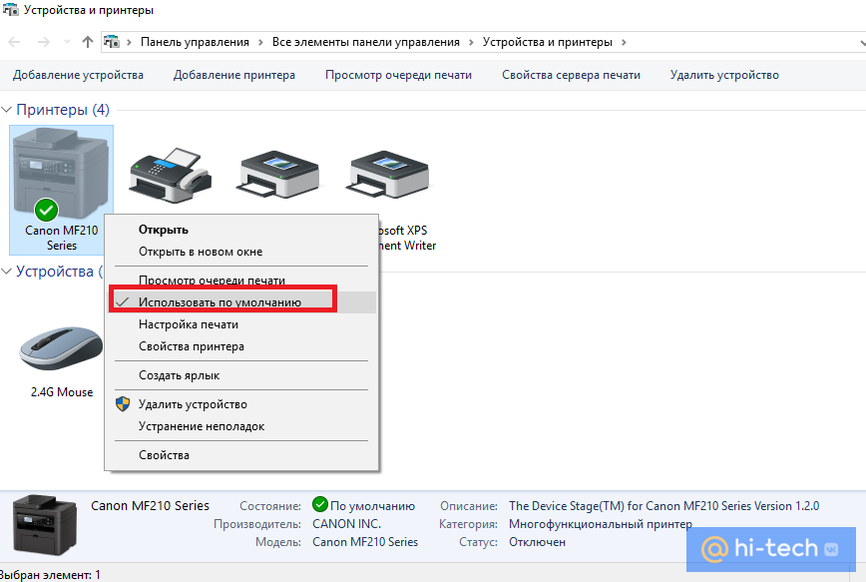
- Po dokončení instalace ovladače přejděte do nabídky Start → „Zařízení a tiskárny“

- Najděte své zařízení mezi zařízeními, klikněte na něj pravým tlačítkem a aktivujte možnost „Nastavit jako výchozí“. Poté by se na ikoně zobrazující vaši tiskárnu mělo objevit zelené zaškrtnutí
<strong>Jak připojit tiskárnu k notebooku bez instalačního disku</strong>
I když nemáte instalační disk s ovladači, nebojte se – obejdete se bez něj. Výrobci většiny moderních modelů tiskáren se ujistili, že ovladače může nainstalovat každý uživatel jejich stažením z oficiálních stránek vývojáře. Je možné připojit tiskárnu k notebooku bez ovladačů? To určitě ne. Tak či onak budete muset hledat řidiče. A k tomu potřebujete znát model vaší tiskárny, jejíž název je obvykle na přední straně zařízení.
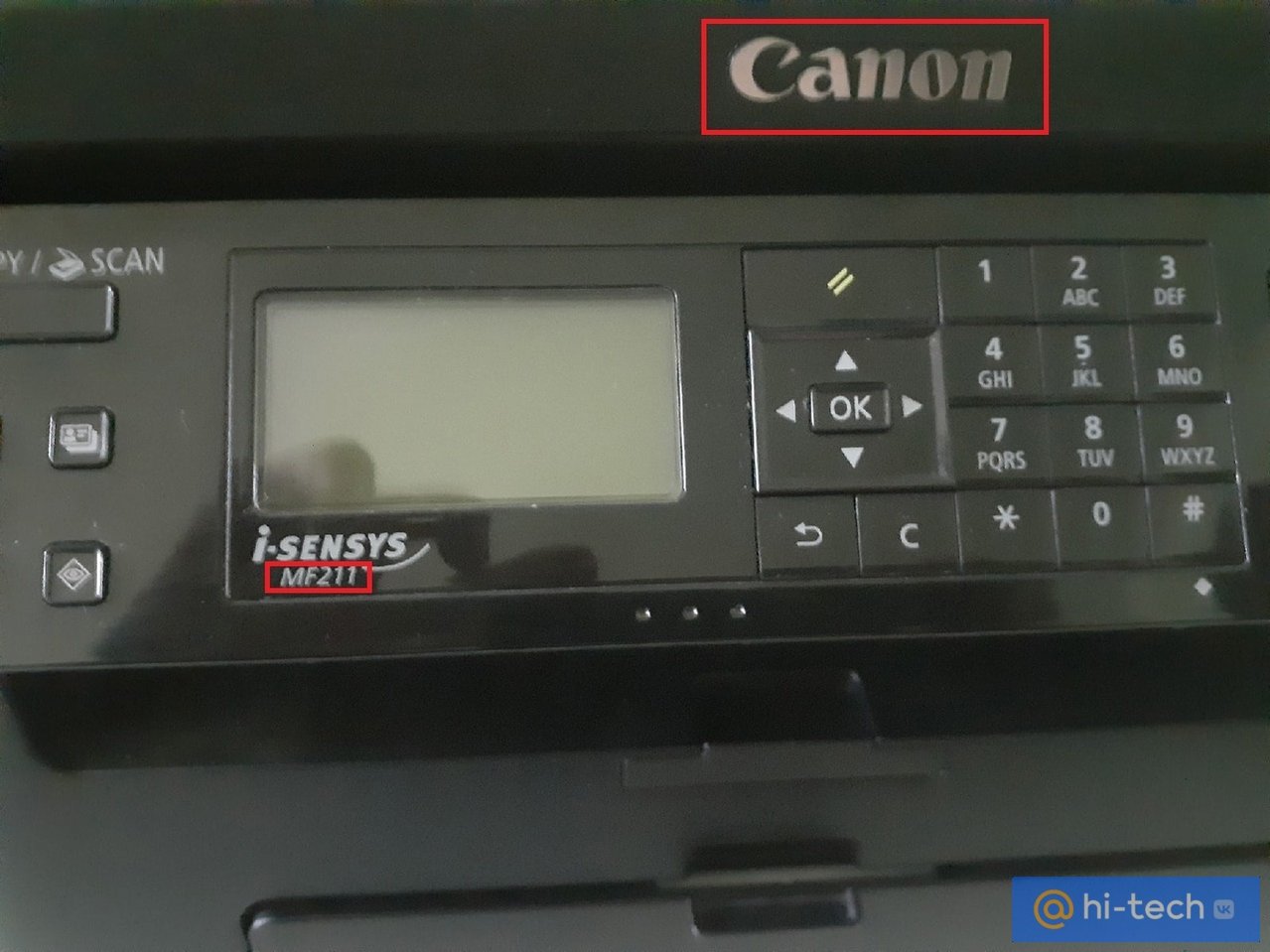
Stačí zadat do vyhledávání „driver . (model vašeho zařízení)“ a poté přejděte na web výrobce softwaru a stáhněte si jej pomocí odkazu.
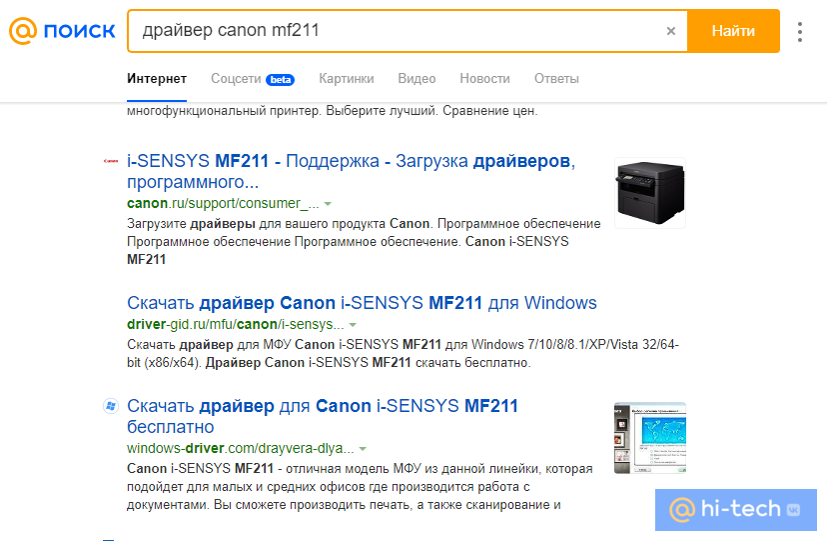
Na webu označíme operační systém a stáhneme ovladač do notebooku.
Instalace ovladačů pomocí staženého souboru se neliší od instalace z disku. Stejným způsobem postupujte podle pokynů na obrazovce a poté přidejte naši tiskárnu mezi výchozí zařízení.
<strong>Jak připojit notebook k tiskárně přes Wi-Fi</strong>
V dnešní době stále více zařízení díky technologii Wi-Fi nevyžaduje kabelové připojení. To není překvapivé. V době progresivních technologií se postupně osvobozujeme z okovů zamotaných drátů a tiskárny nejsou výjimkou.
Aby bylo možné tiskárnu připojit přes Wi-Fi, musí samozřejmě tuto technologii podporovat. Odpovídající ikona na přední straně gadgetu vám o tom řekne.
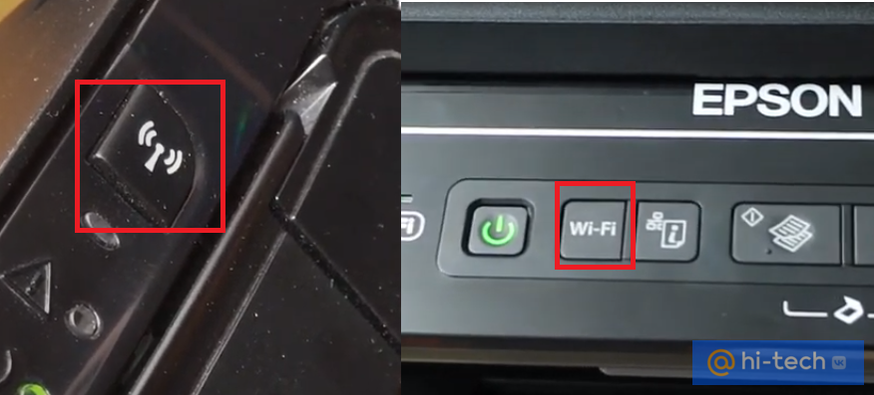
Pro kompletní bezdrátové připojení budete také potřebovat Wi-Fi router s funkcí WPS. Pokud router takové tlačítko nemá, bude muset být tiskárna nainstalována v těsné blízkosti routeru Wi-Fi a připojena k němu pomocí ethernetového kabelu.
Chcete-li zahájit připojení, stiskněte a podržte tlačítko Wi-Fi na tiskárně, dokud nezačne blikat. Poté stiskněte a podržte tlačítko WPS na routeru a počkejte, dokud se zařízení nepřipojí k síti Wi-Fi.
Poznámka. U některých modelů musíte kromě tlačítka napájení Wi-Fi postupně stisknout několik tlačítek umístěných na těle tiskárny. Pořadí tlačítek pro vaše zařízení zjistíte na stránkách výrobce vašeho konkrétního modelu tiskárny. Chcete-li to provést, zadejte do vyhledávání „Pokyny pro připojení. (model vaší tiskárny)“ a přejděte na webovou stránku, kde najdete kombinaci pro vaše zařízení.
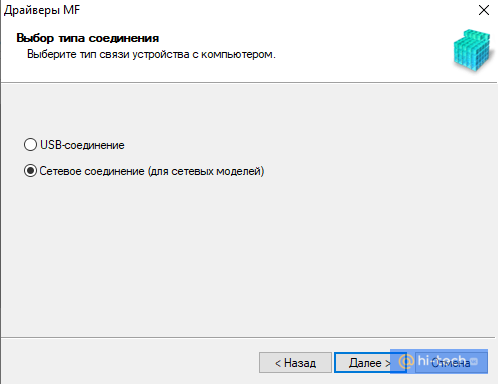
Poté znovu nainstalujte ovladač tiskárny a během instalace určete způsob bezdrátového připojení.
<strong>Jak připojit starou tiskárnu k notebooku</strong>
Mnoho majitelů starých tiskáren nebo multifunkčních zařízení naráží na problémy s připojením k notebooku a neví, jak starou tiskárnu připojit k notebooku. Faktem je, že řada výrobců postupně přestává podporovat starší zařízení a na webu výrobce s největší pravděpodobností ovladač pro své zařízení nenajdete.
Ale existuje cesta ven. Můžete zkusit nainstalovat ovladač, který je jménem nejblíže vašemu zařízení. Pokud jste například na webu nenašli ovladač pro tiskárnu Xerox Phaser 3121, můžete si stáhnout stávající ovladač pro tiskárnu Xerox Phaser 3117 a nainstalovat jej do počítače. Pak budete muset provést nějaké úpravy.
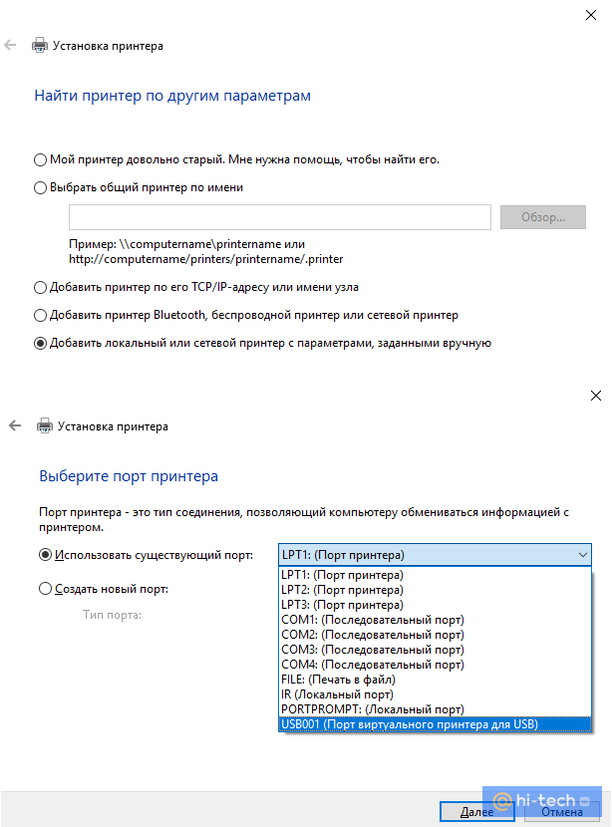
Po instalaci ovladače přejděte na „Zařízení a tiskárny“ a vyberte „Přidat tiskárnu“ a poté „Požadovaná tiskárna není uvedena.“
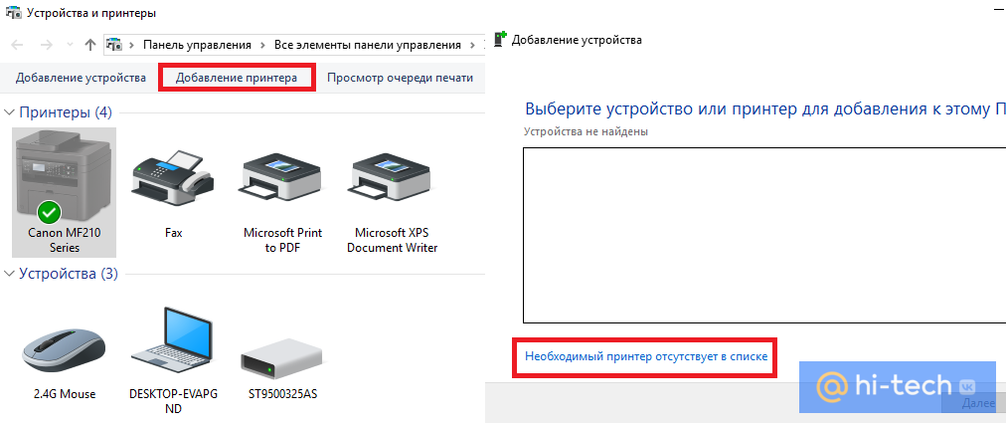
Poté v okně, které se objeví, vyberte „Přidat místní nebo síťovou tiskárnu s parametry zadanými ručně“ a poté „USB001 Virtuální port tiskárny pro USB“.
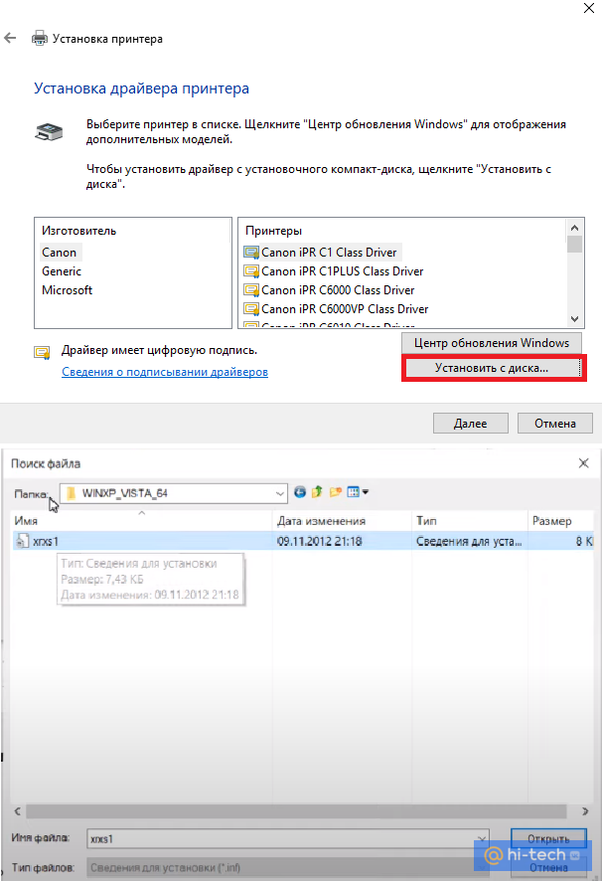
Poté klikněte na tlačítko „Have from disk“ a nasměrujte počítač na cestu k souboru s příponou *.inf, který je ve složce s nainstalovaným ovladačem.
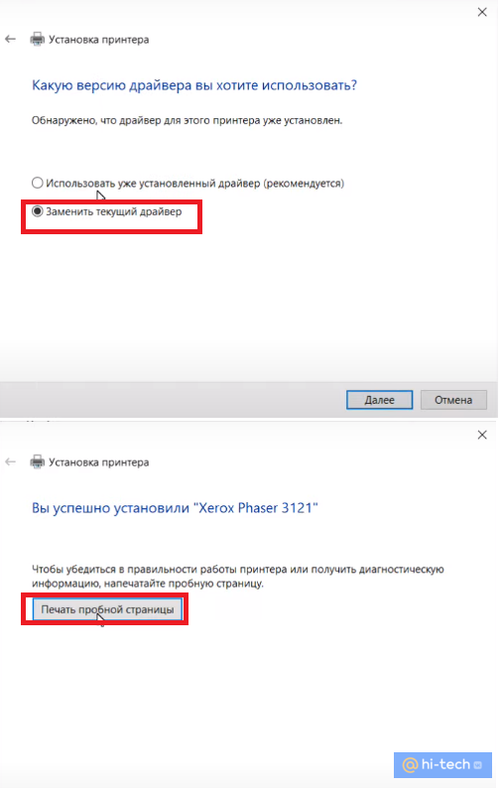
Po dokončení těchto kroků vás průvodce instalací vyzve k vytištění zkušební stránky. Pokud byl tisk úspěšný, znamená to, že ovladač je nainstalován a můžete naše zařízení používat k práci. Klikněte na „Dokončit“ a spusťte tisk.
<strong>Závěr</strong>
Abychom to shrnuli, rádi bychom vám připomněli, že připojení tiskárny je proces, který vyžaduje pozornost uživatele. Pokud spojení nejde dobře, možná jste sami něco přehlédli. Při připojování pomocí kabelu nejprve zkontrolujte, zda port USB, který používáte na svém notebooku, funguje správně. A než tiskárnu připojíte k notebooku, nezapomeňte se také ujistit, že je bezpečně připojena k zařízení. To vše jsou některé z běžných důvodů, proč notebook prostě nemůže rozpoznat váš tiskový gadget.
Při používání sítě Wi-Fi se ujistěte, že je zařízení v dosahu routeru. Používejte ovladače stažené pouze z oficiálních stránek výrobců. Doufáme, že vám instalace nezabere mnoho času a vaše zařízení vám přinesou pouze pozitivní emoce z používání!
Toto je také zajímavé: