Jak připojit Wi-Fi kameru: příprava, návod | Video oční blog
Společnost Infotech nabízí moderní bezpečnostní prvky. V každém případě je vybráno schéma připojení video monitorovacího systému. Výsledkem je individuální přístup, rozsáhlý servis a pravidelná údržba zařízení.
Aby bylo možné zajistit spolehlivou ochranu v jakémkoli zařízení, jsou zapotřebí moderní a spolehlivé video monitorovací systémy. Poskytují celoroční monitorování území, umožňují sledovat situaci v reálném čase nebo pořizovat záznamy. Jak připojit CCTV kameru?
Hardwarové připojení
V závislosti na modelu kamery je důležité vybrat zdroj napájení a síťové připojení. IP videokamery lze připojit nejen přes internet. Existuje několik možností připojení:
- Ethernet. Jedná se o standardní připojení kroucenou dvojlinkou.
- Wi-Fi. Toto je bezdrátové připojení.
- PoE. Jedná se o kabelové připojení, které vyžaduje speciální injektor a vodič se samostatným výstupem.
Věnovat pozornost! Pokud pokyny ukazují jednu možnost připojení PoE, kamera nebude fungovat přes běžný síťový kabel.
Vlastnosti připojení přes Wi-Fi
Pro připojení je použit ethernetový konektor. Poté musíte přejít na rozhraní pomocí adresy IP zařízení. Ten je uveden v dokumentech pro router. Poté musíte přejít do nastavení bezdrátové sítě. Musíte jej aktivovat a zadat informace o vašem Wi-Fi připojení.
Zařízení lze vypnout. Když se znovu připojíte, nezávisle najde síť a zpřístupní se na dříve zadané IP adrese. Pokud kamera podporuje technologii WPS, musíte stisknout a podržet příslušné tlačítko. Poté se režim vyhledávání na routeru aktivuje nezávisle. Zařízení jsou připojena během několika sekund.
Věnovat pozornost! Můžete také použít ruční zadávání dat. V tomto případě je potřeba zadat PIN kód kamery, který najdete na krabici nebo v dokumentech.
Vlastnosti připojení přes Ethernet
V tomto případě se instalace video dohledu provádí pomocí kabelu. Budete potřebovat kroucený dvoulinkový kabel s hotovými zástrčkami. Pokud je potřeba více komor, použijte krimpovací nástroj. Délku kabelu lze nastavit nezávisle. To vám umožní udělat spojení úhledné, bez zbytečných smyček a visících přaden.
Při instalaci až 5 kamer stačí jeden router. Pokud existuje mnoho video monitorovacích zařízení, bude vyžadován samostatný přepínač. Tato situace nastává v podnicích a na území komerčních zařízení s velkou rozlohou.
Vlastnosti připojení venkovní kamery
Připojení IP video dohledu je možné, pokud je třeba kameru umístit v dostatečné vzdálenosti. Kabely s kroucenými páry mají omezení vzdálenosti pokládky. Pokud tato podmínka není splněna, signál je zcela nebo částečně utlumen. Fotoaparát nebude schopen fungovat tak dobře jako za normálních podmínek.
Stejná situace nastává u napájecích vodičů. Výkon napětí a komor zcela závisí na jejich průřezu. Téměř všechny IP kamery pracují s napětím alespoň 12V.
Připojení analogového video sledování
Nejnovější analogové fotoaparáty se prakticky neliší od digitálních modelů. Mají podobné rozlišení, kvalitu obrazu a další funkce. Analogové video monitorování má formáty AHD, HD-TVI, HD-CVI. Zároveň plně konkurují IP technologiím.
Pokud máte analogové kamery, je důležité vědět, jak vytvořit připojení k videosledování. Můžete vytvořit domácí monitorovací systém nebo připojit zařízení v kanceláři nebo obchodním centru. V tomto případě je připojení provedeno přímo k osobnímu počítači nebo televizoru. Není potřeba žádné další vybavení.
Jaké kabely se používají pro připojení?
Musíte vybrat kontaktní koaxiální kabel. Jedná se o standardní kabel vhodný pro připojení antény k televizoru. Je důležité vybrat vysoce kvalitní produkt od spolehlivých výrobců, aby spojení selhalo.
Pro připojení napájení použijte červený kabel. Pro RCA konektory jsou použity dva kabely – červený pro audio signál, žlutý pro video signál. Pro uzemnění zařízení je k dispozici další černý kabel.
Po připojení k osobnímu počítači můžete nainstalovat speciální software. Umožňuje vám nastavit správný čas, vydat poplachovou zprávu při detekci pohybu nebo nastavit časovač na požadované časové období. Tím se rozšiřuje funkčnost kamery, sledování situace po obvodu i v interiéru.
Společnost Infotech poskytuje služby v oblasti dodávky, instalace, konfigurace a opravy video monitorovacích systémů Sortiment naší společnosti zahrnuje celou řadu zařízení a softwaru pro digitální video dohled.
Bude vás zajímat
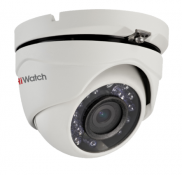
HD-TVI videokamera s IR přísvitem DS-T103 (3.6 mm)
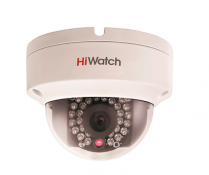
IP videokamera s IR přísvitem DS-I122 (2.8 mm)
1 117 490,00 RUB
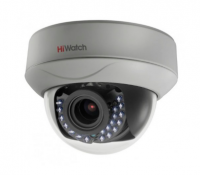
HD-TVI videokamera s IR přísvitem DS-T203 (3.6 mm)
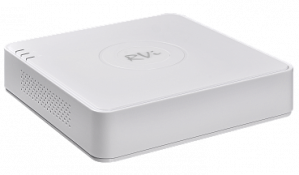
4kanálový digitální videorekordér TVI RVi-HDR04LA-TA
Monitor LTV-MCL-2214, 22
Jak je to těžké? Pro mnoho uživatelů je otázka, jak připojit Wi-Fi kameru, úkolem s hvězdičkou. Jako, je to příliš matoucí a komplikované, nerozumím ničemu o těchto kamerách. Ve skutečnosti není vše tak děsivé, jak se na první pohled zdá.
Co hledat? Rozhraní téměř všech moderních Wi-Fi kamer jsou automatizovaná a připojení k vaší lokální síti, počítači nebo smartphonu je mnohem jednodušší než před 10 lety. Ano, některé věci budete muset dělat ručně, ale není to tak těžké, pokud budete postupovat podle našich podrobných pokynů.
- Jak připojit Wi-Fi kameru k routeru
- Co dělat, když se kamera Wi-Fi nepřipojí
- Příprava na připojení Wi-Fi kamery k chytrému telefonu
- Připojení Wi-Fi kamery k chytrému telefonu: pokyny krok za krokem
- 5 oblíbených programů pro Wi-Fi bezpečnostní kamery
Jak připojit Wi-Fi kameru k routeru
Krok 1: Zjistěte, jaká je síla signálu
Tento parametr je jedním z nejdůležitějších, pokud jde o připojení CCTV kamery přes Wi-Fi. Pokud si koupíte drahé zařízení, ale signál z routeru není dostatečně silný, pak nelze bezpečnostní systém nazvat spolehlivým. Ujistěte se, že připojení je stabilní v oblastech, kde budou kamery instalovány.
Krok 2: Zapněte CCTV zařízení a upravte jej
Před připojením bezpečnostní kamery Wi-Fi je třeba zjistit, zda podporuje napájení PoE. Pokud ano, nebudete muset poskytovat zdroj energie. Bez této funkce bude kabelová IP adresa zařízení s největší pravděpodobností 192.168.1.108. Pro zobrazení webové služby kamery může být nutné upravit konfiguraci sítě.
Připojte zařízení k síti pomocí ethernetového kabelu a vložte 12V DC adaptér. Po dokončení těchto kroků počkejte jednu minutu, než fotoaparát zapnete.
Krok 3: Připojte se k webovému rozhraní IP kamery
Otevřete prohlížeč a zadejte IP adresu kamery. Budete si muset stáhnout a nainstalovat plugin. Poté byste se měli přihlásit ke svému účtu pomocí svého uživatelského jména a hesla. Dále přejděte na [Nastavení > Síť > TCP/IP]. Vezměte prosím na vědomí, že nebudete moci připojit své zařízení k Wi-Fi prostřednictvím webového rozhraní, takže musíte být ve správném webovém rozhraní. Pokud jste vše udělali správně, na obrázku se v levém horním rohu zobrazí „IP kamera“, nikoli „Webová služba“.
Získejte bezplatné pokyny pro výběr dodavatele od společnosti Videoglaz:
Tým Videoglaz společně s hlavním technickým expertem společnosti připravili soubor, který vám pomůže neudělat chybu při výběru zhotovitele vašeho projektu.
„Úplně na začátku práce často vyvstává otázka: Jak rychle zjistit kvalitu partnera nebo dodavatele zabezpečovacích systémů? Proto jsme připravili podrobné pokyny, ve kterých jsme zdůraznili hlavní body, díky kterým si snadno vyberete svědomitého dodavatele, ušetříte rozpočet a dokončíte projekt včas.“
Stáhněte si a použijte ještě dnes:

Valentin Belousov
Vedoucí oddělení konstrukčních řešení

10 kroků, které vám pomohou vybrat správného dodavatele
Pomáhá dodržet rozpočet a dodržet termíny projektu

Již staženo 11 507
Krok 4: Nastavte adresu Wi-Fi
Otevřete výchozí seznam a klikněte na „bezdrátové“. Poté změňte adresu videokamery. Nemusí to být stejné jako u jiných zařízení připojených k vaší Wi-Fi. V tomto případě by adresa Wi-Fi neměla odpovídat adrese kabelové sítě. Poté klikněte na „Uložit“.
.jpg)
Krok 5: Připojte zařízení k bezdrátovému směrovači
Musíte jít do [Nastavení > Síť > Wi-Fi] a vybrat „POVOLIT“. Poté klikněte na „HLEDAT SSID“. To vám umožní najít dostupné sítě. Navíc, pokud vaše síť nepřenáší SSID, klikněte na „ADD SSID“ a zadejte příslušná data. Poté dvakrát klikněte na název sítě a zadejte své uživatelské jméno a heslo. Připojení CCTV kamery k Wi-Fi routeru může trvat několik minut.
Top 3 produkty na toto téma:
9 733 RUR 12 690 RUR
3 971 RUR 4 180 RUR
Abyste mohli zkontrolovat, zda je bezpečnostní kamera správně připojena přes Wi-Fi, musíte odpojit napájecí kabel a síťový kabel ze zařízení a počkat asi 10 sekund. Poté zasuňte kabely zpět. Po několika minutách by se zařízení mělo spustit a připojit k Wi-Fi. Poté se stačí ke kameře připojit pomocí prohlížeče a vámi nakonfigurované bezdrátové IP adresy.
Pokud se na obrazovce objeví přihlašovací stránka pro monitorování, lze kameru nainstalovat.
Co dělat, když se kamera Wi-Fi nepřipojí
Zařízení Wi-Fi se musí automaticky připojit k bezdrátové síti. To je potřeba vzít v úvahu. Přečtěte si pokyny, které by vám měly pomoci navázat připojení:
- Vypněte fotoaparát a napájení. Počkejte 10 sekund a zařízení znovu zapněte. Proces připojení může trvat až 5 minut.
- Vložte síťový kabel do kamery a poté jej vyjměte.
- Zkontrolujte nastavení bezdrátového připojení. Wi-Fi klíč a IP adresa musí být zadány bez chyb.
- Připojte kameru znovu ke kabelové síti. Vyberte výchozí nastavení z webového rozhraní zařízení.
- Zkontrolujte, zda na této adrese není konflikt IP s jiným zařízením.
- Změňte heslo Wi-Fi na routeru nebo přístupovém bodu. Nepoužívejte alfanumerické nebo speciální znaky.
- Změňte metodu šifrování pro Wi-Fi router nebo přístupový bod, který používáte. Upozorňujeme, že routery se od sebe liší. Existují zařízení, která mají potíže se zpracováním WPA a WPA2. Je možné, že budete muset zvolit šifrování WEP nebo dokonce zakoupit nový router.
Příprava na připojení Wi-Fi kamery k chytrému telefonu
V současné době podporují Wi-Fi kamery řadu protokolů pro připojení k zařízením. Dříve byl přístup poskytován přes místní síť a nemohl překročit její limity. Moderní technologie však umožňují připojit se k samostatnému zařízení pomocí stejné sítě s přístupem k internetu. Uživatelé tak mohli kameru dálkově ovládat a ovládat.
.jpg)
Chcete-li připojit svůj smartphone k síti Wi-Fi, musíte mít:
- router s přístupem k internetu;
- IP kamera připojená k němu prostřednictvím bezdrátové sítě;
- mobilní zařízení a na něm nainstalovaná aplikace pro Wi-Fi videokamery a také router připojený k místní síti pro počáteční připojení.
Při připojování Wi-Fi kamery k chytrému telefonu musíte zajistit bezpečnější připojení. Proto byste měli použít následující tipy:
- Použijte záložní nezávislé elektrické vedení, abyste se vyhnuli potížím v případě výpadků napájení.
- Použijte záložní připojení k internetu. Postačí běžný modem od mobilních operátorů. Díky tomu můžete odstranit problémy spojené s přerušeným internetovým kabelem.
- Použijte záložní přístupový bod, který je nezávislý na vašem napájení. Můžete nakonfigurovat automatické opětovné připojení k záložnímu routeru, pokud nastanou problémy s hlavním.
- Použijte Wi-Fi videokameru, která se může připojit k více kanálům bezdrátové sítě. Zkuste také vybrat zařízení, které nabízí různé možnosti upozornění. Patří mezi ně upozornění na chytrém telefonu, e-mail, nahrávání videa do síťového úložiště, nahrávání zvuku, fotografie online atd.
Připojení Wi-Fi kamery k chytrému telefonu: pokyny krok za krokem
Mnoho lidí chce vědět, jak připojit Wi-Fi kameru k telefonu. Pokud jste úspěšně nakonfigurovali router, aktivovali přístupový bod a napájeli kameru napětím 220 V, pak už zbývá jen vše spojit do jedné sítě.
.jpg)
Pokud tedy nevíte, jak připojit fotoaparát k telefonu přes Wi-Fi, použijte níže uvedená doporučení:
- Klikněte na tlačítko WPS umístěné na těle routeru.
- Do dvou minut poté stiskněte stejné tlačítko na videokameře. Pokud chybí, aktivujte připojení WPS pomocí webového rozhraní IP kamery (způsob přihlášení by měl být popsán v návodu). Poté bude navázáno spojení mezi zařízeními a navázáno připojení k místní síti.
- Připojte telefon k Wi-Fi.
- Stáhněte si program, který vám umožní ovládat vaši videokameru.
- Otevřete aplikaci a podle pokynů vytvořte připojení.
Po dokončení všech těchto kroků se váš smartphone připojí k Wi-Fi kameře.
Při výběru aplikace byste se měli řídit doporučeními výrobce video monitorovacího zařízení. Zpravidla se používají programy vyvinuté stejnou společností jako samotný fotoaparát. Existují však nástroje, které jsou schopny navázat spojení se zařízeními různých značek.
5 oblíbených programů pro Wi-Fi bezpečnostní kamery
Zoneminder
Podporované operační systémy (OS): Linux, iOS, Android.
Dobrá open source aplikace s aktivní komunitou. Používá se k zajištění provozu jednoduchých i složitých video monitorovacích systémů. Jakmile program nastavíte, můžete k prohlížení obrázků z počítače nebo mobilního zařízení použít libovolný prohlížeč.
.jpg)
Tento nástroj je podporován všemi typy fotoaparátů. Můžete nejen sledovat, co se děje, ale také uložit zobrazený obrázek. Velká sada nastavení umožňuje upravit několik oblastí detekce pohybu a jejich citlivost pro každou jednotlivou kameru. Příslušná upozornění obdržíte e-mailem nebo SMS.
Přístup k funkcím programu je zcela zdarma (i pro komerční použití).
EyeLine Video Surveillance
Podporované OS: Okna.
Program vám umožňuje pracovat se stovkami kanálů najednou. Vhodné pro webové i IP kamery.
K dispozici je detektor pohybu, správce archivních záznamů a funkce pro odesílání videa na FTP server. Upozornění jsou zasílána e-mailem nebo SMS.
Tato aplikace tedy bude nejlepší volbou pro organizaci jednoduchého a spolehlivého systému video sledování. K dispozici je bezplatné zkušební období (dva týdny) a řada tarifů, které poskytují přístup k různým funkcím.
Video chrtů
Podporované OS: Windows, macOS, iOS, Android.
Tato aplikace je vybavena pokročilým pohybovým senzorem, který dokáže rozlišit osobu mezi různými objekty. Umožňuje připojení k IP a webovým kamerám přes Wi-Fi. V bezplatné verzi jsou však data přenášena pouze z jednoho zdroje.
Program může ukládat videa jejich odesláním do cloudových služeb. Kromě toho má mnoho zajímavých funkcí pro organizaci systému chytré domácnosti. Sighthound Video spolupracuje s automatizační službou IFTTT.
XProtect Essential+
Podporované OS: Windows, iOS, Android.
Tento produkt od Milestone se snadno používá a má řadu zajímavých funkcí. Program slouží k zajištění bezpečnosti domácností a malých podniků.
.jpg)
XProtect Essential+ je schopen pracovat s 8 IP, USB a webovými kamerami a také nahrávat na základě pohybu v záběru. Kromě toho můžete nakonfigurovat specifické oblasti detekce pro zvýšení přesnosti. Sledování se provádí z PC i smartphonu. Počet zařízení používaných v placené verzi navíc není nijak omezen (jedině tím se liší od bezplatné verze). Program není nutné aktivovat.
Prohlížeč IP kamer
Podporované OS: Okna.
Zcela bezplatný program, který poskytuje základní možnosti video sledování. Aplikace může pracovat s širokou škálou kamer (podporováno je 2 000 USB a IP zařízení). Pokud navíc uživatel nenajde model, který potřebuje, pak má vždy možnost obrátit se na technickou podporu s návrhem na jeho přidání.
IP Camera Viewer má extrémně jednoduché rozhraní, které zvládnou uživatelé jakékoli úrovně dovedností. Aplikace umožňuje otevřít 4 kamery najednou a nakonfigurovat jejich provoz. K dispozici je podpora digitálního zoomu. Navíc můžete upravit vlastnosti obrazu a využít řadu užitečných funkcí.
Nyní víte, jak připojit Wi-Fi kameru. Pro zajištění nepřetržitého provozu video monitorovacího systému a sledování toho, co se děje odkudkoli na světě, je lepší použít bezdrátovou síť. K tomu však musíte správně nakonfigurovat připojení. Pokud si nemůžete poradit sami, obraťte se na odborníka. Připojením kamery k zabezpečovacímu systému můžete výrazně zvýšit úroveň zabezpečení objektu.