Jak proměnit telefon v reproduktor k počítači.
Jakýkoli smartphone lze použít k jiným účelům, než ke kterým je určen. Například starý telefon lze vždy proměnit v navigátor v autě tím, že jej předem připojíte k nabíječce, nebo v přenosný přístupový bod, který můžete vždy používat doma nebo na venkově. Pravděpodobně jste to nevěděli, ale kdokoli Svůj smartphone se systémem Android můžete proměnit v počítačový reproduktor. Zdálo by se, proč? Ale ve skutečnosti ne každý notebook produkuje dobrý zvuk z vestavěných reproduktorů, domácí PC nemá vůbec schopnost přehrávat zvuk, pokud nastanou problémy s reproduktory nebo zvukovou kartou. Říkáme vám, co dělat.
Pojďme zjistit, jak proměnit smartphone v reproduktor pro počítač
Jak vyrobit reproduktor z telefonu
Ve skutečnosti, proměňte svůj telefon v reproduktor lze provést pomocí speciálních nástrojů, v důsledku čehož je smartphone připojen kabelem nebo bezdrátově. Tyto aplikace mají stejný princip činnosti: Bezdrátový reproduktor, SoundWire a AudioRelay jsou tři nejběžnější aplikace pro vytvořit reproduktor z telefonu. Podívejme se, jak to funguje, na příkladu nástroje AudioRelay.
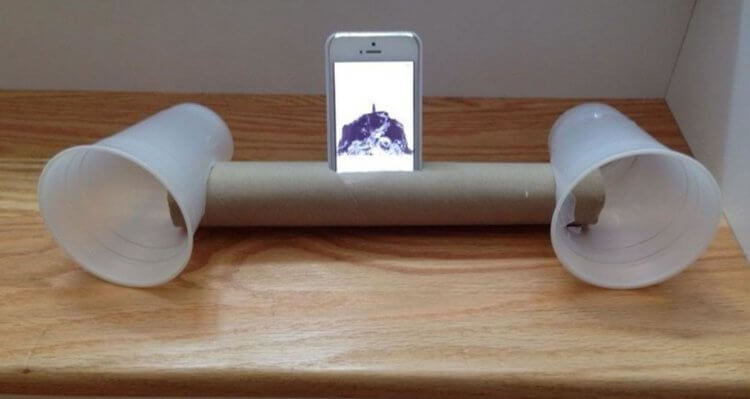
Chcete-li svůj smartphone proměnit v reproduktor k počítači, potřebujete pouze aplikaci
Tato aplikace se používá ke streamování zvuku, přes který smartphone funguje jako reproduktor. Aplikace pohodlně podporuje kabelový i bezdrátový režim přenosu zvuku. Chcete-li začít, budete muset nainstalovat AudioRelay do vašeho PC – existují verze pro všechny operační systémy. Jako příklad ukážeme použití Windows 10.
- Ujistěte se, že jsou obě zařízení připojena ke stejné síti Wi-Fi. Pokud je najednou jeden z nich připojen k běžnému přístupovému bodu 2,4 GHz a druhý k 5 GHz, nebude fungovat nic!
- Stáhněte si program do počítače a spusťte instalaci.
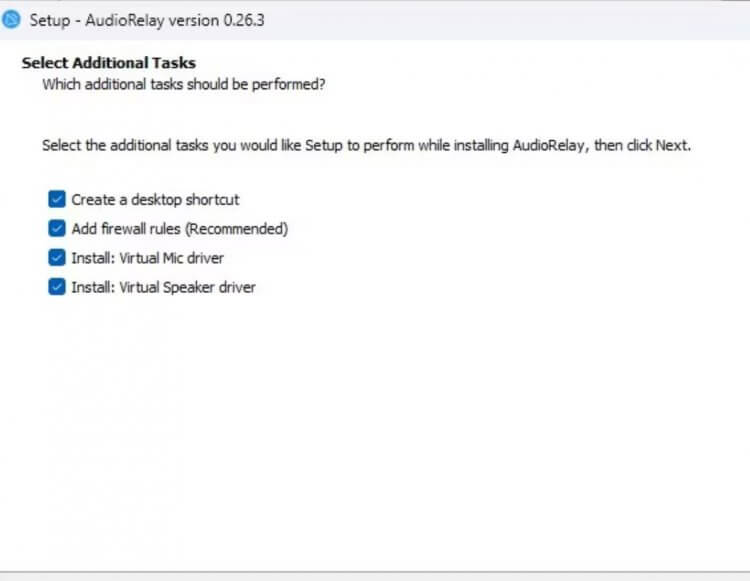
Chcete-li nainstalovat ovladače, musíte zaškrtnout všechna políčka.
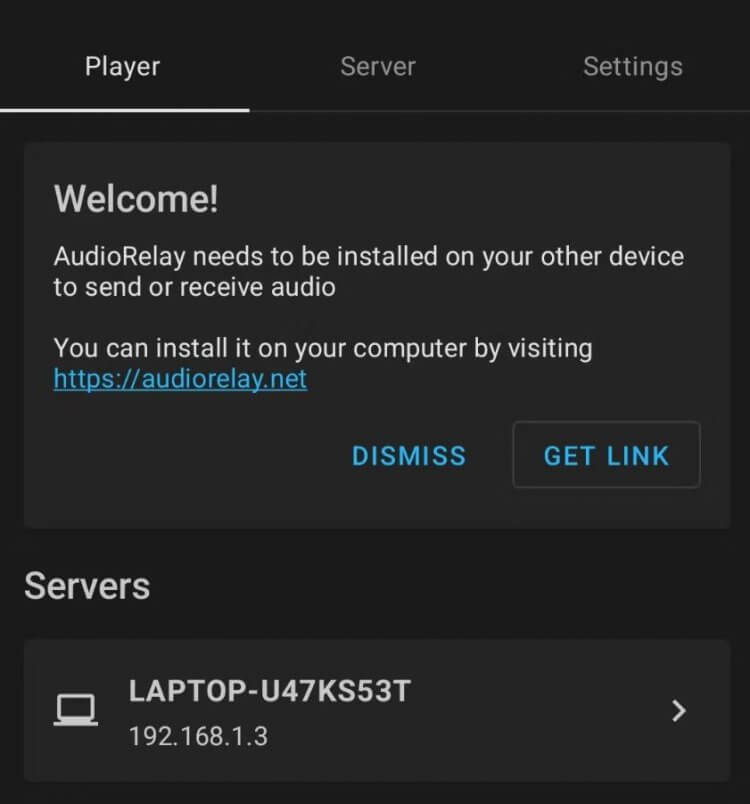
Připojení k PC nezabere mnoho času
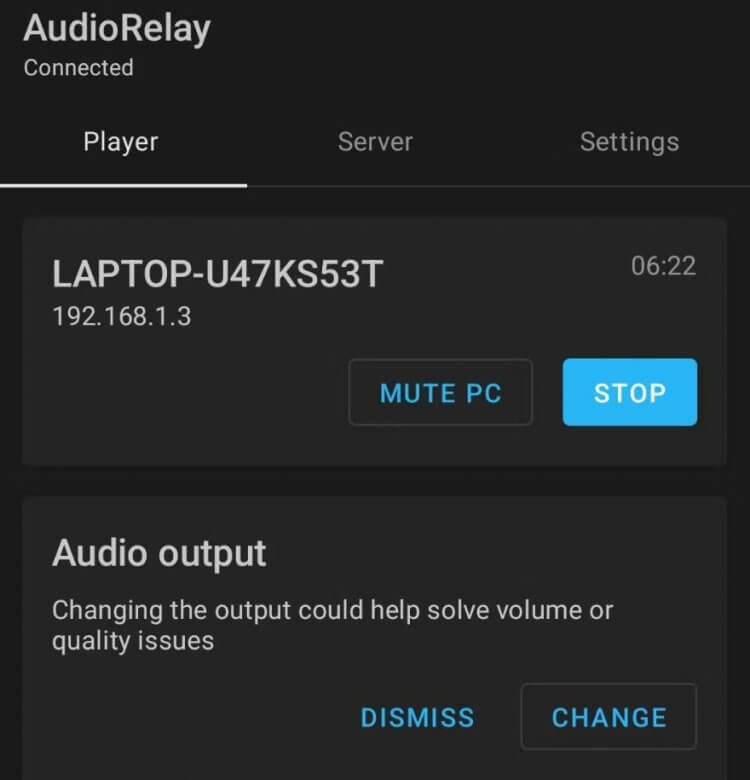
Prostřednictvím aplikace můžete odpojit telefon od počítače
To je vše! Nyní otevřete jakýkoli zvukový soubor v počítači − telefon bude fungovat jako reproduktor. Hlasitost hudby můžete také upravit prostřednictvím aplikace v počítači, ale předtím, než to uděláte, nezapomeňte zkontrolovat její úroveň na hlavním panelu – někdy kvůli tomu není slyšet žádný zvuk a uživatelé začnou obviňovat samotnou aplikaci. Ten je mimochodem zdarma, ale v této verzi produkuje nekvalitní zvuk. Prémiová verze poskytuje uživatelům přístup k nastavení zvuku, správě schránky a dalším nastavením.
Telefon jako reproduktor přes kabel
Pokud z nějakého důvodu není možné propojit PC a telefon k sobě přes Wi-Fi nebo je internet pomalý, můžete vždy použít AUX. Jeho výhodou je, že při použití smartphonu jako reproduktoru Nedochází k žádnému zpoždění zvuku kvůli rychlejšímu přenosu dat. To se provádí velmi jednoduše.
- Nainstalujte také AudioRelay do počítače a smartphonu.
- Připojte svůj smartphone k počítači pomocí kabelu a počkejte, dokud nebude detekován.
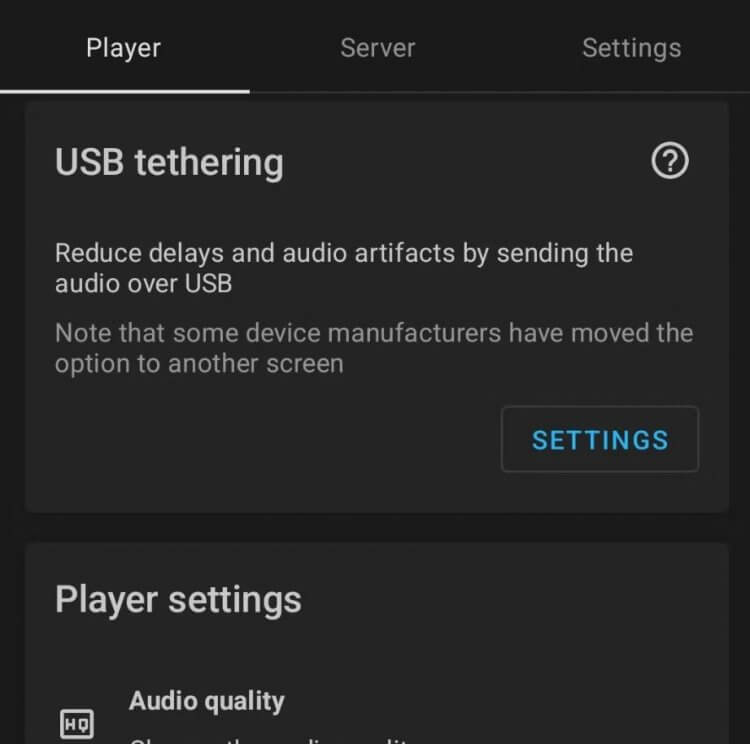
Propojení s PC přes kabel je vytvořeno podobným způsobem
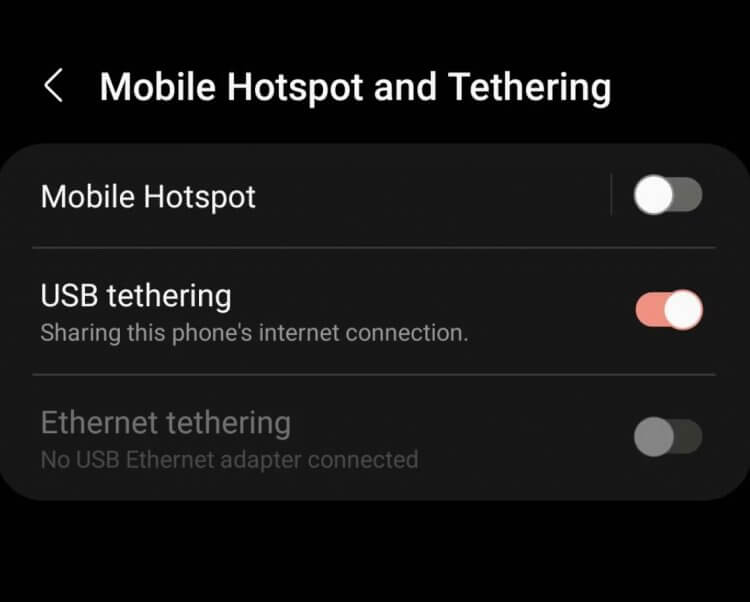
V nastavení se aktivuje připojení USB, po kterém se smartphone změní na reproduktor
Nyní přehrávejte hudbu na počítači a signál půjde do vašeho telefonu. Souhlasíte, je to mnohem lepší? Pro zajištění vysoké rychlosti přenosu dat se doporučuje použít originální USB kabel. V případě telefon jako reproduktor zamrzne, zkuste použít jiný kabel.
Mimochodem, přesně to samé můžete udělat i vy používat svůj telefon jako mikrofon! Chcete-li to provést, v aplikaci AudioRelay v části „Přehrávač“ musíte vybrat „Mikrofon“ – tímto způsobem budete moci nahrávat svůj hlas bez ztráty kvality a také bez dalších nákladů na mikrofon!
Bohužel kvalita reprodukovaného zvuku v AudioRelay není příliš dobrá. Je to však lepší, než zůstat bez něj. Řada internetových rádií navíc stejně nereprodukuje zvuk v nejlepší kvalitě, takže rozdíl nepoznáte. Vezměte prosím na vědomí, že reproduktor se může vypnout, pokud jej nepoužíváte nebo pokud používáte smartphone, například hraní her.

- čínské smartphony
- Mobilní technologie
- Aplikace pro Android
Naše sociální sítě
Zprávy, články a oznámení o publikacích
Komunikace a diskuse k materiálům zdarma
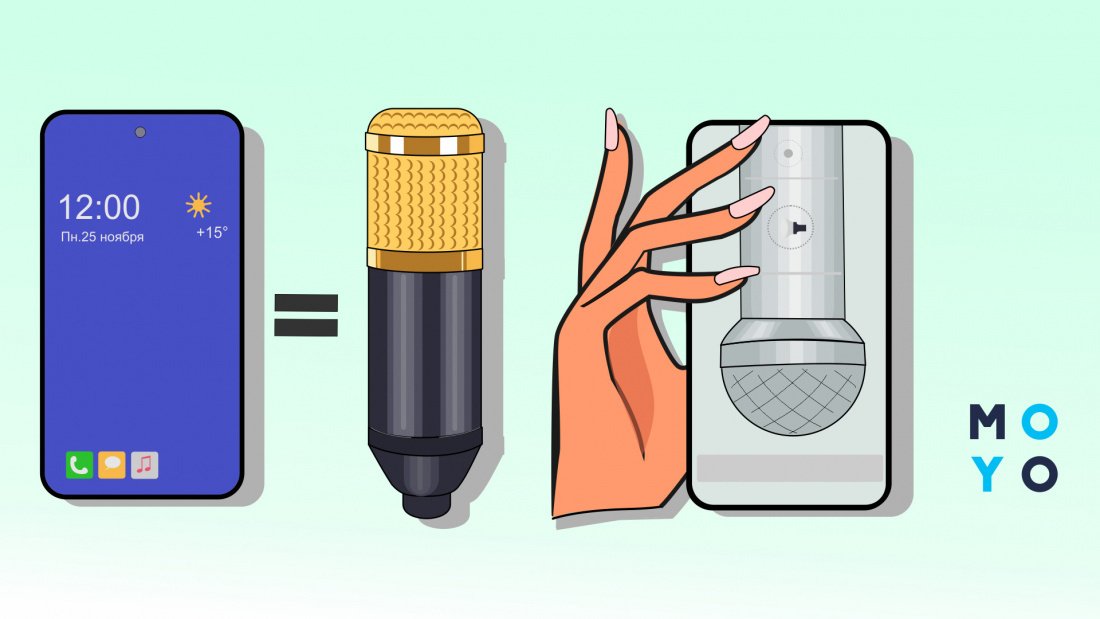
Smartphone v tandemu s počítačem může fungovat jako mikrofon. Po provedení několika manipulací můžete snadno ušetřit na nákupu mikrofonu bez ztráty kvality zvuku, protože dobrý telefon není horší než náhlavní souprava ve střední a vysoké cenové kategorii. Jednoduchým a pohodlným produktem je Wo Mic. Připojení smartphonu bude trvat několik minut a několik kliknutí myší. Článek popisuje kroky k instalaci programu a užitečná doporučení pro jeho používání.
Požadovaný software: WO Mic software
Nejoblíbenějším softwarem pro přeměnu chytrého telefonu na počítačový mikrofon je WO Mic. Program je kompatibilní s Windows 7, 8, 10 a také XP, Vista a Mac OS X. Chcete-li jej začít používat, stáhněte si ho do svého PC a telefonu a spusťte na dvou zařízeních. Poté projdou jednoduchým nastavením.
Je dobré vědět: Aby software fungoval správně, budete muset do počítače nainstalovat příslušné ovladače.
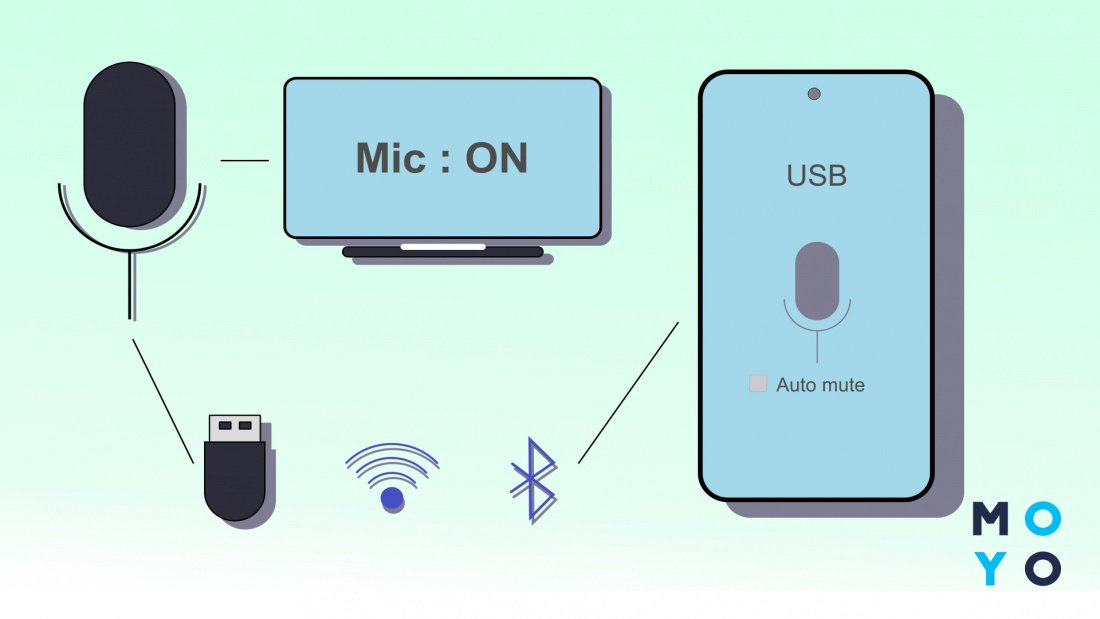
Aplikace WO Mic slouží k nahrávání a přenosu zvuku. Nejjednodušší způsob připojení je pomocí USB kabelu. Můžete také použít síť Wi-Fi nebo kanál Bluetooth.
Seznam funkcí aplikace je poměrně široký:
- bezdrátový mikrofon;
- funkce ladění USB;
- připojení více zařízení;
- prohlížení statistik;
- autostart (na žádost uživatele).
Po stažení programu musíte v nastavení vybrat kanál, na kterém budou data vysílána. Software má klady i zápory.
Doporučení: Aplikace zkracuje výdrž baterie zařízení, takže před spuštěním byste měli smartphone nabít.
Program Microphone od Gaz Davidso si poradí i s úkolem přeměnit telefon na mikrofon. Podle uživatelů je ještě jednodušší než výše uvedený WO Mic.
Krátká příručka, která vám pomůže pracovat se softwarem pro mikrofon:
- Stáhněte si ji a proveďte jednoduchou instalaci na svůj smartphone.
- Připojte svůj počítač a telefon pomocí audio kabelu.
- Po zapnutí aplikace začněte pracovat se svým smartphonem, jako by to byl mikrofon.
Kromě nezbytné přítomnosti speciálního kabelu podle rad uživatelů jednodušší program najít nelze.
Je to důležité,: Použití speciálních programů není povinným kritériem – existují další možnosti připojení.
Připojení smartphonu přes USB
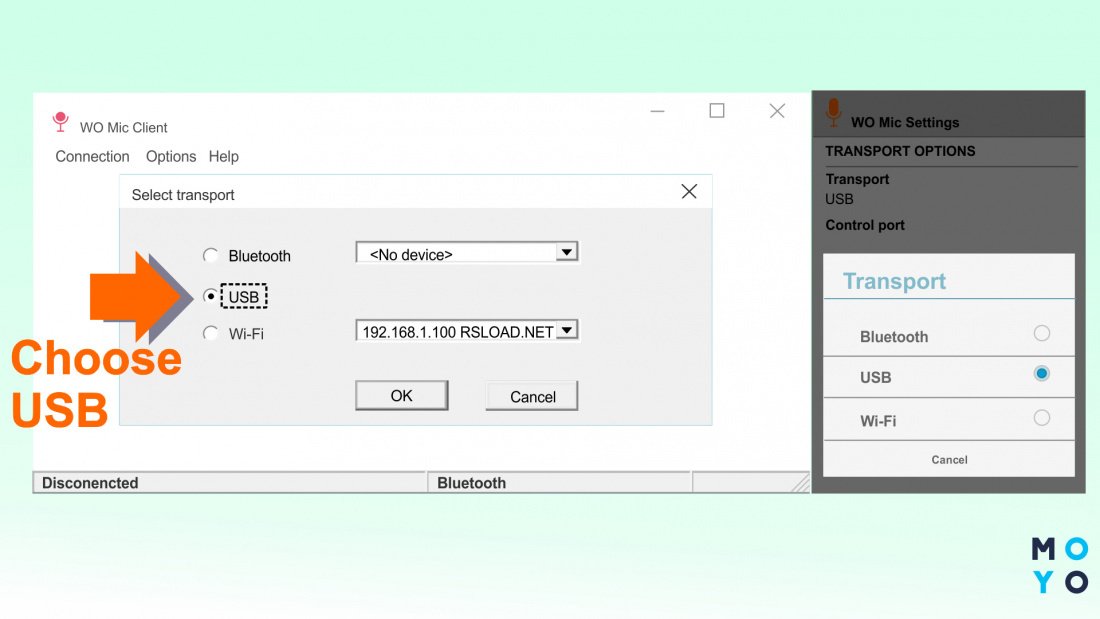
Chcete-li streamovat data přes kanál USB ze zařízení do počítače pomocí softwaru WO Mic, musíte svůj Android připojit k portu USB (verze 2.0). Poté byste měli provést následující manipulace:
- Spusťte software na vašem PC a smartphonu.
- Na počítači vyberte „Připojení“ a poté USB.
- Počkejte, až se zařízení synchronizuje s počítačem. Pokud při připojování nedojde k připojení, vše se vyřeší pomocí alternativních možností.
- Přejděte do nastavení telefonu a vyberte „Připojení USB“.
- Na svém PC najděte sekci „Připojení“, poté zadejte požadovaný komunikační kanál a potvrďte akce.
Bluetooth připojení
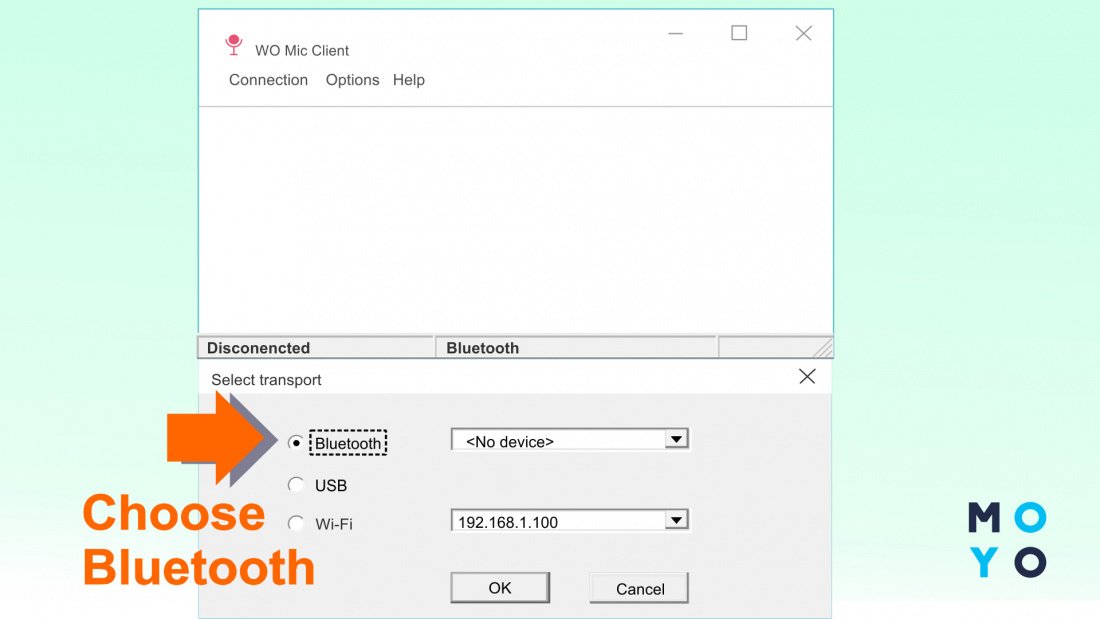
Před zahájením připojení musíte zkontrolovat, zda je rádiový kanál aktivní v systému Android a PC. Nastavení mikrofonu WO Mic se provádí ve stejném pořadí jako u připojení USB. Teprve nyní ve vyskakovacích oknech na vašem PC a mobilním zařízení musíte kliknout na položku Bluetooth.
Je dobré vědět: Telefony se systémem iOS nepodporují Bluetooth.
Tato možnost připojení se provádí v rámci jedné sítě. Pokud jsou mobilní zařízení a počítač připojeny k různým bodům, nic nebude fungovat. Přečtěte si více o tom, jak používat telefon jako mikrofon pomocí sítě Wi-Fi níže.
Připojení přes Wi-Fi připojení
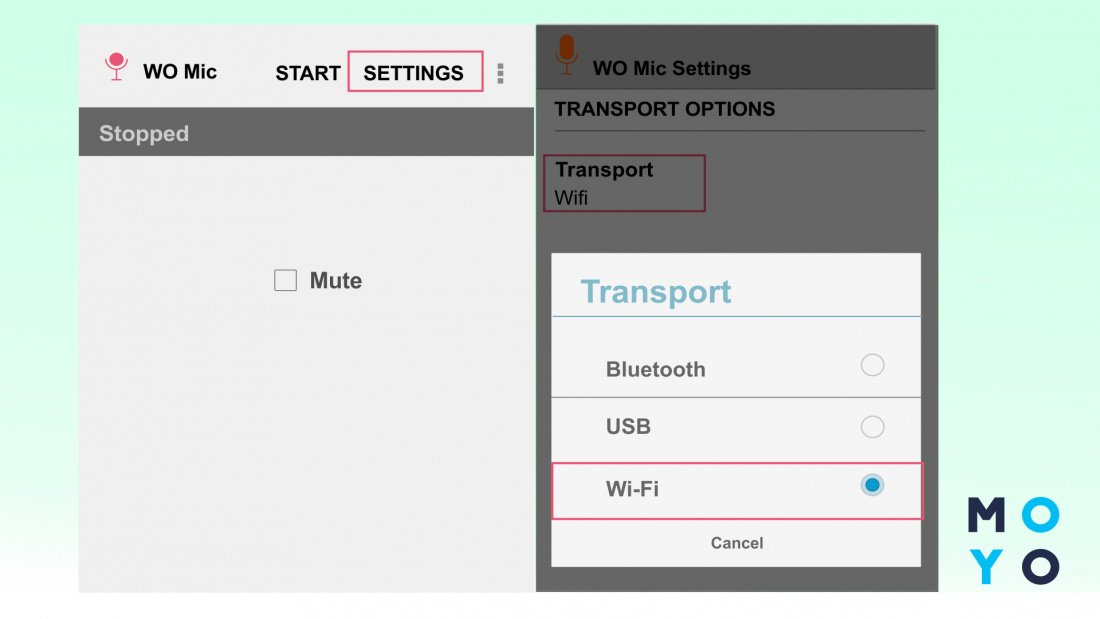
- V klientovi na zařízení najděte požadovaný způsob vysílání informací a aktivujte software kliknutím na tlačítko „Start“.
- V oznámení se zobrazí IP adresa – je třeba ji zkopírovat a zadat v nastavení na vašem PC.
- Stiskněte potvrzení a jako výchozí záznamové zařízení vyberte „Wo Mic mikrofon“. Chcete-li to provést, musíte přejít do nastavení systému Windows a přímo do nastavení softwaru.
Aplikace tedy zlepšuje kvalitu nahraného zvuku a ze smartphonu udělá plnohodnotné zařízení, které dokáže zcela nahradit mikrofon. Poté můžete program otestovat spuštěním libovolné aplikace, která vyžaduje použití náhlavní soupravy.
WO Mic je svobodný software. Stáhnout si ho může kdokoli. Na trhu jsou další aplikace. Alternativou k nim je dokoupení externího mikrofonu, který vám umožní získat čistý zvuk. Jednodušší life hack popsaný v článku ale prostě neexistuje. Při nastavování softwaru musíte zadat správné parametry, jinak nastanou potíže.