Jak vytvořit graf v aplikaci Microsoft Excel: Pokyny krok za krokem – Timeweb Community Knowledge Base

Sestavení grafu v aplikaci Microsoft Excel z tabulky je hlavní možností pro vytváření grafů a tabulek jiných typů, protože zpočátku má uživatel k dispozici řadu dat, která musí být uzavřena v tomto typu vizuální reprezentace.
V Excelu můžete vytvořit graf z tabulky pomocí dvou různých metod, o čemž chci mluvit v tomto článku.
Metoda 1: Výběr tabulky pro graf
Tato metoda ukazuje, jak vytvořit graf v aplikaci Excel, přičemž jako základ vezmete hotovou tabulku a vyberete potřebné buňky, které by měly být zahrnuty do samotného grafu. Lze to nazvat nejjednodušší, protože uživatel nemusí ručně zadávat každé číslo a vyplňovat data, aby je graf zobrazil na listu. Ke zvládnutí úkolu stačí postupovat podle následujících pokynů.
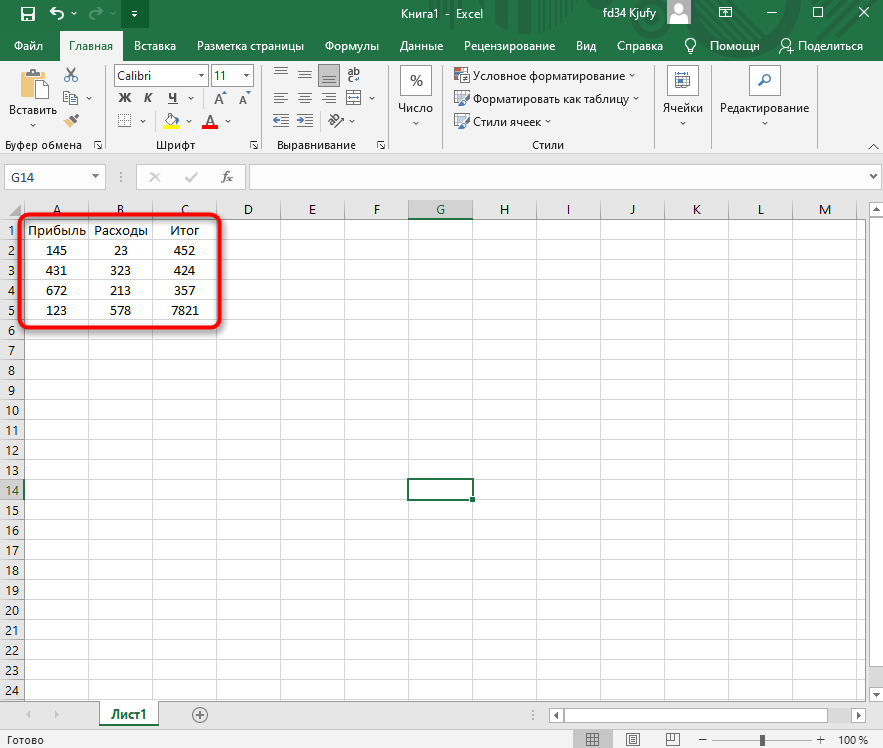
- Otevřete požadovanou tabulku a vyberte ji podržením levého tlačítka myši a tažením, dokud není hotovo.
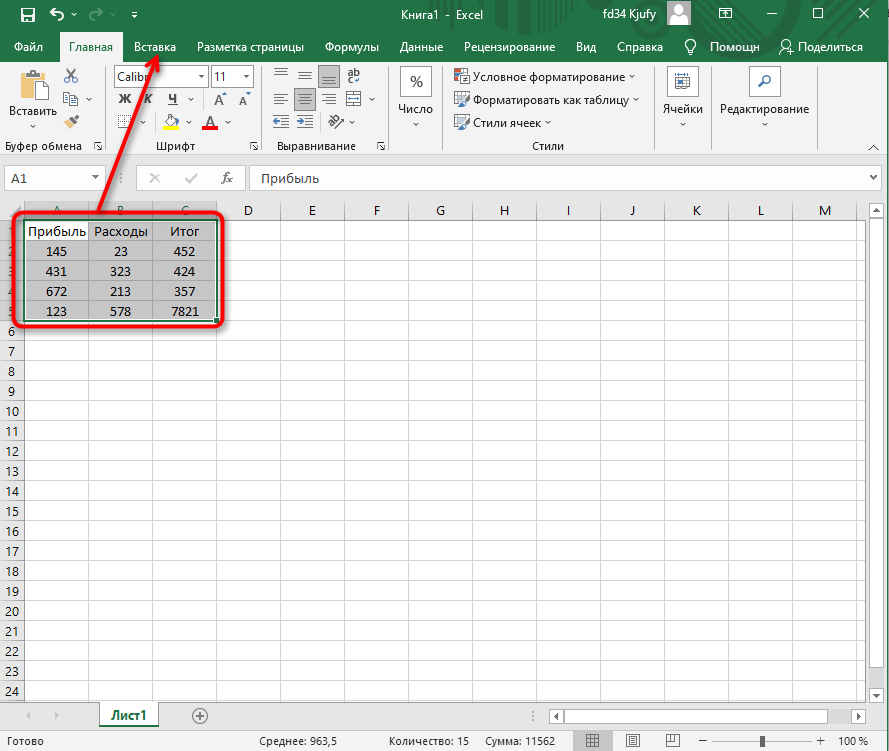
- Měli byste vidět, že všechny buňky jsou označeny šedě, což znamená, že můžete přejít na kartu „Vložit“.
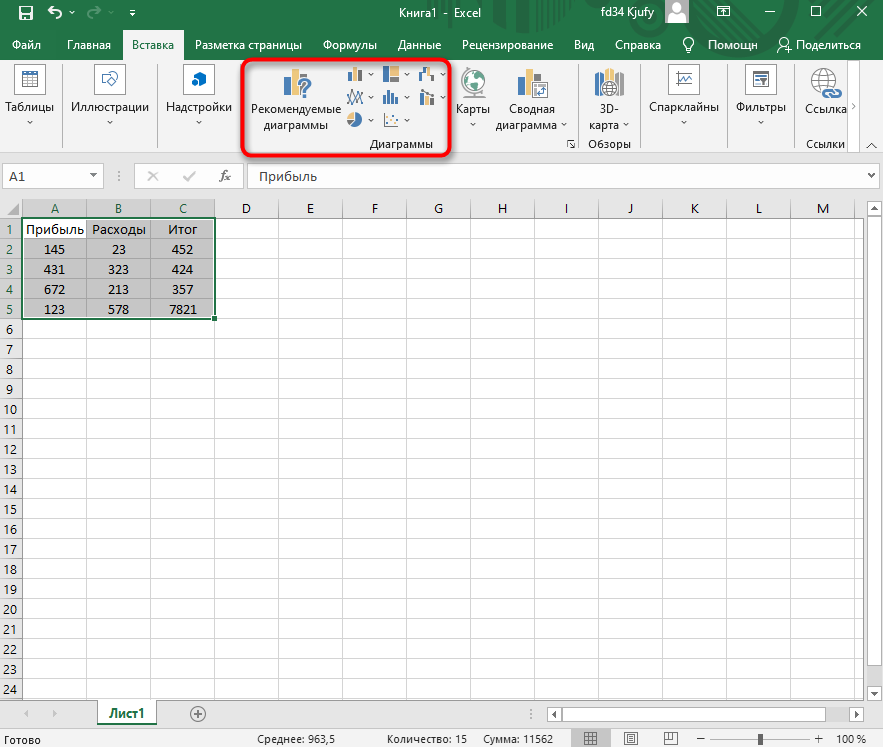
- Tam nás ten blok zajímá „diagramy“, ve kterém můžete vybrat jeden z diagramů nebo přejít do okna s doporučenými.
- poutko „Všechny grafy“ a mezi typy si najděte ten, který vám vyhovuje.
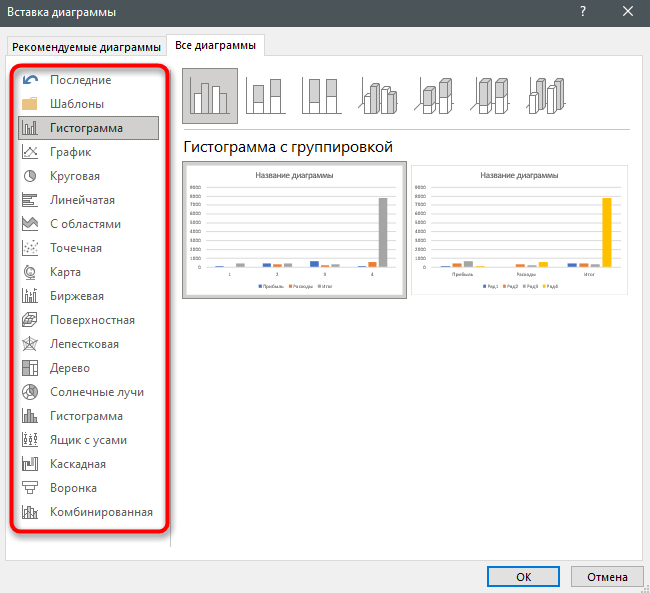
- Vpravo se zobrazí pohledy na vybraný typ grafu a když na něj najedete kurzorem, zobrazí se zvětšená velikost grafu. Dvojitým kliknutím na něj přidáte do tabulky.
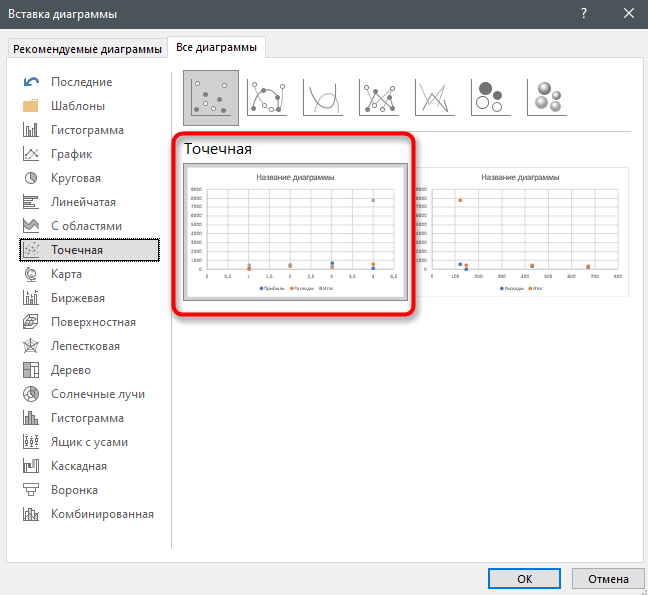
- Předchozí kroky vám umožnily vložit graf do Excelu, poté jej můžete přesouvat po listu nebo měnit jeho velikost.
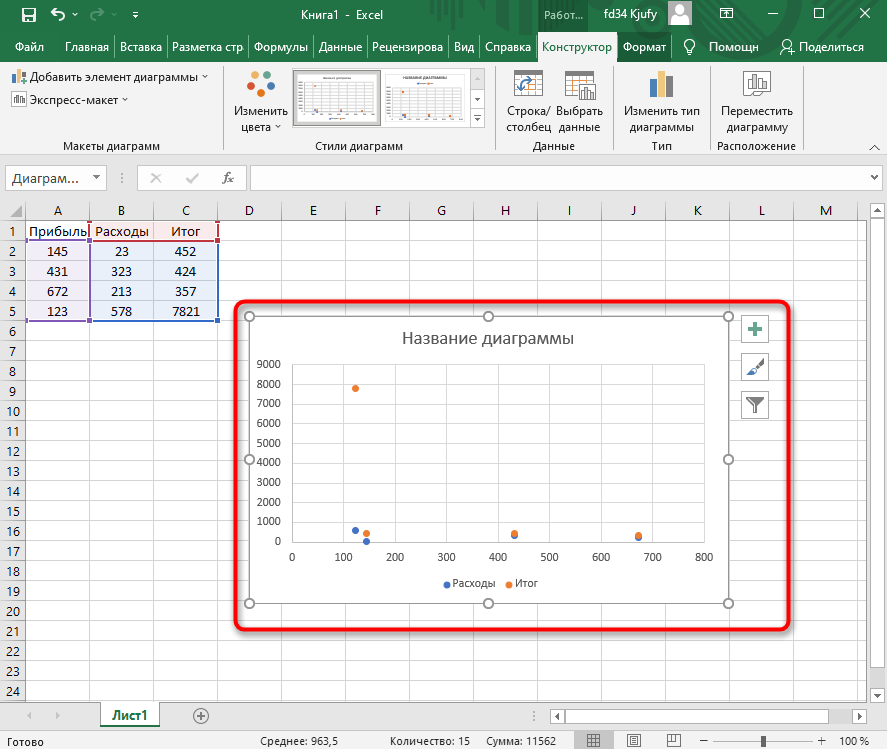
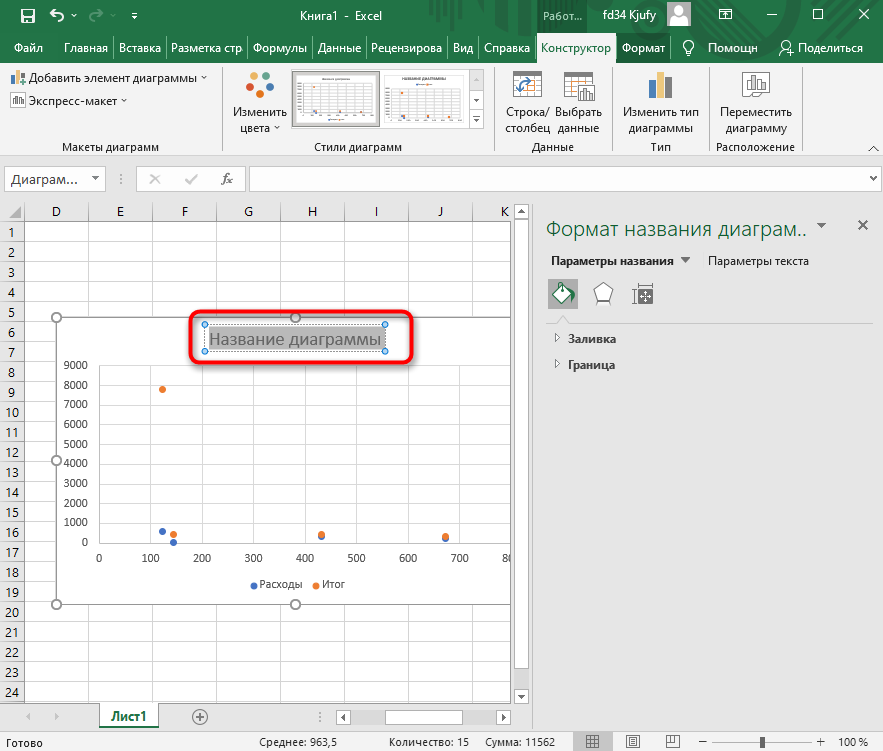
- Poklepáním na název grafu jej změníte, protože výchozí hodnota není vždy vhodná.
- Nezapomeňte, že po kliknutí pravým tlačítkem myši na graf se zobrazí další možnosti. Tímto způsobem můžete změnit písmo, přidat data nebo vyjmout objekt z listu.
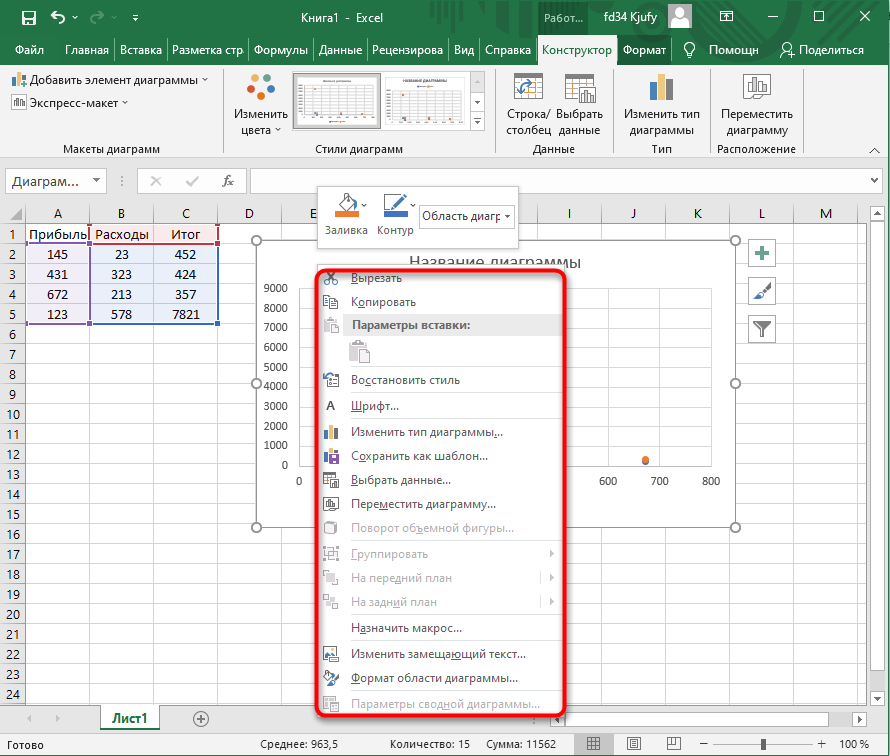
- Pro určité typy grafů je k dispozici změna stylů, která se zobrazí na kartě „Návrhář“ ihned po přidání objektu do tabulky.
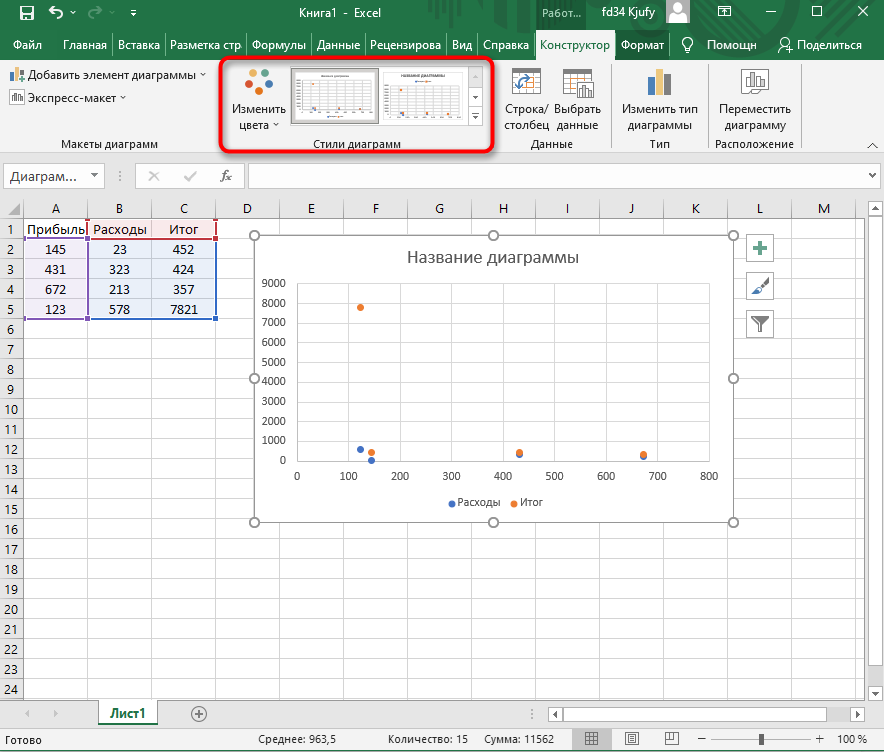
Jak vidíte, není nic složitého vytvořit graf založený na tabulce tím, že ji předem vyberete na listu. V tomto případě je důležité, aby byly všechny hodnoty zadány správně a zvolený typ grafu byl správně zobrazen. V opačném případě by během výstavby neměly nastat žádné potíže.
Komunita je nyní na telegramu
Přihlaste se k odběru a zůstaňte informováni o nejnovějších IT zprávách
Metoda 2: Ruční zadávání dat
Výhodou tohoto typu grafu v Excelu je, že díky provedeným krokům pochopíte, jak můžete graf kdykoli rozšířit nebo do něj přesunout úplně jinou tabulku. Podstatou metody je, že se nejprve vypracuje libovolný diagram a poté se do něj zadají potřebné hodnoty. Tento přístup je užitečný, když potřebujete nyní nakreslit graf na list, ale tabulka se časem rozšíří nebo dokonce změní svůj formát.
- Na listu vyberte libovolnou volnou buňku a přejděte na kartu „Vložit“ a otevřete okno se všemi diagramy.
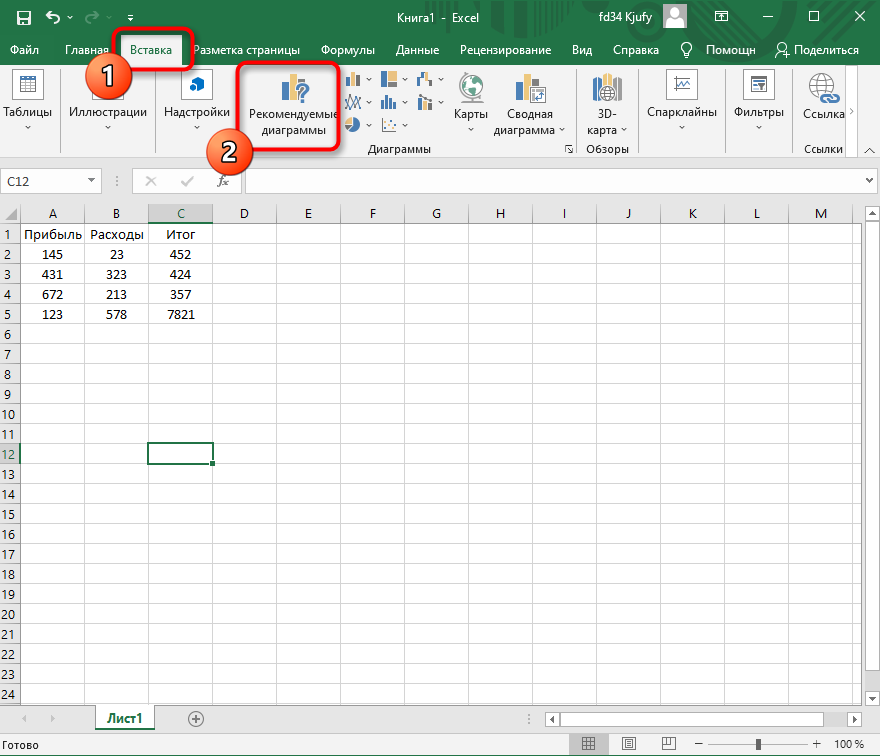
- V něm najděte příslušnou, jak bylo ukázáno v předchozí metodě, poté ji vložte do listu a klikněte pravým tlačítkem myši kdekoli na aktuální hodnotu.
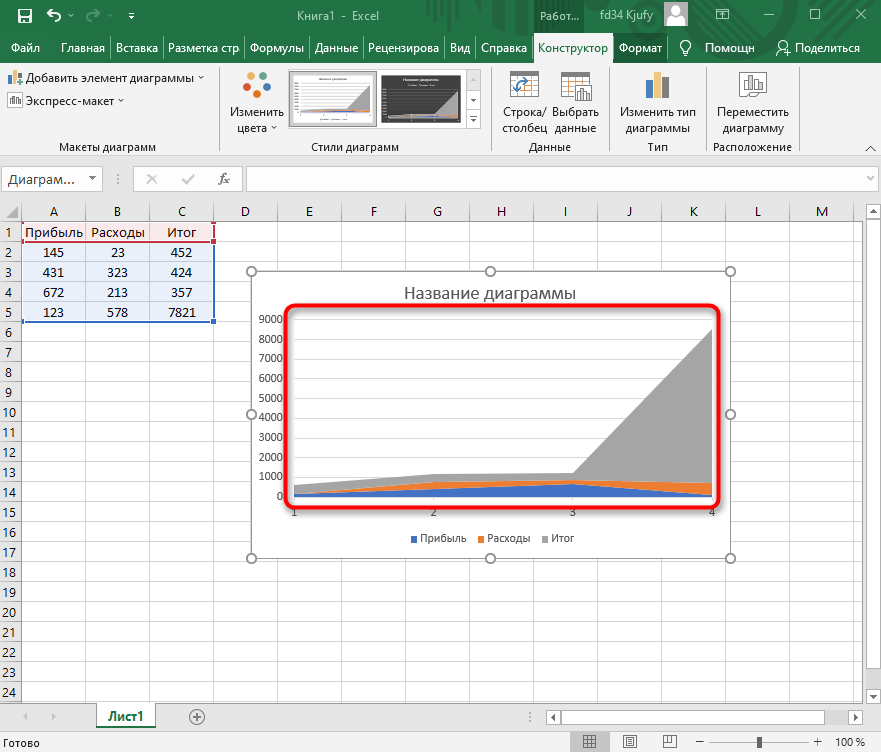
- V zobrazené kontextové nabídce vyberte „Vybrat data“.
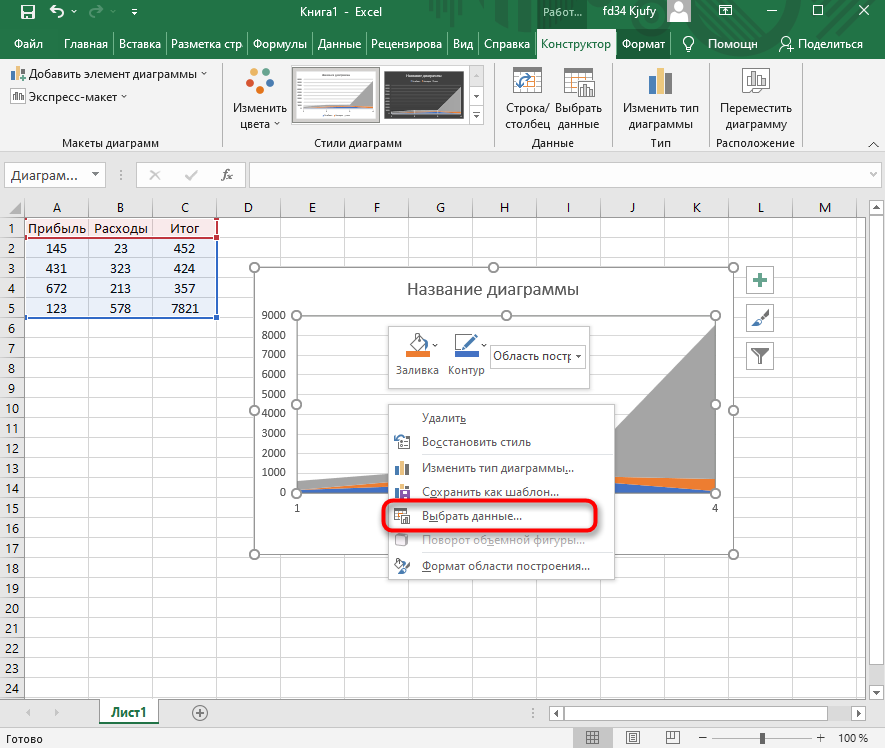
- Určete rozsah dat pro graf zadáním požadované tabulky. Můžete ručně vyplnit vzorec buňkami nebo kliknutím na ikonu šipky vybrat hodnoty na listu.
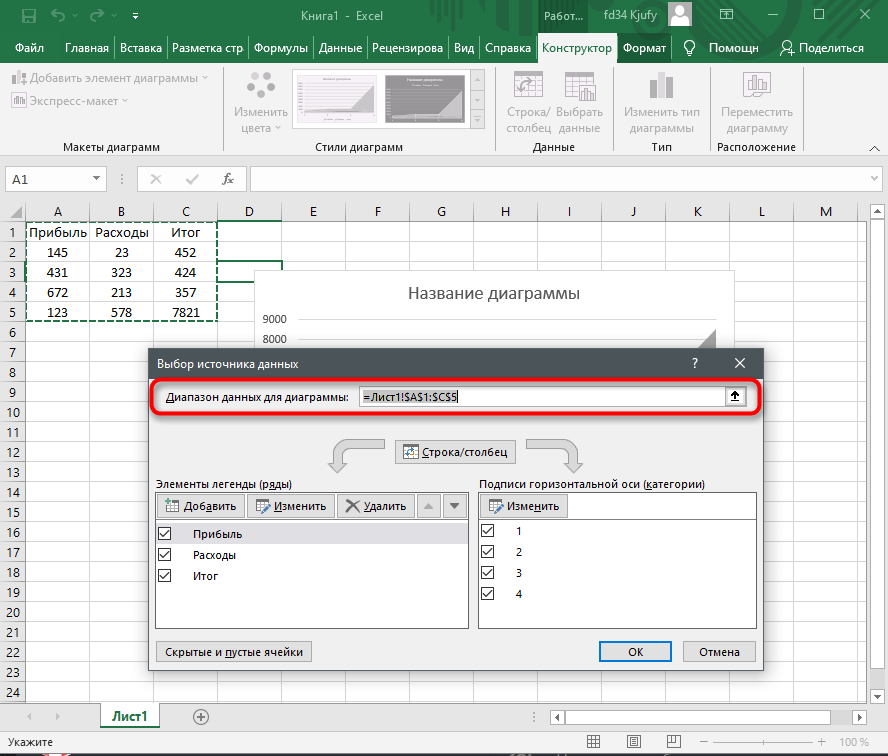
- V blocích „Elements of Legend (série)“ и „Štítky vodorovné osy (kategorie)“ určujete, které datové sloupce budou zobrazeny a jak budou označeny. Pomocí příslušných tlačítek můžete změnit obsah přidáním nebo odebráním řádků a kategorií.
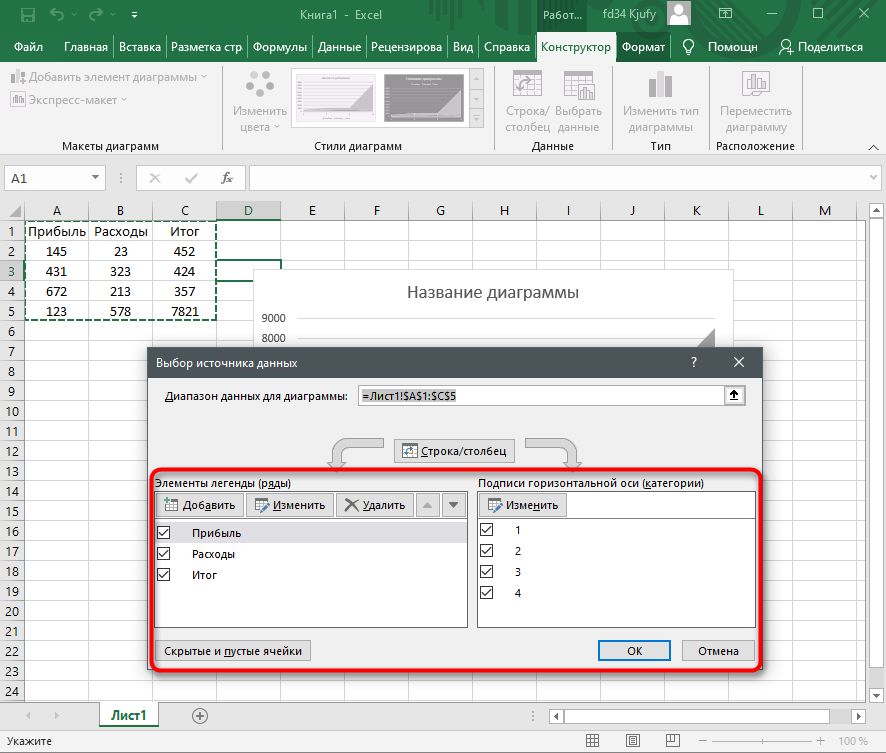
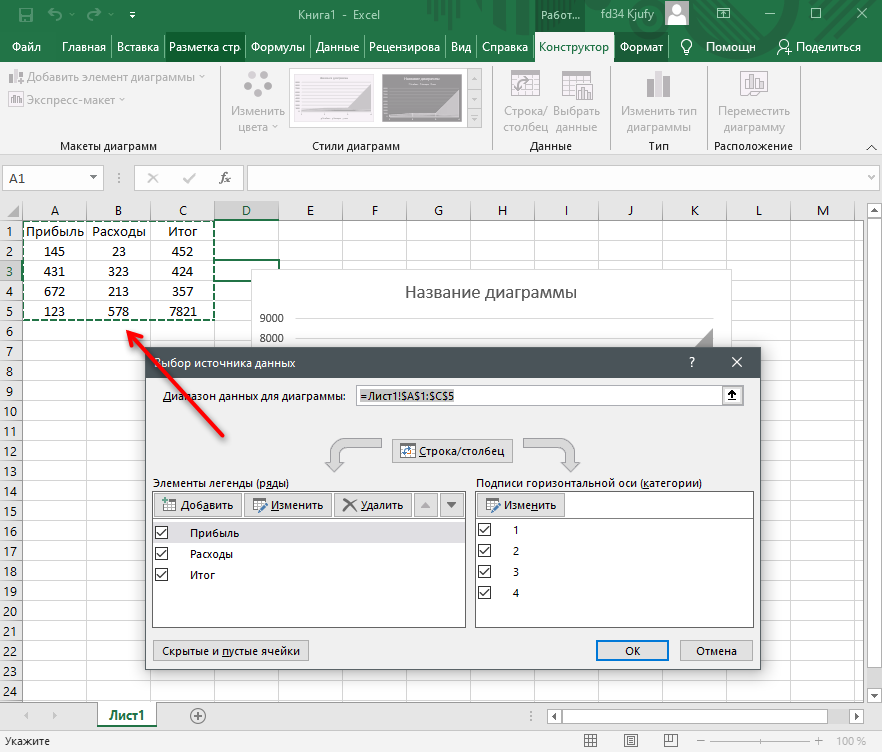
- Vezměte prosím na vědomí, že zatímco „Výběr zdroje dat“, zachycené tabulkové hodnoty jsou na listu zvýrazněny tečkovanou čarou, což vám umožní se neztratit.
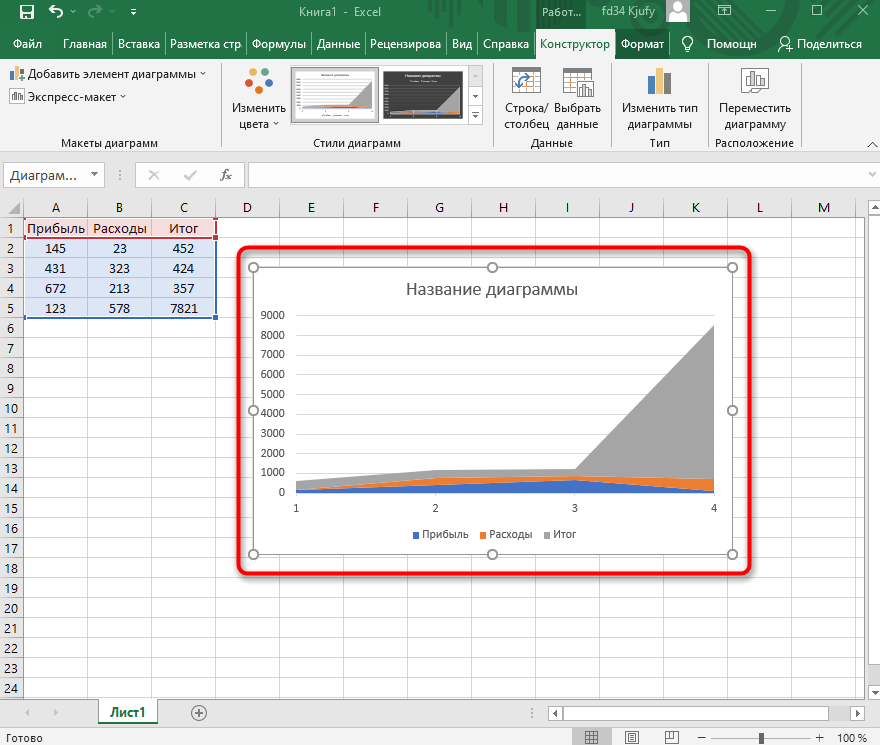
- Po dokončení úprav uvidíte hotový diagram, který lze upravit přesně stejným způsobem jako dříve.
Jediné, co musíte udělat, je pochopit, jak udělat graf v Excelu založený na tabulce jednodušší nebo pohodlnější konkrétně ve vašem případě. Uvedené dvě metody budou vhodné pro velmi odlišné situace a budou užitečné v každém případě, pokud při vytváření tabulek často pracujete s grafy. Postupujte podle uvedených pokynů a vše se určitě podaří!
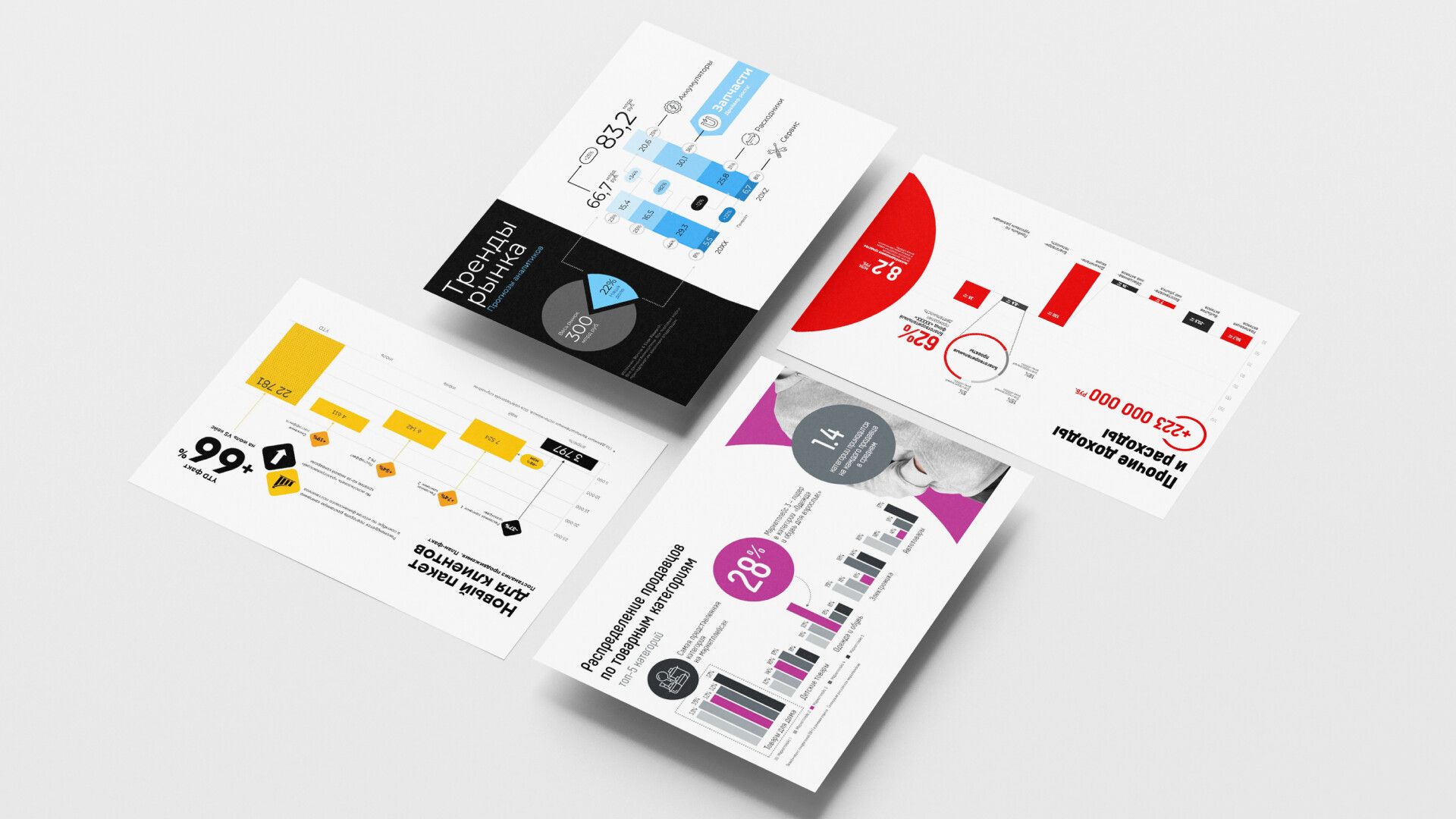
Věděli jste, že jen do roku 2022 lidstvo vytvořilo asi 65 miliard terabajtů dat? A každým rokem se toto číslo exponenciálně zvyšuje. Dokážete si představit, že člověk denně vygeneruje asi 175 milionů TB informací? To jsou skutečně obrovská čísla, která by nebylo možné analyzovat a pochopit bez použití grafů a tabulek.
Tyto nástroje jsou také potřebné k prezentaci menších, ale neméně důležitých databází, například firemních reportů, prezentací osobního projektu nebo značky atd.
Co je to graf a graf?
Tabulky a grafy jsou grafické modely, které prezentují číselná a statistická data ve vizuálním zdroji informací. První z nich ukazují vztah mezi několika veličinami, porovnávají a analyzují hodnoty; a druhý je změna v procesu v průběhu času a/nebo v závislosti na některých faktorech.
Proč potřebujete v prezentacích grafy a tabulky?
Vložte diagram do PowerPointu a budete spokojeni – takové vizuální prvky rozloží složitý a informacemi nabitý snímek, takže je jednodušší a přehlednější. Pomocí grafů a diagramů tak můžete publiku kvalitativně zprostředkovat velkou vrstvu digitálních a statistických dat při zachování pozornosti publika a bez ztráty informační přesnosti.
Dobře položený důraz v grafech a tabulkách pomůže publiku vyvodit logické závěry a určit důležitost vašich dat, zatímco špatně promyšlený design nejenže nevyvolá žádnou odezvu nebo zájem diváka, ale také je zmátne. O tom a mnohem více mluvíme v našem videu na YouTube.
Typy grafů
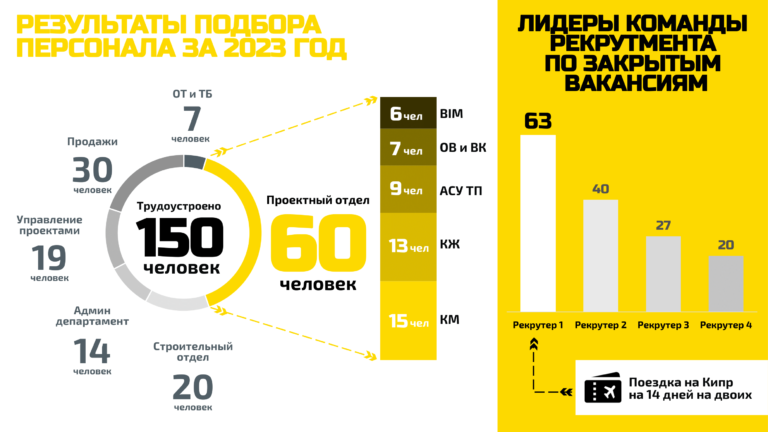
V předchozím článku, jak dělat infografiku, jsme se již dotkli typické klasifikace diagramů v PowerPointu, nyní se na ni podíváme podrobněji. Začněme vertikálními a horizontálními grafy (známými také jako sloupcové a spojnicové grafy). V klasické verzi jsou takové grafy prezentovány ve formě sloupců nebo segmentů. Poskytují rychlý přehled o vztahu mezi určitými kategoriemi a pomáhají je porovnávat a analyzovat podle určitých ukazatelů.
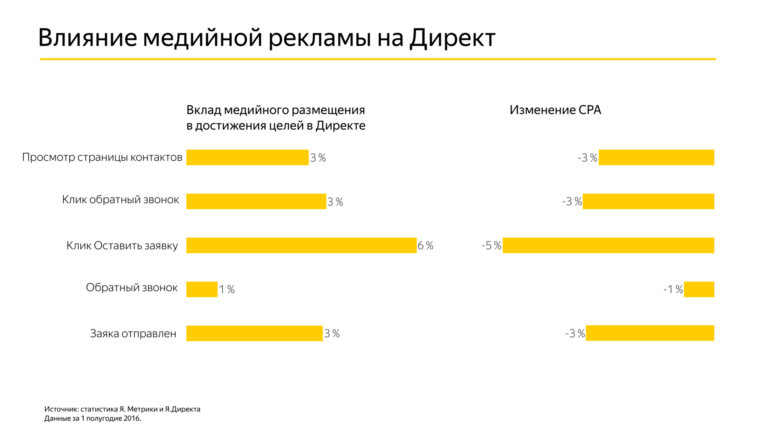
Koláčové a koblihové grafy ukazují vztah mezi obecným a konkrétním a také procenta podílů. Jsou prezentovány ve formě kruhu rozděleného do sektorů. Koblihový graf má na rozdíl od koláčového grafu uvnitř prázdné místo, kam můžete vložit ikonu, procento nebo jakýkoli jiný symbol, který chcete.
Tento typ grafu byste měli použít, když potřebujete porovnat několik ukazatelů a pokud se tyto ukazatele od sebe výrazně liší v procentech. Protože jinak bude pro publikum obtížné spočítat velký počet podílů a všimnout si výrazného rozdílu mezi nimi (ps, výše uvedené grafy jsou pro takové účely vhodnější, protože vám umožní analyzovat velké množství parametrů).
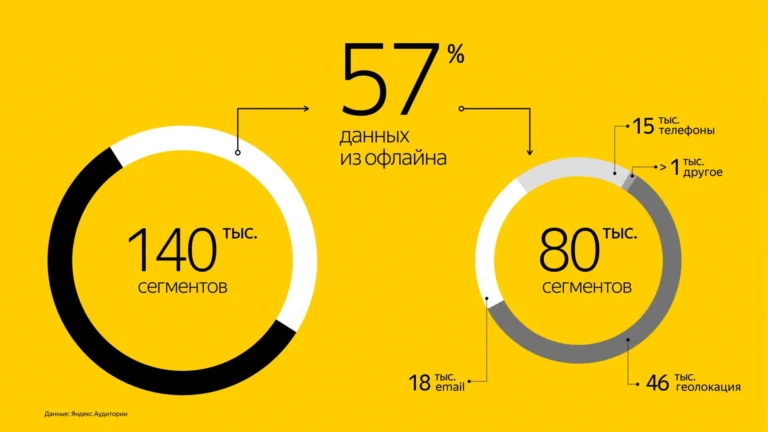
Graf je skvělý způsob, jak vizualizovat trendy a vzory, které se v daném časovém období mění. Zobrazuje dynamiku změn (trendy, sezónnost atd.) a na jednom grafu lze analyzovat dynamiku několika ukazatelů současně. Plošný graf lze vytvořit vyplněním prostoru pod čarou grafu nějakou barvou. Tato možnost jasněji zobrazuje příspěvek, objem a množství indikátoru.
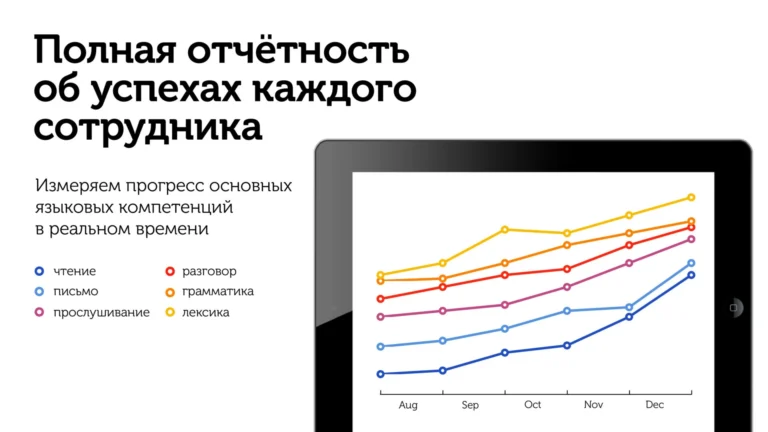
Jak vytvořit graf ze souboru aplikace Excel?
Microsoft (jehož software zahrnuje PowerPoint a Excel) je jednotný ekosystém, který umožňuje bezproblémový přenos dat z jednoho programu do druhého. Diagram na snímcích lze proto vytvořit pomocí souboru aplikace Excel.
V našem článku se nebudeme zabývat primitivním způsobem přenosu – prostým kopírováním tabulky hodnot. Vyberme si zajímavější a funkčnější – kopírování dat vytvořením spojení mezi objekty (zní to složitě, ale věřte, že je to snadné jako facka). Pokud tedy chcete přesunout celý list aplikace Excel a propojit je, pak:
1. Otevřete PowerPoint a na kartě Vložit vyberte Objekt.
2. Ve vyskakovacím okně zaškrtněte políčko vedle „Vytvořit ze souboru“ a vložte požadovaný soubor .xls. Data, která plánujete zkopírovat do prezentace, musí být na prvním listu!
3. Přidejte příkaz „Link“ zaškrtnutím políčka v požadované buňce. Připraveno!
4. Když nyní změníte data v .xls tabulce, změní se data i v prezentaci. Chcete-li to provést, klikněte pravým tlačítkem myši na tabulku na snímku a klikněte na „Aktualizovat odkaz“.
Pokud potřebujete přenést pouze samostatný rozsah a ne celý list, zkopírujte požadované buňky do Excelu a poté na kartě „Vložit“ v prezentaci klikněte na „Vložit jinak“. Dále, stejně jako v předchozí možnosti, klikněte na „Propojit“ a vyberte „Jako objekt listu Microsoft Excel“.
Jak změnit název?
Nejjednodušším krokem při úpravě grafu je změna jeho názvu. To se provádí dvojitým kliknutím na blog „Název diagramu“. V některých případech je lepší název nepoužívat, když jsou samotné údaje pro diváka jasné bez dalšího upřesnění.
Měli byste také vzít v úvahu skutečnost, že v názvu je lepší používat více „těžkých“ významů – například jste SMM specialista, který propaguje své služby, nemusíte diagram nazývat „Růst odběratelů ve vaší sociální síti“, protože graf to i tak jasně ukazuje. Je lepší přidat k názvu grafu silný závěr: „Do roku 2025 se počet vašich odběratelů zvýší na 2 miliony lidí,“ a podložte to svým grafem.
Jak zaměnit řádky a sloupce v grafu PowerPoint?
Jsou situace, kdy je potřeba vzhled grafu mírně upravit, aby vypadal efektivněji. Například prohoďte řádky a sloupce. A moudrý Microsoft myslel na všechno za nás: klikněte na diagram a poté na tlačítko „Upravit data“. Aktivuje se příkaz Row/Column, který náš problém vyřeší. Mimochodem, můžete také prohodit řádky a sloupce pomocí funkce Select Data.
Jak změnit rozložení grafu?
PowerPoint nabízí uživateli hotová šablonová řešení pro navrhování diagramů a grafů. Každý diagram má jiné uspořádání os, legendy, tabulky hodnot a symbolů. Taková rozložení pomáhají rychle vybrat správnou možnost pro konkrétní úkol a neztrácet čas vytvářením vhodné možnosti. Šablonu můžete vzít jako základ a vylepšit ji vlastními úpravami, které původně v programu nebyly.
Všechny možnosti rozložení najdete na kartě Návrh.
Jak změnit styl grafu?
Kromě uspořádání hlavních komponent diagramu můžete také změnit jeho vizuální design nebo styl. Na stejné kartě „Designer“ vidíme hotová stylová řešení, mezi nimiž jsou hodné moderní možnosti.
Pokud správně nastavíte rozvržení, odstraníte nepotřebné prvky, vyberete harmonické barvy s jasnými akcenty, pak styly nabízené Power Pointem mohou dokonale zdůraznit design široké škály projektů (od seriózní zprávy po zábavný průzkum).
Jak vytvořit krásný diagram?
Od školy jsme si všichni v PowerPointu zvykli na klasické, středně nudné a středně informativní grafy a diagramy: známé sloupce, legendy a symboly. Existují však zajímavější způsoby, jak vytvořit diagram, který ozdobí váš snímek a vdechne mu nový život.
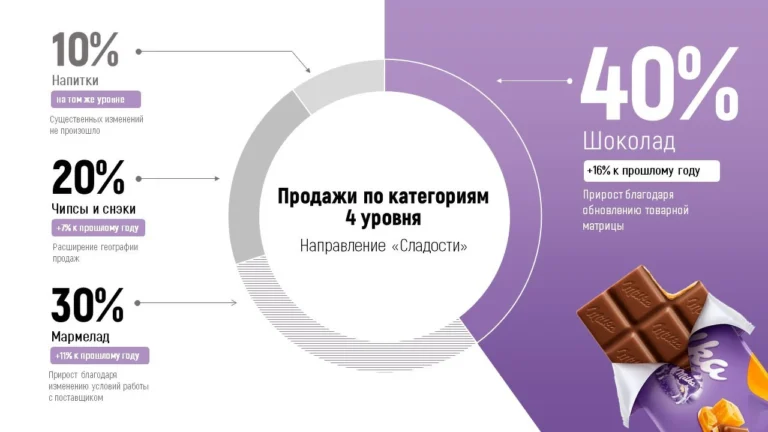
Svět designu PowerPoint dnes nabízí mnoho různých variant šablon grafů a dat. Ikony, jasné akcenty, správná typografie, použití obrázků a obrázků, stejně jako nestandardní formy grafů – to vše určitě zlepší vnímání vašich snímků a přitáhne pozornost publika. A o neobvyklých formách budeme hovořit dále.
Metoda 1: Ikony a odznaky namísto legend a značek grafů
Nejjednodušší způsob, jak zpestřit nudné diagramy v prezentacích, je přidat místo textových popisů legend, standardizovaných značek a dalších údajů grafické ikony. To lze provést pomocí jednoduchých příkazů kopírování a vkládání, pečlivým zarovnáním požadovaných prvků podél mřížky a zachováním jednotného barevného schématu. Jedná se o velmi rychlou volbu pro vylepšení vzhledu grafů, protože vyžaduje minimální úsilí a znalost práce v programech Microsoft Office (na rozdíl od následujících příkladů, které jsme analyzovali).
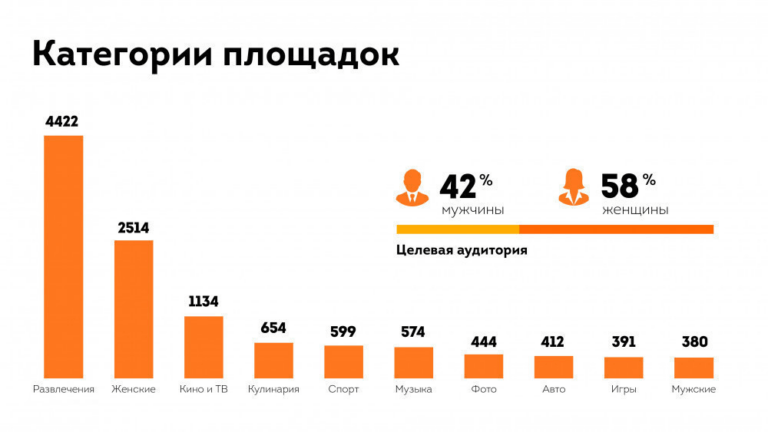
PowerPoint umožňuje sami vytvářet ikony a vkládat hotové obrázky z různých bezplatných i placených bank, což má pozitivní vliv na design celého snímku s diagramem. Tímto způsobem jsou hlavní informace zvýrazněny a pro publikum je mnohem snazší je analyzovat a vnímat.
Metoda 2: Donutové grafy se značkami zaškrtnutí
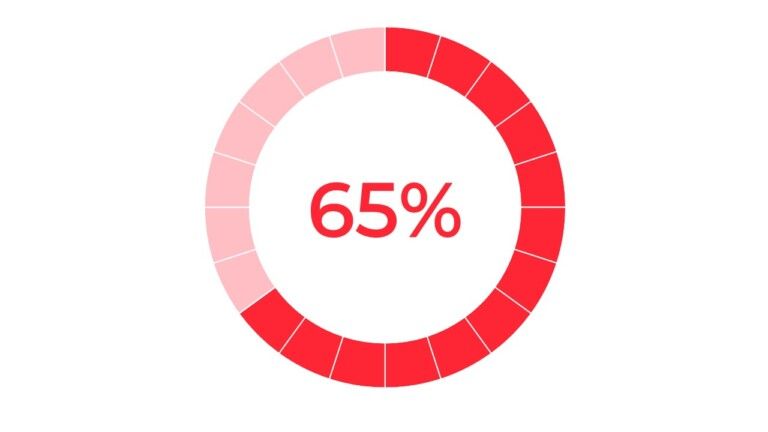
Pomocí Power Pointu můžete vytvořit kruhový graf dat s dělením nebo zobrazením sektorů. V tomto případě budou změny v datech vyžadovat také změny v konečném obrázku diagramu, tj. vyplnění sektorů. Pro tento úkol dobře fungují kruhové a lineární grafy průběhu. Jako základ našeho příkladu použijeme dva prstencové grafy, které se překrývají.
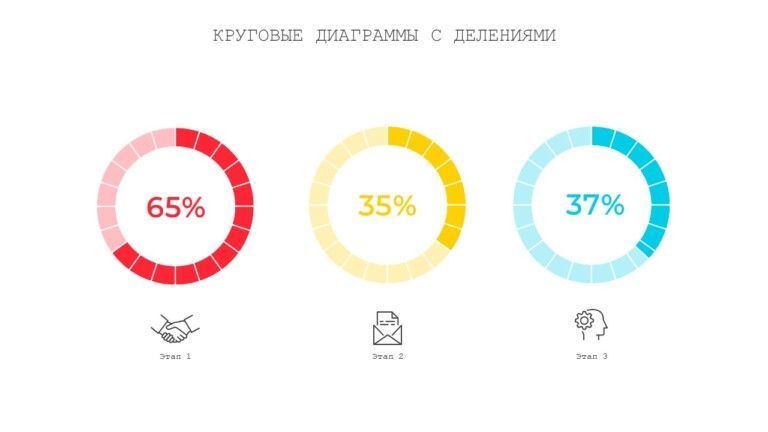
1. Vytvořme první diagram – základnu se samotnými sektory. Počet sektorů se volí podle vašeho uvážení, ale jejich počet musí být násobkem 4, aby byly symetricky umístěny v kruhu. Přidáme 20 segmentů (1 segment = 1 hodnota, to znamená, že naproti každému segmentu v tabulce uvedeme hodnotu jednoho).
2. Navrhneme vzhled diagramu: vybereme stejnou výplň pro každý sektor, vybereme průsvitnou barvu a smažeme legendu.
3. Vytvořte druhý prstencový graf s procentuálními hodnotami. Chcete-li to provést, klikněte na první diagram a vyberte příkaz „Vybrat data“. Na zobrazené kartě klikněte na tlačítko „Přidat“ a vložte požadovaná čísla. V našem příkladu chceme alokovat 65 %, takže druhý sektor bude 35 % (100 % – 65 % = 35 %).
4. Klepněte pravým tlačítkem myši na graf, vyberte jej a změňte typ grafu pro řadu výběrem následujících nastavení:
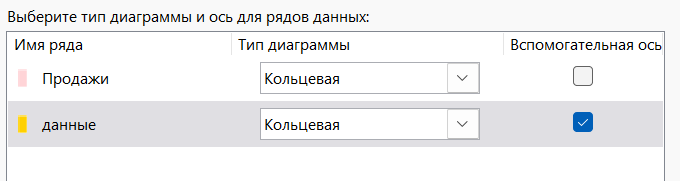
5. Hotovo – diagramy se překrývají na sebe. Zbývá pouze odstranit výplň na dodatečném sektoru (35%) a přidat digitální hodnoty uvnitř prstenu.
Metoda 3: Vlastní diagramy tvaru
Obvyklé pruhy grafu lze nahradit ikonou nebo obrázkem, který bude přesně odrážet podstatu samotného grafu. Pro demografický graf tedy můžeme použít ikony zobrazující muže a ženu a také stereotypní barvy (modrá, růžová).
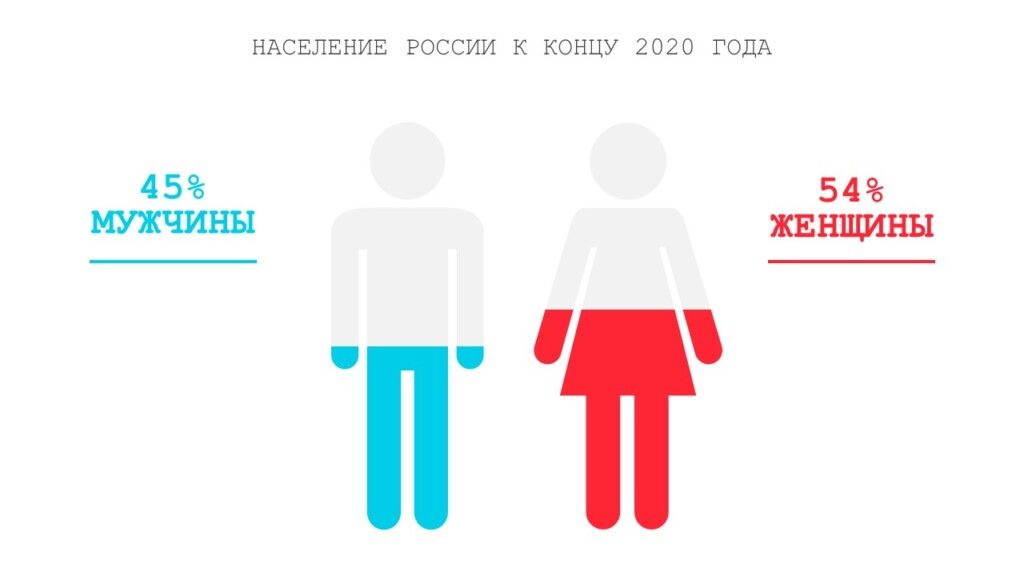
1. Pomocí karty Vložit přidejte na snímek normalizovaný skládaný histogram. Odstraníme nepotřebná data, legendu, nadpis, průvodce. Vybereme samotný diagram, rozbalíme jej a vyplníme každý ze sektorů určitou krásnou barvou.
2. Přidejte symbol muže (to jsme vás naučili v předchozím článku) a bílý obdélník. Vyberte oba tvary a ve funkci „Kombinovat tvary“ klikněte na tlačítko „Odečíst“. Výsledný obrázek ořízneme a přeneseme do našeho histogramu.
Tímto způsobem můžete navrhovat různá schémata a vybírat vhodné tvary. Grafy, jejichž sloupce jsou vyjádřeny jako symboly, vypadají efektněji a barevněji.
Závěr – vytvořte informativní a srozumitelný snímek s grafy a tabulkami v prezentacích
Diagramy v prezentacích, jak už asi tušíte, dokážou velmi jasně a srozumitelně zprostředkovat velké množství dat. A na diapozitivech musí vypadat krásně a strukturovaně. Jakýkoli diagram je skvělým nástrojem k budování důvěry u vašeho publika. Proto je velmi důležité přistupovat k procesu vytváření diagramu pečlivě a vážně.
Existuje obrovské množství možností vizualizace pomocí diagramů a grafů. Ale základní principy (v kterékoli z možností) zůstávají:
- harmonie (soulad barevných schémat s harmonickými barvami akcentu);
- minimalismus a jednoduchost (jak v designu ikon a symbolů, tak v konstrukci diagramu jako celku);
- spolehlivost dat a zdrojů (protože i ten nejkrásnější diagram bude horší než klasický, jednoduchý, ale s přesnými a ověřenými čísly).