Jak zkontrolovat notebook nebo systémovou jednotku?

Celkově vzato je notebook stejný počítač, jen kompaktnější a obsahuje několik dalších věcí najednou, jako je displej, audio systém, klávesnice a myš. Algoritmy pro kontrolu notebooku a systémové jednotky jsou naprosto stejné, pouze budete muset k systémové jednotce připojit stejný monitor, klávesnici a myš a pro sadu audio systém. Proto jsme se rozhodli spojit dva články do jednoho.
Внешний вид
Samozřejmě v první řadě je potřeba notebook prohlédnout, zda nemá viditelné vady. co ti to dá? Dozvíte se, jak se k ní předchozí majitel choval, jak byl opatrný. Pokud jsou na notebooku viditelné četné škrábance, vypadá to přinejmenším nereprezentativně. Je nepravděpodobné, že to nějak ovlivní výkon zařízení, ale sníží to cenu o 5-10%.
Ale je to mnohem horší, když na obalu notebooku najdete praskliny nebo úlomky. To znamená, že byla vypuštěna. Možná více než jednou. V tomto případě mohou být na deskách a mikroobvodech mikrotrhliny, kterých si pouhým okem nevšimnete. Tyto mikrotrhliny nemusí být po dlouhou dobu cítit, ale nakonec dříve nebo později povedou k selhání. Otočte notebook a věnujte pozornost zadnímu krytu a neporušenosti šroubů – jsou na nich nějaké škrábance, jsou utržené okraje nebo jsou na nich jiné zjevné známky manipulace. Pokud nějaké jsou, tak se zeptejte majitele, proč byl notebook rozebrán, zároveň si prověřte i samotného majitele, co na svou věc řekne, nikdy nevíte, jestli to nemůže být zapleteno do kriminálního příběhu.


Zobrazení
Když je zapnutý, zkontrolujte, zda na displeji nejsou mrtvé pixely. Jsou to tečky, které svítí vždy jednou barvou (červeně, modře nebo zeleně), nebo nesvítí vůbec (neustále černě). Mrtvé pixely se nacházejí i v nových levných noteboocích, ale jejich počet by neměl být větší než 5 kusů (chyba výrobce). Čím více takových bodů, tím méně pohodlná je práce na displeji notebooku a tím je pravděpodobnější, že se počet mrtvých pixelů zvýší. Chcete-li provést tuto kontrolu, musíte otevřít monochromatické obrázky bílé, černé, červené, zelené a modré a zkontrolovat, zda na nich nejsou tečky jiné barvy.

Software a bezpečnost
Jsou chvíle, kdy přinášejí notebooky bez operačního systému, Windows prostě neexistuje. V této situaci je extrémně obtížné určit vlastnosti takového notebooku a obecně zkontrolovat plnou funkčnost všech systémů. V tomto případě je lepší odmítnout notebook přijmout nebo si jej vzít za nejnižší cenu do budoucna, ale opět na vlastní nebezpečí a riziko. Ale pokud na něj nainstalujete operační systém a vše funguje, pak bude riziko oprávněné a z takového notebooku můžete dobře vydělat.
Dalším důležitým bodem je, že při zapínání notebooku si majitelé často nastavují heslo pro přihlášení do systému Pokud při přijímání zálohy narazíte právě na takovou kopii, určitě se majitele zeptejte na heslo a zapište si ho, jinak. , pokud je tato věc po splatnosti, budete muset vydělat peníze na přeinstalaci operačního systému.

Specifikace notebooku a pevného disku
Mnoho výrobců uvádí hlavní charakteristiky na nálepkách notebooku nebo na krabici (pokud je k dispozici).
Charakteristiky můžete zjistit několika způsoby: Vlastnosti počítače. Pokud přejdete do vlastností počítače, můžete vidět alespoň velikost instalované paměti RAM a model centrálního procesoru. Správce zařízení. Ihned z „Vlastnosti počítače“ můžete přejít do „Správce zařízení“ a najít nainstalovanou jednotku. Z kódu zařízení nejčastěji zjistíte jeho typ a hlasitost. Speciální programy. Například AIDA64 nebo Speccy. Pomocí těchto programů můžete zjistit nejen podrobné informace o zařízení nainstalovaném v notebooku, ale také sledovat teplotu některých součástí. Pokud notebook spadl, je pravděpodobné, že pevný disk bude mít vady, které nelze okem zjistit. Musíte to zkontrolovat pomocí speciálních programů. Zde je několik programů pro kontrolu chybných sektorů na pevném disku: HDD Scan, Victoria HDD, Ashampoo HDD Control. Pevný disk lze navíc zkontrolovat pomocí standardních nástrojů Windows. I když se ukáže, že pevný disk je poškozený, lze jej částečně nebo úplně obnovit. Stupeň opotřebení a procento využití zálohovacích clusterů lze zobrazit v programu Victoria.


baterie
Výhodou systémové jednotky je nedostatek baterie, ale to je také nevýhoda. Důležitým faktorem je dobrá baterie. Notebook je totiž mobilní zařízení a bude velmi nepříjemné, pokud jej budete muset používat upoutaný. Na co si dát pozor při kontrole baterie notebooku:
- Zkontrolujte, zda se baterie nabíjí. Vložte nabíječku do notebooku a podívejte se na reakci indikátoru v pravém dolním rohu. Měl by reagovat zobrazením slov „Charging“ nebo „Charger connected“ a poté se rozsvítí indikátor nabíjení v pravém dolním rohu.
- Výkon baterie bez nabíječky. Pokud byl při kontrole notebooku neustále nabitý, určitě musíte zkontrolovat, zda funguje bezdrátově. Stačí odpojit nabíječku od notebooku. Pokud se okamžitě vypne, baterie nefunguje.
Pokud baterie ztratila svou funkčnost, bude nutné ji vyměnit. A to jsou peníze navíc (několik tisíc rublů, v závislosti na modelu notebooku). Notebook samozřejmě může pracovat ze sítě, ale u nefunkční baterie klesne hodnota notebooku minimálně o 20–30 %. Stupeň opotřebení baterie lze také určit pomocí dodatečného softwaru. Například AIDA64 se s tímto úkolem dokonale vyrovná. Přejděte na položku „Napájení“ a podívejte se na indikátory „Stav baterie“ a „Stupeň opotřebení“. Stav baterie by měl být 100% a stupeň opotřebení by měl být 0%. Další užitečné programy: BatteryMark, BatteryEater, BatteryBar.
Klávesnice a touchpad
Zkontrolujte funkčnost klávesnice a touchpadu. Chcete-li zkontrolovat funkčnost všech tlačítek na klávesnici, přejděte do MS Word, Poznámkový blok nebo Wordpad a stiskněte postupně všechna tlačítka. Nezapomeňte na málo používaná tlačítka a numerickou klávesnici, pokud ji máte. I když je notebook dodáván s myší, doporučuji vám zkontrolovat funkčnost touchpadu. Pokud to nefunguje nebo nefunguje tak, jak by mělo, zkontrolujte ve Správci zařízení, zda jsou pro něj nainstalovány ovladače. Mnoho notebooků má také funkci pro zapnutí nebo vypnutí touchpadu, obvykle pomocí kombinace kláves FN+F3 nebo jiných tlačítek. Při kontrole klávesnice věnujte pozornost tomu, jak jsou tlačítka stisknuta s minimální silou a bez jakéhokoli cizího zvuku nebo křupání. Pokud při psaní textu na klávesnici dochází k charakteristickému drnčení, lepení tlačítek nebo není stisknuto žádné tlačítko, znamená to, že je klávesnice zaplavena. Jde o běžnou praxi, kdy lidé pijí čaj, kávu nebo jiné nápoje při práci na notebooku a nechtěně vylijí obsah sklenice na klávesnici. To slibuje výměnu tlačítek jednotlivě nebo klávesnice jako celku.

Provozní teplota notebooku
Teplota vnitřních součástí notebooku je velmi důležitým faktorem. S kontrolou teploty nám pomohou stejné programy AIDA64 a Speccy. Kterýkoli z nich zobrazí teplotu všech komponent, na kterých jsou nainstalovány teplotní senzory: centrální procesor, grafická karta, pevný disk nebo SSD disk, základní deska a další. Pokud je notebook horký, měli byste přemýšlet o jeho stavu. Je pravděpodobné, že je horký pouze proto, že je chladicí systém zanesený prachem nebo tepelná pasta nebyla velmi dlouho měněna. Čištění notebooku od prachu a výměna teplovodivé pasty stojí náklady na servis. Můžete to udělat sami, pokud můžete notebook opatrně rozebrat, aniž byste jej poškodili. Termální pastu koupíte levně ve specializovaných prodejnách.
Grafická karta
Při zkoumání notebooku můžete udělat chybu při určování funkčnosti grafické karty, i když na ní běží hry. To je způsobeno skutečností, že téměř všechny moderní procesory mají vestavěné video jádro. Existují notebooky, ve kterých můžete snadno vyměnit grafickou kartu za jinou. Ale ve většině případů je i samostatná grafická karta v notebooku ve skutečnosti připájena k základní desce a nelze ji snadno vyměnit. To lze provést v servisních střediscích, ale hra nestojí za svíčku – taková karta nebude fungovat po dlouhou dobu. Mimochodem, nezapomeňte na existenci externích grafických karet pro notebooky, které jsou připojeny pomocí speciálních dokovacích stanic. Poskytují výrazné zvýšení výkonu notebooku. S pomocí takových dokovacích stanic můžete použít jakoukoli herní grafickou kartu pro stolní počítač na notebooku, ale to není pro každého a má úplně jiné rozpočty. Grafickou kartu můžete zkontrolovat kliknutím na „Vlastnosti“ v „Tento počítač“, výběrem „Správce úloh“ a v podsekci „Video adaptéry“ bude popis aktuální grafické karty.

znít
Je důležité věnovat čas kontrole zvuku, jinak nebudete moci sledovat filmy ani hrát hry. Na flash disk, na kterém budete mít programy pro kontrolu pevného disku a teploty notebooku, hoďte pár svých oblíbených skladeb. Přehrajte si skladbu a poslouchejte, jak zní. Možná už jsou reproduktory zasazené a sotva hulí. To je špatné a může to znamenat, že v blízké budoucnosti přestanou fungovat úplně. Stává se také, že jeden reproduktor funguje, ale druhý ne v této situaci, můžete dále snížit odhadovanou cenu notebooku a nabídnout budoucímu majiteli, že si od vás koupí další počítačový stereo systém pro plný a vysoce kvalitní zvuk; . Pokud je vše v pořádku, zkontrolujte současně i zvukový výstup. Chcete-li to provést, vložte sluchátka a poslouchejte hudbu. Hraje to normálně? Nesípe nebo nepraská? Otočte zástrčku, pokud konektor hodně viděl, pak při otočení zástrčky uslyšíte charakteristický zvuk praskání. Nejde pryč? Vše je tedy v pořádku.
Konektory, porty a bezdrátové sítě
Je nutné zkontrolovat funkčnost všech konektorů. USB konektory zkontrolujete pomocí flash disku, konektor pro monitor, myš, klávesnici a audio konektor již zkontrolován. Zbytek je na vašem uvážení. Je VELMI důležité zkontrolovat, zda vaše Wi-Fi funguje. Pokud v okolí nejsou k dispozici žádné volné hotspoty, můžete distribuovat Wi-Fi ze svého telefonu. Pokud to není možné, přejděte do seznamu nalezených zařízení a ujistěte se, že modul Wi-Fi funguje a přijímá signál. To platí i pro systémovou jednotku, pokud má vestavěný modul Wi-Fi.


SmartPawnshop vám pomůže odhadnout průměrné náklady na vybavení.
Program automaticky vypočítá odhadované náklady na vybavení. Nemusíte ztrácet čas výpočtem průměrné ceny, ušetříte čas při práci s klientem. Je možné analyzovat cenu pouze z vašeho města, stejně jako se podívat na průměrnou cenu za všechna města.
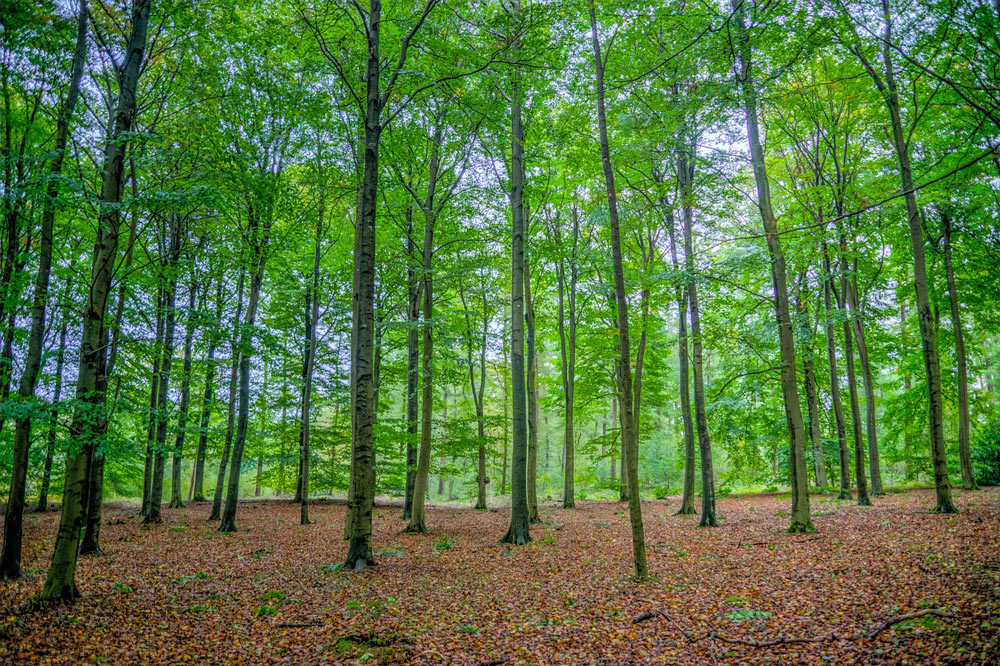
Buk je rod stromů z čeledi bukovitých, kam patří i druhy jako dub a kaštan. Tento strom není vzácný – z hlediska rozšíření se řadí na druhé místo po dubu. Je zastoupen velmi široce na severní polokouli: jeho přirozený areál pokrývá západní a část východní Evropy. Buk lesní sahá od jižního Švédska po střední Španělsko a severní Portugalsko. V Turecku a na Balkáně existuje další odrůda – buk východní a například v USA roste americký. Celkem je v referenčních knihách zmíněno 12 druhů tohoto stromu. Nejběžnější evropský buk pro Rusko dorůstá až 25-35 metrů a průměr jeho kmene dosahuje v průměru 1,5 m. Ve vzácných případech, v nejpříznivějších podmínkách, stromy mohou dorůst až 50 ma kmen až 3 m v průměru. Obvyklá délka života je 150-200 let, zřídka až 500. V umělých výsadbách se obvykle dožívá od 80 do 120 let. Zvenčí je strom nevýrazný: je pokryt tenkou hladkou kůrou, pokrytou prasklinami. V období květu je pokryta nenápadnými zelenožlutými květy, na jejichž místě pak vyrůstají plody – hnědé trojúhelníkové oříšky s trny. Navzdory širokému rozšíření a nedostatku vnější krásy samotného stromu je jeho dřevo jedním z cenných druhů a je široce používáno lidmi. Důvodem je krása pole a dobré fyzikální vlastnosti
Fyzikální vlastnosti buku
- ohyb – 104 MPa;
- tah podél vláken – 124 MPa, napříč – 12,5 MPa;
- podélná komprese –53 MPa;
- štípání po radiální rovině – 12D MPa;
- elasticita – 14,1 GPa.
Když už jsme u ohýbání: při dodržení technologie (zejména postupu napařování) se bukové přířezy dokonale ohýbají a po vysušení si zachovávají výsledný tvar, pružnost a pevnost. V tomto znaku buk předčí všechny ostatní druhy.
Vzhled pole
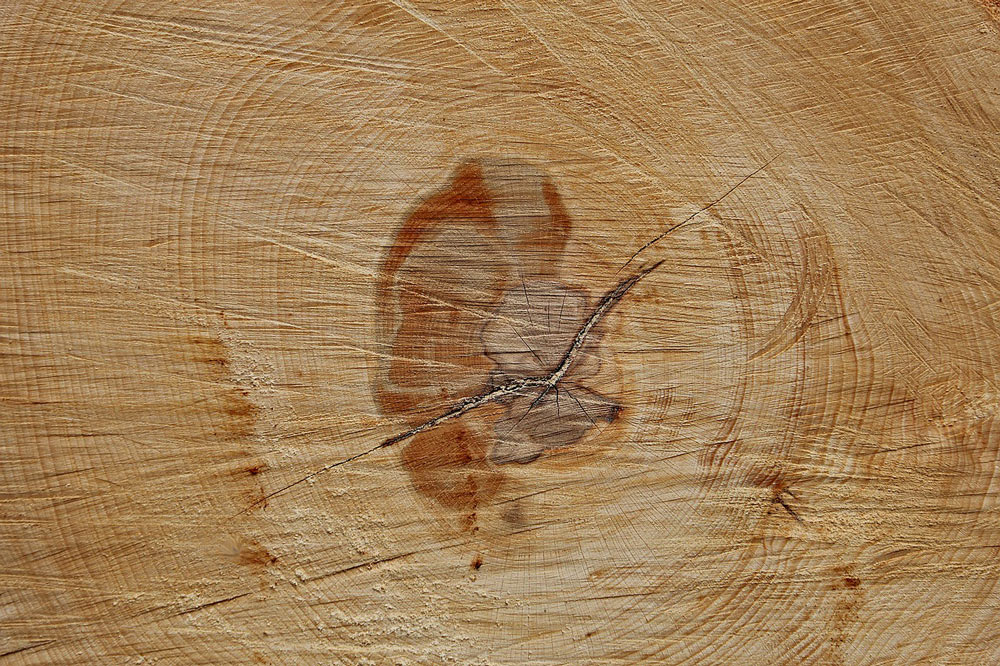
Bukové dřevo není považováno za příliš krásné, jako mnoho jiných cenných druhů, ale přesto má výrazný, rozpoznatelný vzor. Druh je běl se širokým, světlým bělem světle krémové, narůžovělé nebo světle hnědé barvy. Přitom u starých stromů (nad 80 let) je nejčastěji pozorováno tmavnutí jádra. Získává tmavě hnědý nebo dokonce načervenalý odstín. Bělové dřevo může také při tepelné úpravě a napařování změnit svou barvu na tmavší odstín.
Růstové prstence jsou dobře viditelné ve všech částech, ale „vizitkou“ buku jsou dřeňové paprsky. Jsou natřeny tmavšími barvami a jsou dobře viditelné při jakémkoli způsobu řezání. Zejména při tangenciálním řezání kmenů na prkna se objevují ve formě charakteristických hnědých „čoček“. Po broušení se inkluze začnou lesknout.
A další důležitou vlastností bukového dřeva je jeho nízká odolnost vůči rozvoji hub, plísní a hniloby. Jádro kmene je vůči nim odolnější a bělové dřevo je mnohem méně odolné, ale v obou případech je strom v tomto ukazateli horší než dub. Z tohoto důvodu je bezpodmínečně nutné natírat hotové výrobky olejem, voskem nebo lakem.
přihláška
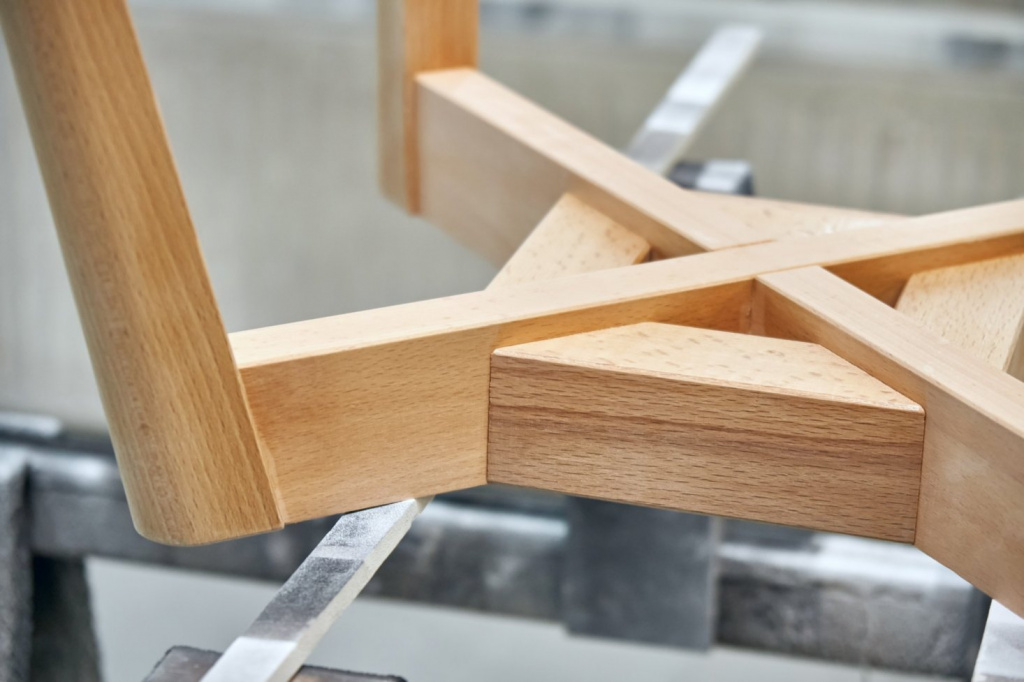
Výše uvedené charakteristiky určují směr a způsoby použití suchých přířezů (řezivo, desky) a buku.
- Kvůli nízké odolnosti proti hnilobě a rozvoji plísní se bukové řezivo nepoužívá ve stavebnictví a venkovní výzdobě.
- Jeho hlavním využitím je výroba nábytku. V tomto ohledu byl skutečným popularizátorem materiálu Michael Thonet, rakouský výrobce nábytku, tvůrce slavné vídeňské židle, jejímž základem byla technologie ohýbání bukových dílů. Nyní byly vyrobeny desítky milionů takových židlí.
- Pro svou vysokou odolnost proti nárazu je buk velmi oblíbený při výrobě vysoce zatěžovaných drobných dílů, jako jsou kliky dveří nebo násady ručního nářadí.
- Odolnost vůči bočnímu zatížení vám umožňuje dělat schody z něj.
- Teplý odstín dřeva dodává interiéru útulný pocit a výrobci parket tohoto efektu využívají. Obzvláště populární je nyní v Evropě.
- Pro svou pružnost a pevnost je dřevo oblíbené v bednářství.
- A nakonec produkuje vynikající krájenou dýhu, která díky parní úpravě obvykle získá tmavší, „ušlechtilý“ odstín. Dýha se používá pro konečnou úpravu nábytku a dalších výrobků.