Jak připojit a nakonfigurovat sluchátka k počítači nebo notebooku – čtěte dále.

Dnes téměř každý uživatel PC, notebooku a dalšího počítačového vybavení používá sluchátka k poslechu hudby, filmů, online hovoru nebo nahrávání hlasových zpráv.
Jak připojit kabelová sluchátka
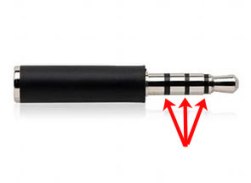
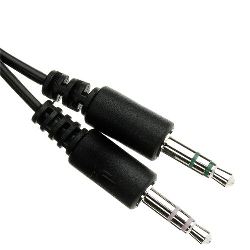
V první řadě věnujte pozornost konektor pro sluchátka. Na náhlavní soupravě bez mikrofonu budou na zástrčce dva kontaktní proužky: pro levá a pravá sluchátka. Na gadgetu s mikrofonem je přidán třetí proužek. Sluchátka s mikrofonem mohou mít také dva konektory: jeden se zelenými pruhy nebo drátem, druhý s červenými.
Ceny v internetových obchodech:
 | Bezdrátová sluchátka Apple AirPods 2 MV7N2 | Unotechno | 10 990 P |
 | Beyerdynamic DT-990 250 Ohm | viva-telecom.ru | 12 900 P |
 | Apple Wireless Headphones AirPods 3 Lightning Charging Case | Unotechno | 16 990 P |
 | Mikrofonní stojan PSA1 RODE | Kávy | 14 900 P |
 | Apple Wireless Headphones AirPods 3 MagSafe Charging Case | Unotechno | 17 290 P |
| Další návrhy | |||
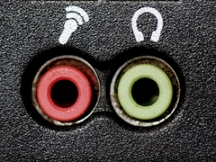
Na systémové jednotce stolního počítače nebo panelu připojení notebooku musíte najít zásuvku nebo konektory pro sluchátka. Obvykle jsou zabarvené zelená barva pro sluchátka a červená– pro mikrofon.
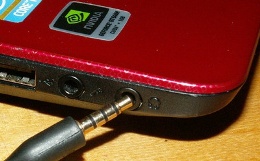
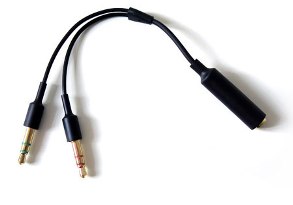
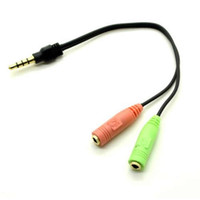
Pokud mají sluchátka jeden mikrofon tříkolíková zástrčkaa na počítači není žádná odpovídající zásuvka, musíte si zakoupit speciální adaptér, na jehož výstupu jsou zabudovány dva dvoukolíkové zástrčky. A naopak, pokud má notebook jeden jack pro mikrofon a sluchátka a máte sluchátka se dvěma kontaktními připojeními, pak potřebujete adaptér s jednou zástrčkou na výstupu.
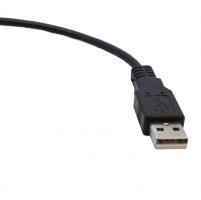
Sluchátka s USB konektor jsou připojeny ke stejnojmennému konektoru na počítači nebo notebooku.
Jak nastavit kabelová sluchátka

Nyní můžete začít nastavovat sluchátka. Chcete-li to provést, musíte najít ikonu hlasitosti v zásobníku (v pravém dolním rohu obrazovky) a kliknout na ni pravým tlačítkem. V nabídce, která se otevře, vyberte položku „Přehrávací zařízení“.
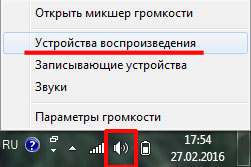
V okně, které se otevře „Zvuk“ vyberte kartu „přehrávání“, klikněte na připojená sluchátka a otevřete „Vlastnosti“.
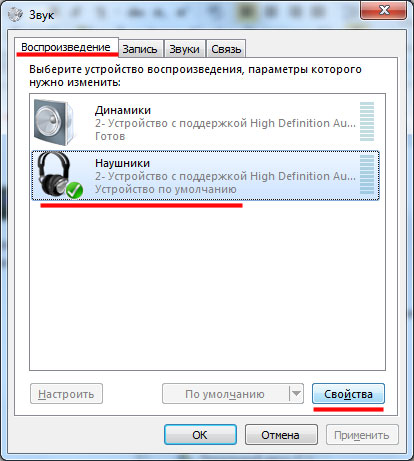
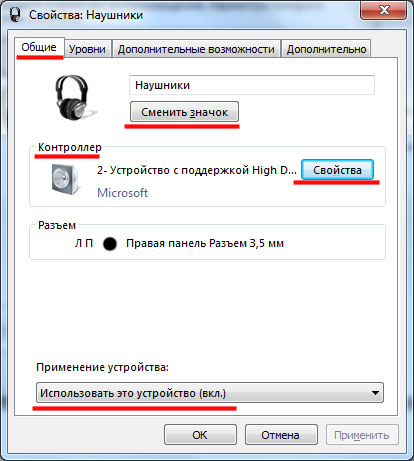
V „Vlastnosti: sluchátka“Můžete vybrat a změnit ikonu nebo název svých sluchátek. Po výběru ikony nebo změně názvu se ujistěte, že je vybrán text ve spodním řádku okna. „Použít toto zařízení“. Zde můžete také zkontrolovat, zda jsou ovladače nainstalovány správně. Chcete-li to provést, v sekci „Ovladač“ musíte kliknout na tlačítko „Vlastnosti“.
V okně, které se otevře, v řádku „Stav zařízení“ mělo by být napsáno: „Zařízení funguje správně“. To znamená, že s ovladači je vše v pořádku. Pokud ale říká, že ovladače chybí nebo nebyly nalezeny, znamená to, že jsou zastaralé.
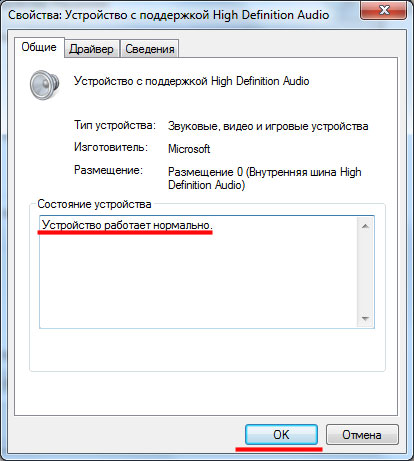
V tomto případě musíte aktualizovat ovladače. Chcete-li to provést, přejděte na kartu v otevřeném okně „drayver“ a vyberte tlačítko „Obnovit“. Pokud zařízení po aktualizaci nefunguje, použijte tlačítko „Vrácení zpět“ a vrácení zpět obnoví předchozí ovladač.
Pokud jste více zkušený uživatel a jsou v této věci dobře zběhlí, můžete odstranit staré ovladače a nainstalovat nové, spíše než aktualizovat stávající.
Jak připojit a nakonfigurovat bezdrátová sluchátka
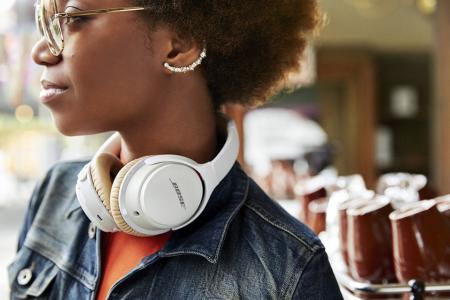
Bezdrátová sluchátka se dělí na tři typy podle typu přenosu signálu.:
1. radiofrekvenční sluchátka;
2. sluchátka, která přijímají data přes infračervený port;
3. sluchátka používající Bluetooth kanál.
Zpravidla komunikační zařízení je součástí dodávky se sluchátky, která jste si zakoupili. Pokud má ale například váš notebook nebo počítač Bluetooth adaptér a používáte stejný typ sluchátek, není potřeba připojovat další zařízení.
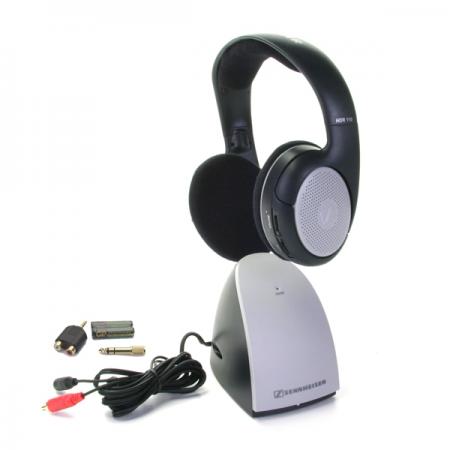
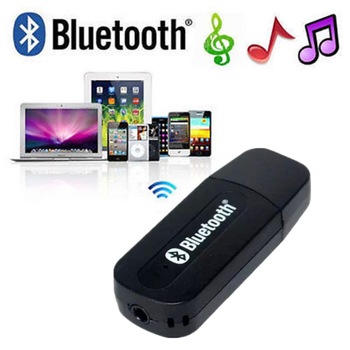
Jakmile zapojíte adaptér do portu počítače, operační systém počítače jej okamžitě rozpozná a stáhněte si potřebné ovladače z internetu. V opačném případě budete muset nainstalovat software zařízení sami.
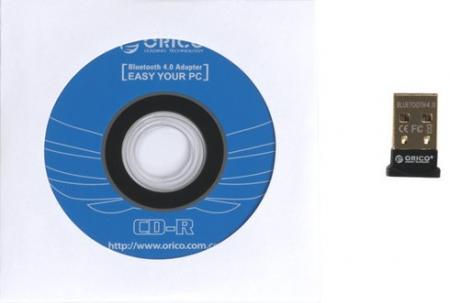
Použijte disk k instalaci ovladačů., který je dodáván s bezdrátovými sluchátky. Pokud tam není, pak software jeden může stáhnout z oficiálních stránek výrobce zařízení.
Dále musíte zkontrolovat, zda máte sluchátka přepnout. Pokud existuje, musíte vložit a zapnout napájecí baterie.
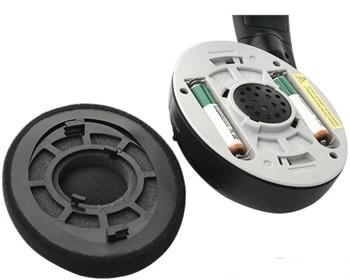
Pokud vaše sluchátka používají pouze Bluetooth sloučenina, musíte chvíli počkat, než počítač „najde“ sluchátka. Kromě, na notebooku s vestavěným kanálem Bluetooth může být opatřen boční panel tlačítko mechanického spínače, které je také potřeba přepnout na požadované připojení.
Sluchátka jsou oblíbeným gadgetem, který se používá ke sledování filmů, poslechu hudby, hraní her a komunikaci přes IP telefonii, jako je Skype. Většina uživatelů přitom miluje dobrý a kvalitní zvuk, ale ne každý si reproduktory může dovolit z řady specifických důvodů. Skvělý způsob, jak získat dobrý zvuk, je používat kvalitní sluchátka. Navíc jsou prostě nenahraditelné, pokud zvuk někomu vadí.
Jak vidíte, sluchátka jsou užitečná věc v mnoha situacích. Ale přes veškerou jejich jednoduchost ne všichni uživatelé vědí a vědí, jak je připojit k počítači nebo notebooku.
Připojení kabelových sluchátek
Existuje několik typů kabelových sluchátek a každé z nich má své vlastní vlastnosti připojení k osobnímu počítači nebo notebooku.
Telefon
Zástrčka telefonních sluchátek se nazývá mini-jack, jejíž průměr je 3,5 mm. Sluchátka s touto zástrčkou lze připojit ke stejným konektorům pro zástrčky mini-jack. V počítači jsou umístěny na zadním panelu. V některých případech mohou být na předním panelu. Možné je i připojení pomocí klávesnice. 3,5mm mini-jack sluchátkový výstup na PC je zelený. Při připojování je těžké udělat chybu: vše je v barvě. Gadgety se připojují k notebooku stejným způsobem. Jediný rozdíl je v tom, že konektory jsou na předním nebo bočním panelu.
USB
USB sluchátka se připojují k volnému USB portu počítače nebo notebooku. Vyberte správný port, ke kterému budou sluchátka v budoucnu připojena. To je nezbytné, abyste nemuseli při každém připojení provádět nová nastavení. Port USB v počítači je umístěn na zadním panelu a na boku notebooku je obvykle umístěn na levé i pravé straně. Ve většině případů po jejich připojení proběhne konfigurace automaticky. Pokud se tak nestane, možná budete muset nainstalovat ovladače.
Sluchátka s mikrofonem
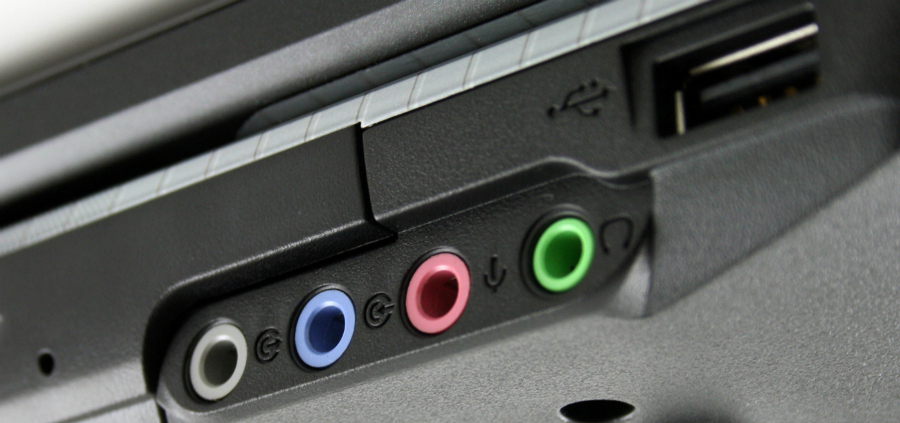
Všechny počítače jsou vybaveny zvukovou kartou. Může to být samostatné zařízení nebo zabudované do základní desky. Hlavní věc je, že panel PC by měl mít několik konektorů pro připojení sluchátek a mikrofonu. Barva sluchátek je zelená a barva mikrofonu růžová. Poměrně často jsou obrázky umístěny i nad samotnými konektory, což uživateli pomůže nedělat chyby. Další krok je jednoduchý: musíte připojit zelený konektor k zelenému konektoru a růžový konektor k růžovému konektoru.
U notebooků se headset připojuje podobným způsobem. Pouze konektory jsou na levém bočním panelu nebo na přední straně. Nové modely notebooků začaly mít kombinované konektory. Externě se neliší od obvyklých konektorů. Jediná věc je, že nejsou označeny barvou. Tyto kombinované konektory mají obvykle vedle sebe ikonu mikrofonu nebo reproduktoru.
blesk
Nechybí ani sluchátka Lightning. Původně byly navrženy pro zařízení Apple. Pro připojení takových sluchátek k běžnému počítači nebo notebooku potřebujete speciální adaptér s příslušným průměrem.
Paralelní zapojení s reproduktory
Jeden výstup pro připojení reproduktorů a sluchátek k PC nebo notebooku je poměrně častým jevem. Je jasné, že neustálé tahání za kabel není nejpříjemnější zážitek a může se takto velmi rychle poškodit. Výborným řešením v této situaci je připojení k jednomu linkovému výstupu. Jinými slovy, reproduktory a sluchátka budou k sobě připojeny paralelně, to znamená, že zvuk bude zároveň tam i tam. Zapojení tímto způsobem je možné díky speciální rozbočovači. Jeho cena je minimální, jeho pořízení není problém.
Za zmínku stojí, že některé systémové jednotky mají na předním panelu výstup pro sluchátka. Můžete se také připojit přes konektory v klávesnici. V tomto případě není potřeba paralelní připojení přes audio splitter.
Jak připojit Bluetooth sluchátka k PC
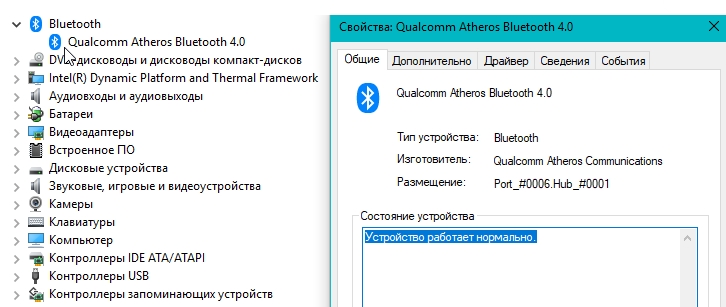
Bezdrátová sluchátka jsou často připojena pomocí Bluetooth. Před připojením musíte provést určité kroky. Nejprve se ujistěte, že vaše zařízení má modul Bluetooth. Můžete to zjistit ve správci zařízení nebo čtením na internetu o technických vlastnostech vašeho modelu. Pokud existuje modul, musíte zkontrolovat, zda funguje. Chcete-li to provést, přejděte do „Správce zařízení“, vyberte náš adaptér a klikněte na něj pravým tlačítkem. Na zobrazené kartě přejděte na „Vlastnosti“. Pokud je vše v pořádku, zobrazí se zpráva „Zařízení funguje normálně“.
Pokud adaptér nefunguje a nelze nic dělat, musíte nainstalovat nebo aktualizovat ovladače. Po kontrole můžete přejít k přímému připojení:
- Nejprve musíte zapnout Bluetooth na vašem počítači nebo notebooku. Ve Windows 10 jej můžete aktivovat pomocí Start. Musíte na něj kliknout a vybrat části „Nastavení“ a „Zařízení“.
- V okně, které se objeví, musíte posunout posuvník Bluetooth do stavu „Zapnuto“.
- Poté klikněte na „Přidat zařízení“.
- Zároveň je potřeba zapnout stereo sluchátka. Jak to udělat, si můžete přečíst v návodu k použití.
- Dále musíte aktivovat režim párování. U některých modelů to trvá přibližně 10 sekund. Chcete-li to provést, musíte po tuto dobu podržet tlačítko napájení.
- Jakmile se náhlavní souprava přepne do požadovaného režimu, v nabídce „Přidat zařízení“ musíte kliknout na Bluetooth. Nalezený headset se objeví v seznamu dostupných zařízení, na který je potřeba kliknout levým tlačítkem.
Dále musíte počkat na dokončení procesu, po kterém se na obrazovce objeví zpráva „Připojeno“.
Připojení Wi-Fi sluchátek
Existuje řada sluchátek, která přenášejí signál do notebooku prostřednictvím rádiového modulu IEEE 802.11. Tato náhlavní souprava má speciální základnovou stanici. Lze jej připojit přes standardní vstupy (mikrofon a sluchátka) na notebooku. V takovém případě musíte zástrčky zasunout do požadovaných zásuvek. Poté je potřeba spárovat připojená sluchátka se stanicí. Jak to udělat, si můžete přečíst v pokynech k gadgetu.
Pokud není slyšet žádný zvuk. Nastavení
Ze sluchátek nemusí vycházet žádný zvuk z několika důvodů. A to nemusí vždy znamenat, že je zařízení vadné. Chcete-li zjistit důvod nedostatku zvuku a proč se sluchátka nezapnou, musíte zvážit všechny níže popsané možnosti.
diagnostika
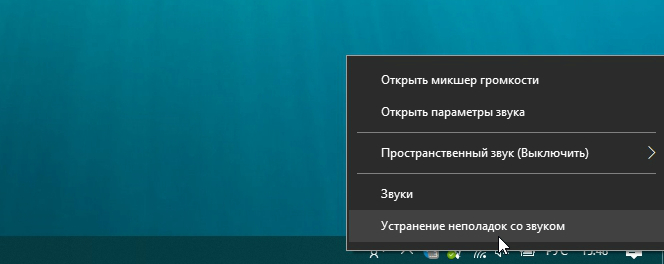
Pokud není slyšet žádný zvuk, můžete spustit diagnostiku v počítači a notebooku. Prvním krokem je odstraňování problémů pomocí standardních prostředků. V pravém rohu monitoru klikněte pravým tlačítkem na ikonu reproduktoru. Poté vyberte „Odstraňovat problémy se zvukem“. Systém začne hledat problémy a po dokončení hledání se uživatele zeptá, které zařízení má problém. Ze seznamu nabízeného systémem si musíte vybrat, co potřebujete, a počkat na dokončení procesu. Pokud je problém řešitelný, systém jej sám opraví. Pokud ne, uvede příčinu problému, aby bylo možné vše nakonfigurovat ručně.
Aktualizace ovladačů
Poměrně často nesprávná činnost ovladačů zvukové karty brání použití sluchátek. Pro normální provoz zařízení je třeba je aktualizovat. To lze provést prostřednictvím nabídky „Správce zařízení“ a poté přejděte na „Zvuková, herní a video zařízení“. V této nabídce musíte kliknout pravým tlačítkem myši na zvukovou kartu a vybrat „Aktualizovat ovladače“. Nejspolehlivější metodou je však samoinstalace. To lze provést prostřednictvím oficiálních webových stránek výrobce nainstalované základní desky nebo diskrétní zvukové karty.
Nastavení Realtek HD
V určitých případech můžete zkusit provést úpravy v Realtek HD. Chcete-li to provést, otevřete „Ovládací panely“ a přejděte do „Správce Realtek HD“. Stojí za zmínku, že toto okno lze nazvat jinak: Dolby Digital a Sound Booster. Dále musíte kliknout na kartu „Advanced Device Settings“ a vybrat „Oddělit všechny výstupní konektory jako nezávislá vstupní zařízení“. Všechny akce je třeba potvrdit tlačítkem „OK“. Dále musíte deaktivovat detekci zásuvky na předním panelu. To lze provést v parametrech konektoru. Pokud se poté zvuk neobjeví, problém může spočívat ve zvukových kodecích. Můžete si je stáhnout na internetu.
Zkontrolujte nastavení mixéru
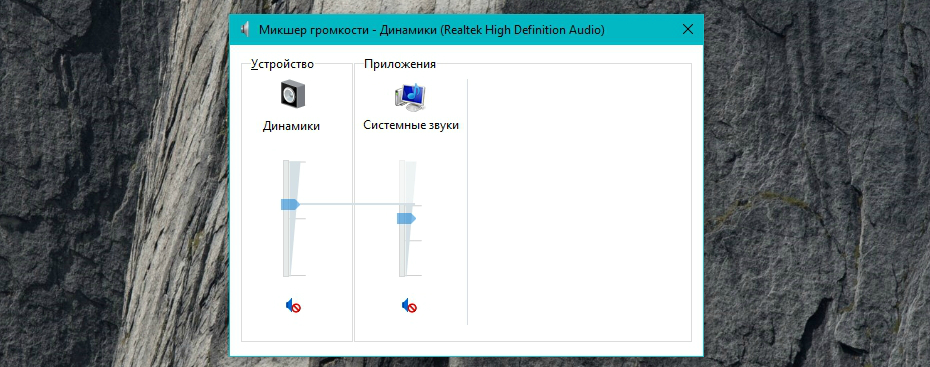
Zvuk nemusí být slyšet z jednoho z nejbanálnějších důvodů – lze jej vypnout v mixéru. Chcete-li to zkontrolovat, musíte kliknout na reproduktor, otevřít mixér a zvednout posuvníky na stupnici zvuku sluchátek a systému. Tímto způsobem lze problém vyřešit.
Žádný zvuk na Skype
Pokud sluchátka fungují správně, pak je problém s největší pravděpodobností ve Skype. Musíte jít do nabídky „Nástroje“ a poté na „Nastavení“. V tomto okně musíte přejít na kartu „Nastavení zvuku“. Zde musíte vyměnit přehrávací zařízení poblíž nápisu „Reproduktory“. Ve stejném okně je velké zelené tlačítko s ikonou přehrávání. S jeho pomocí můžete okamžitě otestovat vybrané zařízení bez zavření okna
Pokud nic nevyjde
Existují situace, kdy má člověk připojená sluchátka, dokončil všechna nastavení, ale stále nefungují. co dělat? Případně zvolte novou vhodnou vychytávku. V tomto případě se bude hodit online konzultace, kterou lze získat v našem internetovém obchodě. Zkušení specialisté QwertyShopu poskytnou praktické rady a v případě potřeby vám pomohou vybrat kvalitní sluchátka jakéhokoli typu a pro jakoukoli potřebu.