Jak snadno připojit telefon k televizi
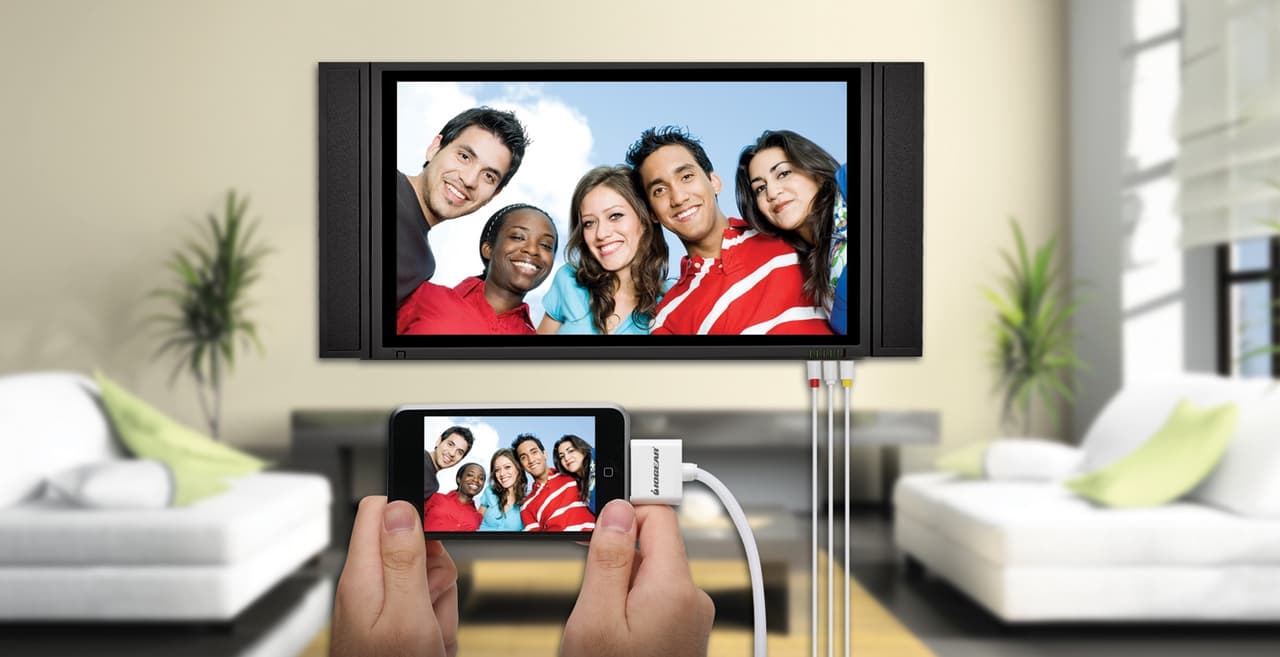
Připojení smartphonu k televizoru je poměrně jednoduché. To lze provést několika způsoby, pomocí USB připojení, HDMI kabelu, speciálních adaptérů, Bluetooth nebo WI-FI.
Podívejme se na každou možnost podrobněji.
Připojení přes HDMI <br />
Jedná se o jednu z nejjednodušších metod, která umožňuje vysílat všechny akce z telefonu do televizoru. To znamená, že můžete nejen sledovat osobní fotografie, ale také videa z YouTube, obrázky z Instagramu, nebo dokonce hrát online hru.
Je důležité, aby váš model smartphonu měl konektor HDMI. Vizuálně se od USB liší jen málo, takže si to nepleťte!
Co musíte udělat:
- Připojte telefon k televizoru pomocí kabelu.
- Stiskněte Source na dálkovém ovladači a poté v nabídce – HDMI.
- Poté dojde k automatickému nastavení, na TV se objeví obraz z mobilu.
Pokud se obrázek nezobrazí, doporučujeme změnit rozlišení obrazovky v nastavení smartphonu – tím by se měl problém vyřešit.
Toto připojení poskytuje dobrou kvalitu obrazu a jeho specifické parametry budou záviset na vašem telefonu a TV matici.
Spojení přes „tulipány“
Pro velmi staré televizory, bez USB, HDMI portů nebo podpory Wi-Fi, je k dispozici možnost připojení přes RCA výstupy. Samozřejmě nebudete moci hrát hry nebo se bavit na internetu, ale můžete snadno prohlížet fotografie nebo dokonce místní video soubory.
Zapojení je jednoduché:
- Zasuňte tulipánové dráty do příslušných vstupů na televizoru (většinou mají stejnou barvu).
- Připojte druhý konec kabelu k telefonu.
Upozornění: pro připojení je nutné použít microUSB – RCA kabel.
Připojení k TV přes USB kabel
Při zvažování tohoto typu připojení mějte na paměti, že mobilní zařízení bude ve skutečnosti fungovat jako flash disk. Fotografie můžete obdivovat na televizní obrazovce nebo přehrávat jednotlivé mediální soubory, ale pouze pokud jsou uloženy v telefonu.
Co musíte udělat:
- Připojte televizor k napájení.
- Vezměte kabel USB a připojte jej k portu televizoru.
- Připojte svůj smartphone k druhému konektoru kabelu.
- Obrazovka telefonu vás požádá o výběr možností přes USB. Vyberte režim úložiště.
- Na dálkovém ovladači televizoru vyberte adaptér USB. Obvykle to provedete stisknutím tlačítka Zdroj a poté USB.
Další výhodou je, že s touto možností připojení se dobije i váš mobilní telefon.
Připojení přes MHL
Pokud potřebujete nejen otevírat soubory ze smartphonu, ale také surfovat po internetu, vyplatí se investovat do adaptéru MHL nebo kabelu MHL.
Pokud navíc TV pracuje s technologií MHL, tak vám bude stačit kabel. A pokud ne, budete potřebovat adaptér.
Jak připojit telefon k televizi pomocí kabelu:
- Připojte obě zařízení kabelem;
- Přejděte do nastavení TV, najděte zdroje signálu a vyberte tam HDMI (MHL).
Připojení přes adaptér je obecně podobné:
- Vložte menší konec adaptéru (microUSB) do smartphonu.
- Připojte větší konektor MHL k portu HDMI televizoru.
- Zapojte napájecí kabel adaptéru do elektrické zásuvky.
- V nabídce TV vyberte možnost „Automatická změna vstupu MHL“ a vyberte možnost Povoleno.
Připojení k TV přes SlimPort
Vysílání přes Slimport z telefonu do TV bude nejspíš zajímat ty, kteří mají starší modely telefonů s OS Android. Běžný uživatel žádné výrazné rozdíly oproti MHL nepocítí. Jedinou nevýhodou je, že ve Slimportu se váš telefon nenabíjí. Samotný adaptér má však micro-USB port, můžete k němu připojit nabíjení. Předpokladem pro tento způsob připojení je přítomnost adaptéru microUSB-HDMI.
Co musíte udělat:
- Připojte kabel HDMI k adaptéru a televizoru.
- Poté připojte adaptér ke smartphonu.
- Pomocí dálkového ovladače televizoru vyberte jako zdroj signálu HDMI.
Komunikace přes Lightning
Jak mohou majitelé zařízení Apple se specifickým konektorem Lightning přenášet obrazovku svého telefonu do televizoru? Mohou si také zakoupit příslušný adaptér.
Nejčastěji se používá Lightning AV adaptér (ideálně od Applu) ve spojení s HDMI kabelem. Tato možnost je skvělá pro všechny iPhony.
Co musíte udělat:
- Připojte adaptér k příslušným konektorům na vašem smartphonu.
- Vložte kabel HDMI do druhého konce adaptéru.
- A připojte volný konec kabelu k televizoru.
Výhodou výše popsané metody je, že obraz bude přehrán téměř bez zpoždění. A dokonce můžete připojit projektor jako monitor.
Připojení přes WI-FI
Tato metoda je dobrá, protože nemusíte připojovat žádné vodiče a nemusíte zjišťovat, do kterého portu je vložit. Důležité ale je, aby výrobce do televizoru integroval WI-FI modul. Tato možnost připojení proto není vhodná pro majitele zastaralých modelů televizorů.
Připojením přes WI-FI můžete přenášet obrázky na displej, sledovat filmy a videa, hrát videohry a poslouchat hudbu.
Co musíte udělat:
- V telefonu otevřete Nastavení a vyberte nastavení bezdrátové sítě.
- Aktivujte WI-FI Direct.
- Otevřete nastavení televizoru, vyberte „Síť“ a také zapněte Direct. Pokud tuto možnost nemáte, pak tato možnost připojení není vhodná, protože váš televizor nefunguje s wi-fi. Dále by se na obrazovce měl objevit začátek skenování a poté seznam dostupných zařízení pro synchronizaci.
- Najděte v seznamu název svého smartphonu.
- Na váš mobilní telefon bude odeslána žádost – potvrďte připojení.
Připojení přes Miracast
Majitelé rozpočtových modelů modrých obrazovek, které nemají WI-Fi, by neměli být naštvaní. Existují speciální adaptéry, které pomáhají přenášet informace z telefonu do televizoru poměrně vysokou rychlostí.
Technologie jako Miracast vám umožňuje připojit zařízení přímo bez routeru. Je však důležité si uvědomit, že Android tuto technologii podporuje pouze od verze 4.2 a počínaje 8.1. a Windows Phone.
Co musíte udělat:
- Na televizoru připojte adaptér Miracast ke konektoru HDMI.
- Připojte se k němu přes USB napájení.
- Na televizoru vyberte HDMI. Poté se zobrazí vlastnosti připojení.
- Nastavte telefon tak, aby vysílal obrázek.
- Připojte bezdrátovou síť adaptéru.
Bluetooth připojení
Další pohodlný typ připojení bez použití drátů. Bohužel ani všechny moderní televizory nemají nativní Bluetooth. Ale nezoufejte, protože v naší době existuje řešení tohoto problému. Například přijímače s možností přijímat zvuk přes Bluetooth a přenášet jej do reproduktoru nebo sluchátek. Vysílač přijímá zvuk prostřednictvím kabelu a poté jej bezdrátově přenáší.
Chcete-li připojit telefon k televizoru přes Bluetooth, postupujte takto:
- Ujistěte se, že váš televizor má tuto funkci.
- Pokud žádný není, připojte adaptér, který má Bluetooth přes port USB.
- Nainstalujte si do smartphonu aplikaci pro synchronizaci zařízení.
- Zapněte Bluetooth v nastavení televizoru. V opačném případě připojte adaptér k USB.
- Chcete-li připojit zařízení, spusťte aplikaci v telefonu.
DLNA připojení
Metoda nevyžaduje dráty, ale je vhodná pouze pro Android. DLNA je technologie se souborem standardů pro vytváření domácí digitální sítě. Zakoupením multimediálního přehrávače DNLA získáte možnost přenášet video, zvuk a fotografie z telefonu.
Co musíte udělat:
- Připojte jej k televizoru.
- Nainstalujte si do smartphonu aplikaci BubbleuPnP.
- Po spuštění zapněte WI-FI a připojte se k multimediálnímu přehrávači dongle.
Doufáme, že náš článek byl užitečný a nyní přesně víte, jak připojit svůj smartphone k televizoru. A pokud potřebujete dobrý mobilní telefon, pak navštivte náš internetový obchod. Uvidíte, že naše produkty jsou připojeny k TV přesně v souladu s pokyny a bez nejmenšího zpoždění.

Výběr způsobu připojení chytrého telefonu k televizoru do značné míry závisí na softwaru a hardwaru obou zařízení a také na účelu připojení. Může to být: Wi-Fi, USB nebo HDMI kabel, Bluetooth nebo TV box atd. Existují také různé aplikace, které zjednodušují proces synchronizace a umožňují provést vše na dvě kliknutí.
Za prvé, stojí za to pochopit, že možnost připojení telefonu k televizoru je poskytována pouze pro chytrá zařízení. Pokud váš monitor nemá smart tv shell, budete potřebovat speciální set-top box / chromecast.
Jak zobrazit obrázek z telefonu na televizi přes wifi
Chcete-li zobrazit obrázek nebo video z galerie mobilního zařízení, musí být toto zařízení a televizor připojeny ke stejné síti. Pokud je to obtížné, můžete vytvořit bod na svém mobilu a připojit k němu televizi nebo chytrý set-top box.
Chcete-li připojit internet k televizoru prostřednictvím telefonu, přejděte do nastavení mobilního telefonu a vyberte „Wi-Fi hotspot“. Zapněte hotspot a otevřete nastavení sítě na vašem TV zařízení.

Vyberte požadovaný bod a zadejte přístupové heslo.

Nyní můžete zobrazit obrázek z telefonu na televizoru. Chcete-li to provést, vyberte požadovaný obrázek z galerie a přejděte na další nastavení. Poté klikněte na „Vysílání“.

Ze seznamu, který se zobrazí, vyberte požadované televizní zařízení a vysílejte obraz.
Jak odeslat video nebo hudbu z Youtube z telefonu do televizoru
Pokud jsou obě zařízení na stejné WiFi síti, bude snadné přenášet obrázky nebo hudbu z YouTube. Obvykle je aplikace Youtube již ve výchozím nastavení na vaší chytré televizi nainstalována. Pokud tam není nebo byla omylem smazána, nainstalujte aplikaci přes Play Market nebo App Store.
V telefonu otevřete požadovanou video nebo zvukovou stopu pomocí příslušné aplikace a na velké obrazovce najděte ikonu vysílání.

V nabídce, která se zobrazí, vyberte požadované televizní zařízení. Když vyberete konkrétní zařízení, automaticky se naváže spojení a spustí se přehrávání. Pokud jste již zhlédli část videa, vysílání začne od posledních sekund.
Důležité! Pokud se připojujete poprvé, může být vyžadováno ověření.

Pokud jste zvolili připojení pomocí kódu, otevřete na chytré televizi aplikaci Youtube a přejděte do nastavení. V seznamu, který se zobrazí, vyberte připojit pomocí kódu a zadejte přijatý kód na svém mobilu.

Díky této možnosti můžete pokračovat v používání smartphonu, aniž byste ovlivnili vysílání. Nezáleží také na tom, který účet Google je aktivní na mobilním gadgetu a televizním zařízení, mohou to být různé účty, včetně těch, které nejsou součástí rodinné skupiny.
Jak zrcadlit obrazovku telefonu do televizoru
Občas je potřeba přenést obrázek plochy a všeho, co se děje na displeji mobilu. V tomto případě by nejpohodlnější možností bylo duplikovat obrazovku smartphonu nebo tabletu. Tato metoda bude také fungovat, pokud:
- chcete streamovat mobilní hry na velkou obrazovku;
- nevíte, jak sledovat film z telefonu v televizi z online kin nebo úložiště bez instalace dalších aplikací;
- plánujete předvést prezentaci bez dalšího vybavení.
Pro zrcadlení obrazovky budete muset najít funkci „Bezdrátová obrazovka“. Nachází se v nastavení smartphonu. Můžete také otevřít nastavení a použít vyhledávání.

Zapněte funkci WiDi (Bezdrátový displej, bezdrátová obrazovka) a počkejte, dokud nebudou nalezena vhodná zařízení. Dále vyberte požadované zařízení z poskytnutého seznamu. Poté se vysílání spustí automaticky. Zároveň se při otočení mobilního zařízení změní i orientace plochy na velké obrazovce.
Důležité! Při hledání dostupných zařízení mohou být vytaženy gadgety třetích stran (například vaši sousedé), a proto si předem zjistěte model a název vaší chytré televize, abyste předešli nepříjemným situacím.
Jak sledovat filmy z telefonu na televizi přes wifi a dál používat telefon
Pokud nevíte, jak sledovat film z telefonu v televizi, a zároveň i nadále používat svůj smartphone, můžete použít připojení přes DLNA (Aliance Digital Living Network Alliance). V tomto případě je připojení provedeno přes WiFi přes router (směrovač). Je žádoucí, aby tato nebyla nižší než pátá generace, jinak bude signál nestabilní.
Zařízení, která podporují technologii DLNA, jsou příslušně označena. Ujistěte se, že je na připojeném televizním zařízení. Tato metoda zahrnuje vytvoření serveru DLNA, kde bude obsah umístěn (mobilní zařízení nebo PC) a přehrávací zařízení (chytrou televizi).
Důležité! V tomto režimu můžete přehrávat videa ve vysokém rozlišení, i když to váš mobilní gadget nepodporuje.
Nejprve připojte své televizní zařízení k routeru pomocí Ethernetu nebo Wifi. Nainstalujte si do smartphonu program, který bude fungovat jako mediální prostředí, najdete ho na Play Marketu. Pro výběr stačí zadat vyhledávací řetězec „DLNA“. Abyste pochopili, který program vám nejlépe vyhovuje, vyzkoušejte různé a přečtěte si o nich recenze.
Některé aplikace zahrnují širokou škálu funkcí: zrcadlení obrazovky, používání telefonu jako úložiště, jako dálkové ovládání atd.

Před připojením smartphonu k televizoru přes DLNA shell otevřete potřebná oprávnění pro program pro přístup k internímu úložišti.
Kromě univerzálních mobilních aplikací nabízejí výrobci chytrých telefonů vlastní programy DLNA, jako je AllShare od Samsungu.
Je možné vysílat z telefonu do TV bez internetu?
Pokud hledáte způsob, jak se připojit k televizi přes telefon bez internetu, můžete využít funkci Wi Fi Direct. Musí ji však podporovat obě zařízení. Chcete-li se připojit, musíte nejprve aktivovat funkci na svém mobilním telefonu a poté v nastavení sítě vašeho televizního zařízení. Přenos dat tímto způsobem je poměrně nestabilní a nepříliš rychlý, a proto není vždy vhodný pro videovysílání.
Použití kabelu výrazně zlepší kvalitu signálu a umožní vám pracovat autonomně ze sítě. K tomu můžete použít HDMI nebo USB kabel. Nejčastěji budete muset zakoupit adaptér HDMI samostatně, protože není součástí ani jednoho zařízení. Pro připojení přes USB můžete použít standardní nabíjecí kabel smartphonu. Tato metoda umožňuje propojit smartphony a tablety od různých výrobců.
Jak připojit telefon k televizi přes hdmi
Připojte kabel ke smartphonu a volnému portu HDMI na televizoru. Zpravidla jsou alespoň 2-3, ale pokud jsou všechna zaneprázdněna, vypněte jedno ze zařízení a připojte mobilní kabel do odpovídajícího portu. Zapamatujte si číslo portu a v nabídce nastavení televizoru vyberte „Zdroje signálu“. Dále vyberte příslušný port a vysílání se spustí automaticky.

S tímto připojením se vše bude dít na velké obrazovce stejně jako na mobilním gadgetu.
Upozorňujeme, že jsou k dispozici dvě možnosti připojení:
- Kabel HDMI (samec) / USB-C (samec);
- adaptér HDMI (samice)/USB-C (samec) + HDMI (samec)/HDMI (samec).

Tento způsob je vhodný i v případě, že nevíte, jak propojit telefon s televizí bez chytré televize nebo set-top boxu. Pokud není k dispozici konektor HDMI (vaše obrazovka je velmi stará), budete si muset koupit kabel RCA-USB (pod konektorem smartphonu) nebo odpovídající adaptér na RCA (tulipány).
Jak připojit telefon k televizi přes usb
Princip připojení přes USB kabel je podobný, ale v tomto případě televizní zařízení rozpozná smartphone jako externí paměťové zařízení. Připojte kabel k příslušným portům a poté vyberte příslušný port USB jako zdroj signálu v nabídce chytré televize. Na svém mobilu budete muset vybrat režim přenosu souborů.
Poté se na velké obrazovce zobrazí průzkumník souborů na vašem smartphonu a pomocí dálkového ovladače televizoru můžete vybrat soubor, který chcete přehrát. Obrazovka smartphonu nebude připojena k TV zařízení a lze ji vypnout nebo použít pro jiné úkoly.
Jak připojit smartphone k televizoru pomocí VGA
Pokud nepotřebujete přehrávání zvuku, můžete použít adaptér USB-C na VGA. V tomto případě bude velká obrazovka fungovat pouze jako běžný monitor. Zde, stejně jako v případě HDMI, může být rovný kabel nebo adaptér.
Chcete-li přehrát zvuk, budete muset připojit zvukové zařízení, jako jsou reproduktory USB nebo Bluetooth. Při použití Bluetooth však může docházet k mírné desynchronizaci mezi obrazem a zvukem.
Jak připojit telefon k televizi přes bluetooth
Dalším jednoduchým způsobem, jak bezdrátově připojit telefon k televizoru, je připojení Bluetooth. Je k dispozici pouze v případě, že má televizor příslušný modul, který bohužel není u všech modelů k dispozici. Pokud jej nemáte, budete potřebovat TV set-top box nebo Bluetooth adaptér do USB portu. Chcete-li zjistit, zda je k dispozici Bluetooth, přejděte do nastavení chytré televize a vyberte část „Zvuk“ a poté „Výstup zvuku“, pokud nabídka, která se objeví, má Bluetooth, pak zařízení tuto technologii podporuje.
Před připojením telefonu k televizoru přes Bluetooth budete muset do smartphonu nainstalovat speciální aplikaci pro synchronizaci zařízení (Bluetooth Pair). Dále v nastavení chytré televize vyberte Bluetooth (adaptér) a propojte zařízení přes aplikaci.
Důležité! Streamování přes Bluetooth je vhodné pro přenos malých souborů a sledování filmů ve vysokém rozlišení bude obtížné.
| metoda | Zrcadlení obrazovky | Autonomní práce | Kvalita signálu | Další аксессуары | Instalace softwaru |
| Wi-Fi Direct | + | – | nízká | není požadováno | není nutné |
| DLNA | + | + | хорошее | není požadováno | požadováno |
| Kabel | + | + | výborný | Požadované | není nutné |
| Bluetooth | + | + | nízká | nutné, pokud modul chybí | požadováno |
Tabulka. Porovnání způsobů připojení
Jak streamovat video z telefonu do určitých televizních značek
Řada výrobců omezuje možnost připojení k různým zařízením, zejména pokud jsou různých značek. Není to ani tak kvůli komerčnímu rozhodnutí, ale kvůli rozdílům v softwaru.
Uživatel Apple může mít například otázku, jak připojit telefon k televizoru Samsung. Zařízení Samsung mají téměř vždy progresivní funkčnost, a proto je pro vyřešení tohoto problému lepší použít odpovídající aplikaci SmartThings, vhodnou pro smartphony jakékoli značky, včetně Apple. Tato aplikace bude také nejlepší volbou, pokud jsou obě zařízení od společnosti Samsung. K používání programu budete potřebovat účet nebo Samsung Account, který lze vytvořit přihlášením přes Google účet. Další algoritmus je stále stejný:
- připojit se k veřejné síti přes WiFi;
- Spusťte aplikaci na svém mobilu a automaticky najde obrazovku;
- přidejte jej a podle pokynů programu nastavte umístění zařízení;
- poté se na televizoru objeví kód, který budete muset zadat do aplikace smartphonu pro bezpečné připojení;
- poté byste měli počkat, dokud se TV zařízení nezaregistruje v síti účtů;
- Nyní můžete zapnout vysílání z telefonu do televize.
Svůj jablečný smartphone můžete také připojit k jakékoli chytré televizi pomocí kabelu, ale bude to vyžadovat Lightning/HDMI nebo Lightning/USB adaptér. Podle toho bude iPhone rozpoznán jako zdroj signálu nebo jako externí úložné zařízení, ze kterého lze přehrávat soubory.
Další možností, jak vysílat z telefonu do televize, pokud máte iPhone a Android, je použití funkce AirPlay. Ve skutečnosti je to analogie bezdrátové obrazovky v zařízeních Android. Pro přenos signálu můžete v nastavení vybrat „Zrcadlení obrazovky“ nebo při přehrávání médií stisknout tlačítko AirPlay umístěné ve spodní části obrazovky iPhone. V obou případech vás program vyzve k výběru požadovaného zařízení a jeho připojení. Po výběru se na obrazovce televizoru zobrazí kód, který budete muset zadat na svém iPhonu pro bezpečné připojení.
| Fotografie | Produkt | Cena |
 | Cablexpert USB Type-C na HDMI (M/F) černý adaptér (A-CM-HDMIF-03) | 450грн |
 | Adaptér Cablexpert USB Type-C na VGA (M/F) 0.15 m černý (AB-CM-VGAF-01) | 450грн |
 | Adaptér Foxconn Type-C na HDMI pro připojení monitoru stříbrný | 400грн |
 | ArmorStandart USB Type-C na Displayport 4K 60Hz 2m černý kabel (ARM76892) | 500грн |
 | ArmorStandart USB Type-C na HDMI 4K 60Hz 2m černý kabel (ARM76891) | 535 UAH 365 UAH |
 | Kabel USB Type-C na HDMI (M/M) 2m černý (A-CM-HDMIM-01) | 500 UAH 399 UAH |
 | REAL-EL CHD-180 HDMI — USB Type-C (M/M) kabel 1.8 m černý (EL123500044) | 650грн |