Udělej to sám. Jak připojit 5.1 akustiku k jakémukoli zařízení

Dnes vás naučím, jak připojit 5.1 audio systémy k zařízením bez podpory vícekanálového zvuku. Kdokoliv.
Představme si tedy situaci: již máte dobrý vícekanálový audio systém. Klademe důraz – jako vstupy jsou použity analogové, klasické konektory RCA (tulipán). Zároveň v důsledku upgradu gadgetů zařízení o vhodná rozhraní nelze systém používat.
Jak takové 5.1kanálové reproduktory připojit k zařízením s digitálními výstupy HDMI/Toslink, oblíbeným USB nebo využít stereo výstup? Nebo jak převést vícekanálový digitální audio signál na vícekanálový analogový?
Skutečný a „virtuální“ vícekanálový zvuk
Skutečná vícekanálová zvuková stopa vkládá hlas do středového kanálu a efekty a hudbu do zadních a předních reproduktorů. Nebo – v souladu s distribucí během nahrávání (v některých vícekanálových audio standardech).
„Virtuální“ vícekanálový zvuk je distribuován podle spektrálních charakteristik reprodukovaného zvuku. Software a hardware analyzují signál do komponent podle předem stanovených algoritmů a distribuují zvuky kolem místa poslechu, čímž vytvářejí prostorový zvuk.
Metoda 1. Nešetříme žádné náklady na vysoce kvalitní zvuk
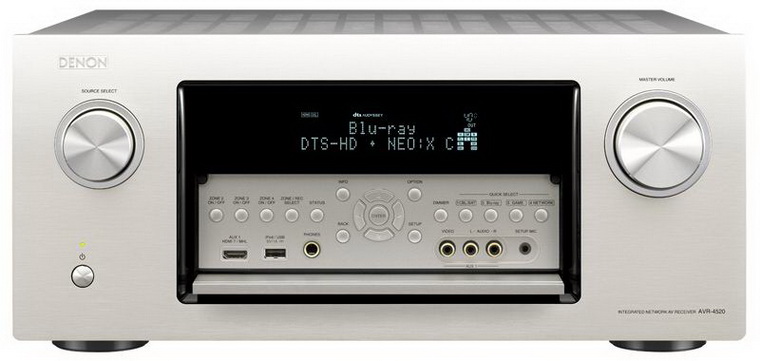
Nejjednodušší způsob je koupit si vícekanálový přijímač, který bude vyhovovat vašim preferencím a potřebám. Nejjednodušší, nejúčinnější. A nejvíc všežravý.
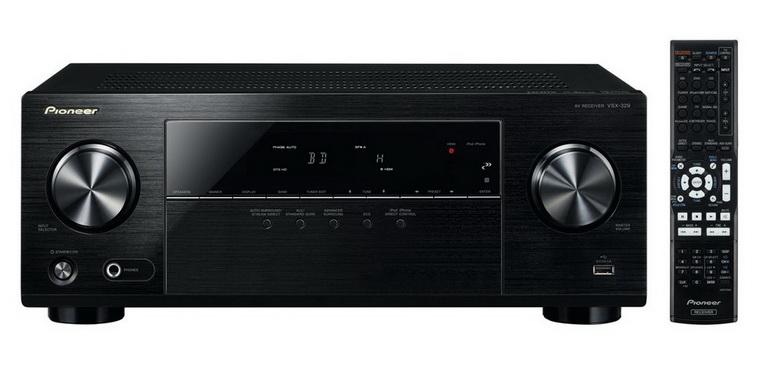
Nákupem získáte řadu vstupních/výstupních rozhraní pro video a zvuk, budete moci nezávisle dekódovat soubory a stanete se centrem vašeho systému domácí zábavy. Vždy si můžete vybrat model s požadovaným počtem vhodných vstupů – a RCA v přijímačích je nejživější.
Moderní přijímače podporují vylepšené algoritmy distribuce zvuku, včetně Dolby Atmos, který dokáže distribuovat libovolný počet stop do libovolného počtu reproduktorů s ohledem na akustické vlastnosti místnosti.
Nevýhodou řešení je cena. Začíná od 10 tisíc rublů za použitý a od 30 tisíc za přijímač s podporou Dolby Atmos.
Přijímače mají navíc působivé rozměry. Je dobré, když to místo a interiér dovolí. co když ne?
Metoda 2. (Digitální) Optický -> Vícekanálový analogový

Proto vznikl tento článek. Často dostávám otázky typu: „Jak připojím domácí kino k nové televizi? Nemá analogové audio výstupy!

Můj DEXP má pouze dvoukanálový mini-jack a optický Toslink. Prozatím jsem před pořízením nové akustiky zapojil starou 5.1 sestavu pomocí tohoto čínského převodníku.
Uvnitř zařízení je ukryt poměrně primitivní digitálně-analogový převodník a DSP procesor — čip zodpovědný za míchání, ekvalizaci a efekty.

Aplikace je velmi jednoduchá – na analogové RCA výstupy připojíme akustický systém, na druhou stranu přivádíme audio signál přes koaxiální nebo optický konektor a externí napájení z přiloženého zdroje.
Pokud signál odpovídá počtu připojených akustických kanálů, projde bez míchání a zpracování. Jak je.
Tedy pokud film 5.1 kanálová zvuková stopa, a používáme odpovídající audio systém – kvalita zvuku bude stejná jako u originálu.
Pokud je do něj přivedena dvoukanálová stopa, pak je signál převeden pomocí „virtuálního“ míchání v procesoru a distribuován do všech reproduktorů.
To se samozřejmě velmi liší od skutečného 5.1kanálového zvuku, ale přesto to zní lépe než běžné stereo. Pokud se ovšem nebavíme o filmech.

Tímto způsobem můžete připojit reproduktory k další zařízení – například prostřednictvím běžného sluchátkového výstupu notebooku, tabletu nebo přehrávače.
Výstupem však bude pouze virtuální 5.1kanálový zvuk, i když je původní stopa vícekanálová. Nic jiného ze stereo jacku nedostanete.
V případě potřeby převodník umožňuje reprodukovat jakýkoli příchozí audio signál do dvou kanálů. Vhodné pro standardní hudební systémy systémy 2.1, stejně jako v případech, kdy DSP převodník přehrává skladbu nesprávně.
Metoda 3. HDMI -> Vícekanálový analog

Možnost použití HDMI je slibnější, protože toto rozhraní se v moderních gadgetech používá mnohem častěji.
Pro přenos vícekanálové zvukové stopy musí konektor ve zdroji zvuku podporovat protokol HDMI Arc. Jinak bude vysílán obvyklý stereo signál, který bude softwarově převeden na „virtuální“ 5.1.
Pokud HDMI tuto funkci podporuje, můžete si takový převodník zakoupit. Tento box také podporuje průchozí přenos kompozitního signálu: připojením zdroje přes HDMI můžete samostatně vysílat zvuk do audio systému přes koaxiální, optické nebo analogové konektory, zatímco video běží na projektoru nebo TV.
Metoda 4. USB -> Vícekanálový analog

Většina čínských „multikanálových USB audio karet“ nabízených na internetu jsou spíše primitivní napodobeniny, které produkují zpracované stereo. Nebudete moci ušetřit peníze.

Další věcí jsou externí zvukové karty. Některé z nich jsou schopny produkovat vícekanálový zvuk a jsou vhodné pro připojení k tabletům, notebookům a stolním počítačům.
Bohužel i Smart TV, nemluvě o většině zařízení s proprietární firmware (přijímače, přehrávače médií) nebude schopen jej rozpoznat jako zvukové zařízení. Creative Sound Blaster Omni Surround 5.1, Creative X-Fi Surround 5.1 Pro nebo ST Lab M-330 USB jsou proto vhodné pouze jako příslušenství k počítači, nebo v případě samostatného vysílání zvuku a videa z počítače. A tohle je úplně jiný příběh.
„Čínská krabička“ nebo plnohodnotný přijímač?

Ve skutečnosti je výběr nejednoznačný. Pokud potřebujete propojit více zařízení do jednoho systému, volba je nasnadě.
Nákup přijímače však tvrdě zasáhne rozpočet a pokud nebude potřeba systém zábavy škálovat, stane se neopodstatněným plýtváním. Krabice je docela zvládá se zadanými úkoly, pokud je potřeba propojit akustiku a jediný zdroj zvuku.
Zkoušel jsem připojit HDMI z PC k samotnému domácímu kinu, ale výsledek byl stejný.
Řekněte mi, jaká opatření lze přijmout. Nebo jak správně uspořádat 5.1 zvukový výstup, možná budete muset něco dokoupit.
Покупаешь https://ru.aliexpress.com/item/32961776637.html?spm=a2g0s.9042311.0.0.274233edM3PTkA
Nainstalujte ovladače realtek https://pikabu.ru/story/aktivatsiya_51_zvuka_po_optike_na_lyuboy_materiskoy_plate_s_chipom_realtek_na_poslednem_bilde_windows_10_5419749
hotový
Používám ho už rok a funguje naprosto perfektně. Zvuk je distribuován správně a na přání můžete klidně sledovat i filmy. Ve stejném potplayeru můžete výstup na ac3 nebo dts při zachování prostorového zvuku.
Nebudete moci snadno vysílat vícekanálový zvuk prostřednictvím grafické karty, zejména ve hrách. Ale znovu, v potplayeru pro filmy/seriály můžete nakonfigurovat výstup ac3 a dts přes hdmi.
Obecně jsem si objednal tento gadget. Mají hry zvuk 5.1?
Škoda, že to nebude fungovat na sladkou tyčinku (
Něco je hodně složité, PC mám připojeno přímo k TV přes hdmi, TV přes hdmi arc vystupuje zvuk do přijímače v 5.1, žádné tancování s tamburínami, vše je jednoduché a přehledné. Windows 10 karta 1060, lg TV
Takže vezměte audio systém a použijte optiku k výstupu na 5.1 (první věc, která vás napadla)
Mám stejné schéma zapojení a mám dvě řešení.
První je za peníze, ale správně: získáte poctivý, nekódovaný stream PCM 5.1(7.1) přímo přes kabel HDMI do vašeho přijímače, aniž byste museli pokládat další kabely. Navíc ve Windows si při nastavování zvukových reproduktorů NVIDIA HDMI můžete vybrat mezi 2.0, 5.1, 7.1 (zobrazí se). Budete si muset koupit HDMI audio embedder – zařízení odděluje zvuk od obecného HDMI streamu a posílá ho do optického výstupu. Na zařízení si můžete vybrat, které EDID se bude hlásit Windows: 2.0, 5.1, 7.1. Určitě ale musíte vědět, zda váš přijímač podporuje vícekanálový optický bitstream (ne každý to umí, některé přijímače podporují pouze Dolby Digital a DTS). Zařízení jsou různé úrovně, od běžných domácích až po profesionální. Zde jsou dvě možnosti, první je levnější, druhá profesionální, ale umí mnohem víc:
1. http://pro-hdmi.ru/products/hdmi-audio-extractor-konverter-zvuka-pro-hd
2. https://www.gefen.com/product/4k-ultra-hd-600-mhz-12-scaler-w-edid-detective-and-audio-de-embedder-EXT-UHD600A-12-DS
Schéma je jednoduché: do zařízení zapojíte HDMI kabel a vyjdou z něj dva krátké kabely: HDMI k televizi a optický k přijímači. Zařízení v podstatě odděluje zvuk a video do samostatných streamů a dělá si s nimi, co chcete. Na přijímači nezvolíte ARC, ale optický digitální vstup. Zisk.
Možnost dvě, software, zdarma, zakódovaný v Dolby.
Nainstalujete ovladače APO Driver (při instalaci zvolíte Dolby Home Theater v4), nainstalujete vše potřebné pro fungování softwaru ovladače a pokud vše uděláte správně (velmi pozorně si přečtěte návod, instalace není moc průhledná, je to matoucí) , v důsledku toho získáte v nastavení výstupních zvukových formátů pro NVIDIA HDMI ještě jednu položku: Dolby Digital. Zvuk je za běhu kódován v Dolby a televizor jej přenáší přes ARC do přijímače. Zisk.
Stránka ovladače APO:
http://puresoftapps.blogspot.com/2018/04/realtek-apo-driver.html
Varování!
Nezapomeňte nainstalovat všechny doplňky. software (jsou zde 3 odkazy na knihovny Visual C++, .NET a Redist Visual C++ ze sekce: http://puresoftapps.blogspot.com/2018/06/uwp-runtime.html?m=1
Ujistěte se, že rozumíte tomu, jak funguje modifikátor ovladače „FX Configurator“ (nainstalovaný s ovladačem APO). Vlastně stačí vybrat NVIDIA HDMI, udělat zálohu nastavení a stáhnout si hotovou konfiguraci Dolby Home Theater v4. Hodně štěstí))
V nastavení zvuku na televizoru nastavte Auto Delay na 0 (je-li k dispozici) a v nastavení vstupu HDMI televizoru nezapomeňte vybrat PC (PC) – NE GAME MODE, ALE PC. Pak bude zvuk a video víceméně synchronizované.
Pečlivě, bod po bodu, prostudujte pokyny divokého japonského programátora!
Toto řešení nevyžaduje vůbec nic, jen váš kabel HDMI začne přenášet nikoli stereo bitový tok, ale zakódovaný tok Dolby Digital 5.1. Žádné doplňky. SPDIF karty, žádné náklady, nic, jen software, který upravuje stávající ovladače zvuku NVIDIA HDMI: ve vlastnostech nastavení zvuku se zobrazí karta Dolby (zde můžete nakonfigurovat výstupní režimy Film, Hudba, Hra, Hlas, ekvalizér, úroveň normalizace , hlasitost atd. atd.) a na kartě Upřesnit ve formátech zvuku se zobrazí „Dolby Digital“. Jednoduché a vkusné)