Změna barvy, stylu a tloušťky čáry – podpora společnosti Microsoft
Platí pro Excel pro Microsoft 365 Word pro Microsoft 365 Outlook pro Microsoft 365 PowerPoint pro Microsoft 365 Desktop Client Project Online Publisher pro Microsoft 365 Excel pro Microsoft 365 pro Mac Word pro Microsoft 365 pro Mac PowerPoint pro Microsoft 365 pro Mac Excel pro web Word pro web Word pro web Excel 2024 Word 2024 Profesionální PowerPoint 2024 Excel2024 Projekt 2024 2024 2024 pro Mac Word 2024 pro Mac PowerPoint 2024 pro Mac Excel 2021 Word 2021 Outlook 2021 PowerPoint 2021 Project Professional 2021 Project Standard 2021 Publisher 2021 Excel 2021 pro Mac Word 2021 pro Mac PowerPoint 2021 pro Mac Excel 2019 Word 2019 Word 2019 Project Professional 2019 Project Standard 2019 Publisher 2019 Excel 2019 Word 2016 Outlook 2016 PowerPoint 2016 Project Professional 2016 Project Standard 2016 Publisher 2016
Vzhled čáry můžete změnit výběrem její barvy, stylu nebo tloušťky. Chcete-li to rychle provést v Excelu, Outlooku, Wordu nebo PowerPointu, můžete použít hotový expresní styl.
V tomto článku,
- Použití rychlého stylu na čáru
- Změnit barvu čáry
- Udělejte čáru tečkovanou nebo přerušovanou
- Změna tloušťky čáry
- Formátování ohraničení buněk v Excelu
- Práce s čarami v Projectu
Použití rychlého stylu na čáru
Rychlé styly čar zahrnují barvy z motivu dokumentu, stíny, styly čar, přechody a 3D perspektivy. Pokud najedete myší na miniaturu rychlého stylu, můžete si prohlédnout, jak styl ovlivní tvar. Vyzkoušejte různé rychlé styly, dokud nenajdete ten, který se vám líbí.

- Vyberte řádek, který chcete změnit. Pokud chcete změnit více řádků, vyberte první, podržte klávesu CTRL a klikněte na ostatní.
- V záložce Formát obrázku Vyberte požadovaný rychlý styl.
Chcete-li zobrazit další expresní styly, klikněte na tlačítko Více možností hledání
Poznámka: Pokud kartu nevidíte Formát, ujistěte se, že jste vybrali řádek.
Změnit barvu čáry

- Vyberte řádek, který chcete změnit. Pokud chcete změnit více řádků, vyberte první, podržte klávesu CTRL a klikněte na ostatní.
- V záložce Formát obrázku vybrat Obrys obrázkua poté vyberte požadovanou barvu.
Poznámka: Pokud kartu nevidíte Formát obrázku, ujistěte se, že jste vybrali řádek.
Udělejte čáru tečkovanou nebo přerušovanou

- Vyberte řádek, který chcete změnit. Pokud chcete změnit více řádků, vyberte první, podržte klávesu CTRL a klikněte na ostatní.
- V záložce Formát obrázku vybrat Obrys obrázku.
Poznámka: Pokud kartu nevidíte Formát obrázku, ujistěte se, že jste vybrali řádek.
Změna tloušťky čáry

- Vyberte řádek, který chcete změnit. Pokud chcete změnit více řádků, vyberte první, podržte klávesu CTRL a klikněte na ostatní.
- V záložce Formát obrázku vybrat Obrys obrázku.
Poznámka: Pokud kartu nevidíte Formát obrázku, ujistěte se, že jste vybrali řádek.
Poznámka: Chcete-li vytvořit dvojitou čáru, nakreslete jednu čáru, zkopírujte ji, vložte druhou čáru vedle první a poté je seskupte.
Formátování ohraničení buněk v Excelu
Pokud chcete upravit typ čáry a barvu ohraničení v aplikaci Excel, přečtěte si následující články:
- Aplikace a odstranění okrajů buněk
- Vytvoření a použití stylu ohraničení buňky
- Zobrazení a skrytí mřížky na listu
Práce s čarami v Projectu
Chcete-li provést tyto kroky, otevřete Ganttův diagram.
- Klikněte pravým tlačítkem na řádek, který chcete změnit, a vyberte Vlastnosti položky.
- V sekci Linka vyberte barvu ze seznamu Barva a tloušťka v seznamu Linka.
Ve webových aplikacích pro Word, Excel a PowerPoint jsou k dispozici následující možnosti.
Použití rychlého stylu na čáru

- Vyberte řádek, který chcete změnit. Pokud chcete změnit více řádků, vyberte první, podržte klávesu CTRL a klikněte na ostatní.
- V záložce Obrázek vyberte požadovaný styl.
Chcete-li zobrazit další rychlé styly, klikněte na tlačítko Dále na pravé straně kolekce rychlých stylů.
Poznámka: Pokud karta Obrázek nezobrazuje, ujistěte se, že je vybrán řádek.
Změnit barvu čáry

- Vyberte řádek, který chcete změnit. Pokud chcete změnit více řádků, vyberte první, podržte klávesu CTRL a klikněte na ostatní.
- V záložce Obrázek vybrat Obrys obrázku (nebo jen v Excelu Obrys) a poté vyberte požadovanou barvu.
Poznámka: Pokud karta Obrázek nezobrazuje, ujistěte se, že je vybrán řádek.
Udělejte čáru tečkovanou nebo přerušovanou

- Vyberte řádek, který chcete změnit. Pokud chcete změnit více řádků, vyberte první, podržte klávesu CTRL a klikněte na ostatní.
- V záložce Obrázek vybrat Obrys obrázku (nebo jen v Excelu Obrys).
Poznámka: Pokud karta Obrázek nezobrazuje, ujistěte se, že je vybrán řádek.
Změna tloušťky čáry

- Vyberte řádek, který chcete změnit. Pokud chcete změnit více řádků, vyberte první, podržte klávesu CTRL a klikněte na ostatní.
- V záložce Obrázek vybrat Obrys obrázku (nebo jen v Excelu Obrys).
Poznámka: Pokud karta Obrázek nezobrazuje, ujistěte se, že je vybrán řádek.
Poznámka: Chcete-li vytvořit dvojitou čáru, nakreslete jednu čáru, zkopírujte ji, vložte druhou čáru vedle první a poté je seskupte.
V tomto článku,
- Použití rychlého stylu na čáru
- Změnit barvu čáry
- Udělejte čáru tečkovanou nebo přerušovanou
- Změna tloušťky čáry
Použití rychlého stylu na čáru
Rychlé styly pro čáry zahrnují barvy z motivu dokumentu, stíny, typy čar, přechody a 3D perspektivy. Vyzkoušejte různé expresní styly, dokud nenajdete ten, který se vám líbí.
- Vyberte řádek, který chcete změnit. Pokud chcete změnit více řádků, vyberte první řádek a poté stiskněte a podržte

Příkaz při výběru dalších řádků.
V záložce Formát obrázku Vyberte požadovaný rychlý styl.
Chcete-li zobrazit další rychlé styly, klikněte na tlačítko Dále
Poznámka: Pokud kartu nevidíte Formát obrázku, ujistěte se, že jste vybrali řádek.
Změnit barvu čáry
- Vyberte řádek, který chcete změnit. Pokud chcete změnit více řádků, vyberte první řádek a poté stiskněte a podržte

Příkaz při výběru dalších řádků.
V záložce Formát obrázku vybrat Obrys obrázkua poté vyberte požadovanou barvu.
Poznámka: Pokud kartu nevidíte Formát obrázku, ujistěte se, že jste vybrali řádek.
Udělejte čáru tečkovanou nebo přerušovanou
- Vyberte řádek, který chcete změnit. Pokud chcete změnit více řádků, vyberte první řádek a poté stiskněte a podržte

Příkaz při výběru dalších řádků.
V záložce Formát obrázku vybrat Obrys obrázku.
Poznámka: Pokud kartu nevidíte Formát obrázku, ujistěte se, že jste vybrali řádek.
Změna tloušťky čáry
- Vyberte řádek, který chcete změnit. Pokud chcete změnit více řádků, vyberte první řádek a poté stiskněte a podržte

Příkaz při výběru dalších řádků.
V záložce Formát obrázku vybrat Obrys obrázku.
Poznámka: Pokud kartu nevidíte Formát obrázku, ujistěte se, že jste vybrali řádek.
Poznámka: Chcete-li vytvořit dvojitou čáru, nakreslete jednu čáru, zkopírujte ji, vložte druhou čáru vedle první a poté je seskupte.
Čáry v Archicadu jsou nepostradatelné ve fázi kreslení výkresů a mohou také výrazně usnadnit 3D modelování, pokud jsou použity pro další účely. stavby.
Práce s čarami v ARCHICADu je dostupná na Panelu nástrojů v záložce Dokumentace, jak je znázorněno na Obr. 1:
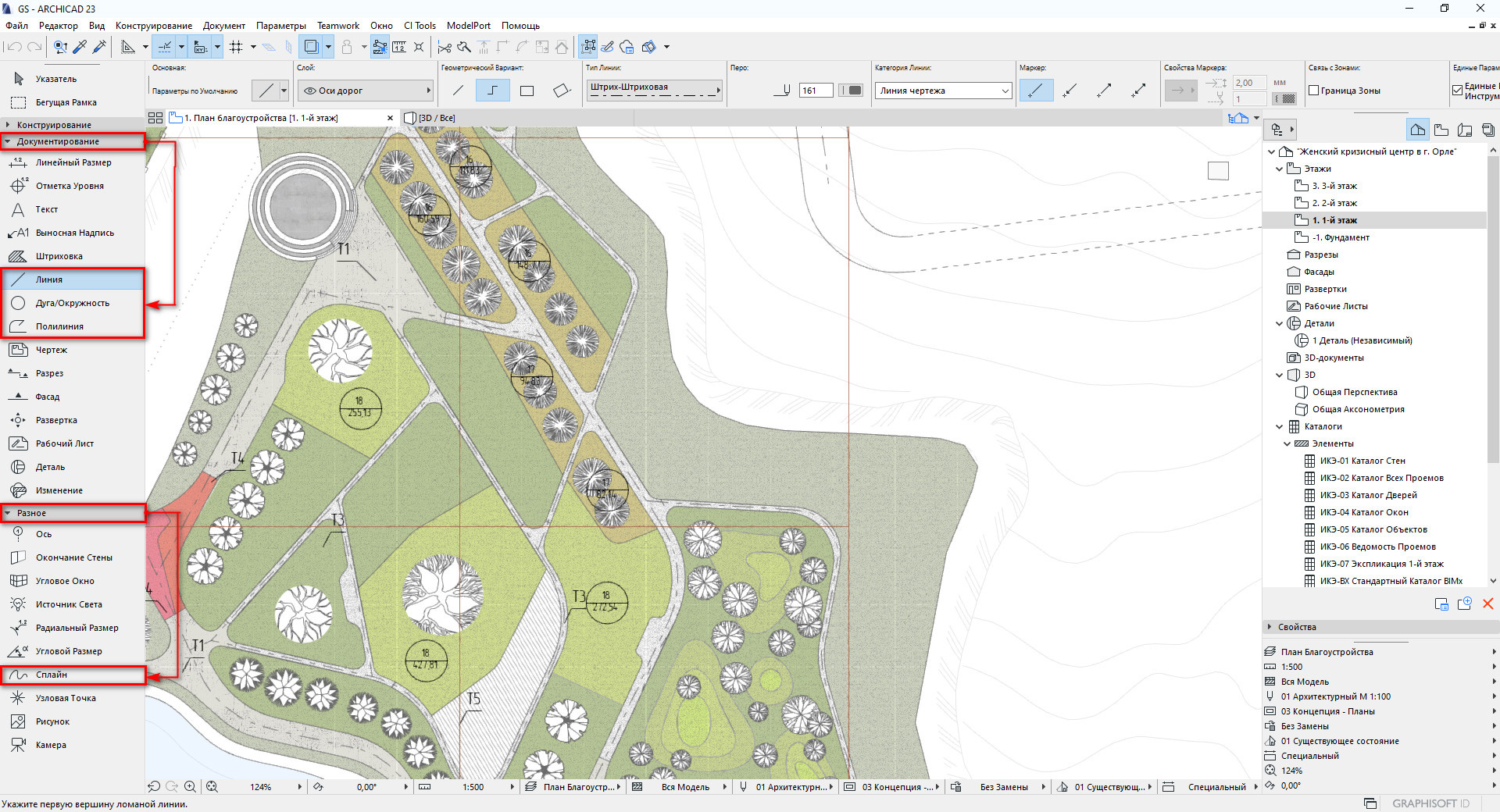
POZNÁMKA: Panel nástrojů je ve výchozím nastavení přítomen v rozhraní ArchiCADu. Pokud jste jej omylem zavřeli a nemůžete jej najít, podívejte se na video tutoriál „ARCHICAD Panels. Jak vrátit panely do výchozího stavu?
V ARCHIICAD čáry kombinují taková 2D primitiva:
- segmenty (jednotlivé přímky, soubor segmentů včetně obloukových segmentů, obdélníky);
- kruhové a obloukové segmenty;
- elipsy a eliptické oblouky;
- lomené čáry (více „křivka je…“);
- spline křivky (Bezierovy křivky, čáry od ruky), umístěné na panelu nástrojů, záložka „Různé“.
ArchiCAD – Nastavení čar
Chcete-li nakonfigurovat parametry vybraného nástroje (čára, oblouk/kružnice, křivka), jednoduše dvakrát klikněte na jeho název. Otevře se dialogové okno, jak je znázorněno na obr. 2.
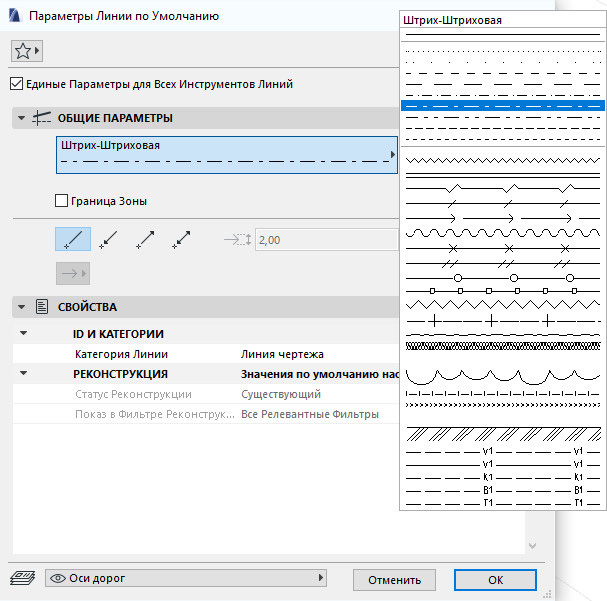
POZNÁMKA: Ve výchozím nastavení má toto dialogové okno zaškrtnuté políčko „Použít společná nastavení pro všechny nástroje pro čáry“, což znamená, že typ čáry, tloušťka, barva atd. bude stejný pro úsečku i kružnici. Berte to prosím v úvahu a v případě potřeby zrušte zaškrtnutí tohoto políčka.
Jak změnit tloušťku čáry v Archicadu
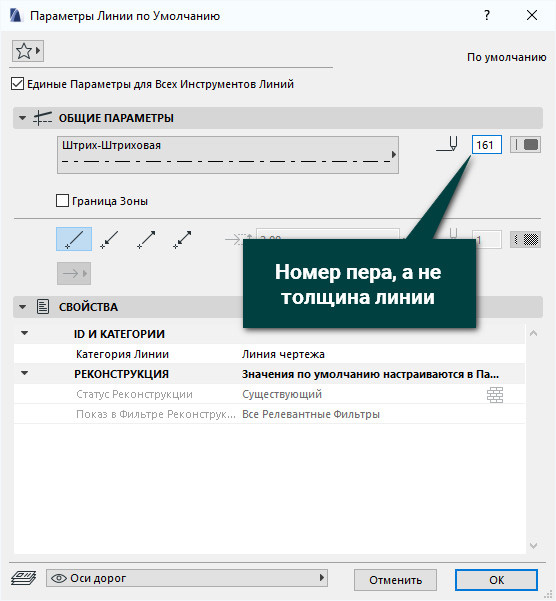
Tloušťka čáry ARCHICADu se konfiguruje pomocí dialogového okna Možnosti čáry. (obr. 2), ale změnou hodnot čísel v odpovídajícím poli neuvidíte velký rozdíl. Zde je třeba chápat, že hodnota čísla není tloušťka v mm, ale číslo pera. Pojďme se na tento bod podívat blíže.
Na kartě Dokument vyberte možnost Sada per → Pera a barva (Zobrazení modelu…)
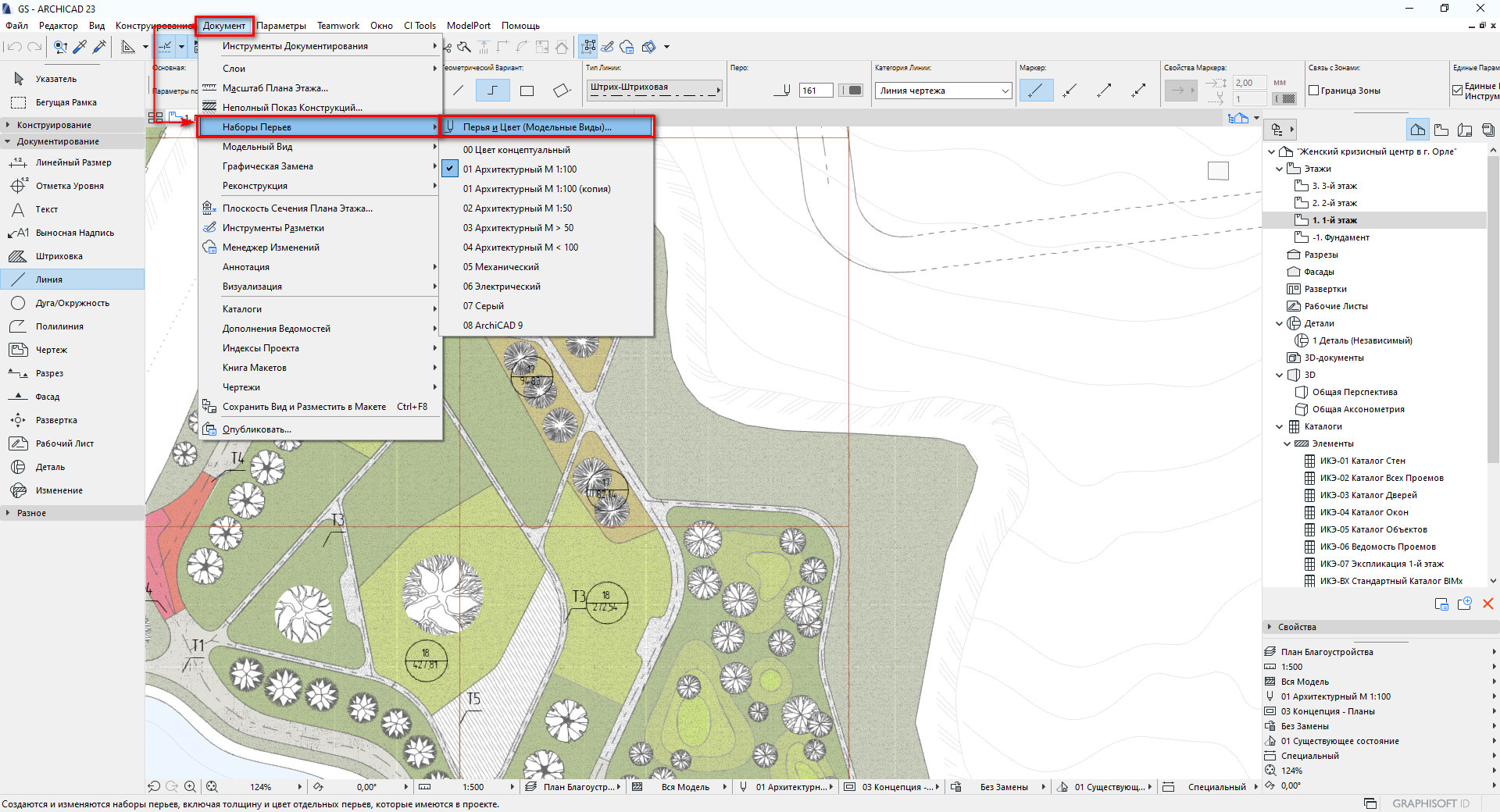
Otevře se dialogové okno Pera a barvy, kde můžete provést dvě velmi důležité věci:
- Zobrazte nastavení existujících per výběrem buňky v paletě. Pokud najdete vhodné pero, stačí si zapamatovat jeho číslo a specifikovat ho v parametrech pro vlastní objekt ARCHICADu (například jako na obr. 3).
- Zde si také můžete sami upravit nastavení, která pro pero potřebujete.
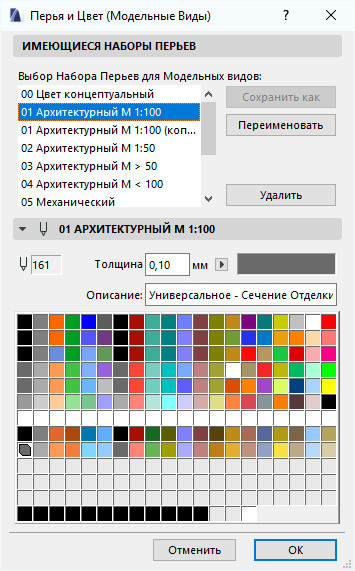
Po nastavení zadejte požadované číslo pera v nastavení řádku a zkontrolujte výsledek.
Pokud se po nastavení všech parametrů vnější zobrazení čar nezměnilo, musíte zkontrolovat: Zobrazuje ArchiCAD skutečné rozměry čáry? Skutečná tloušťka čáry v Archicadu je povolena na záložce „Zobrazit“ → „Možnosti výstupu obrazovky“ → „Skutečná tloušťka čáry“.
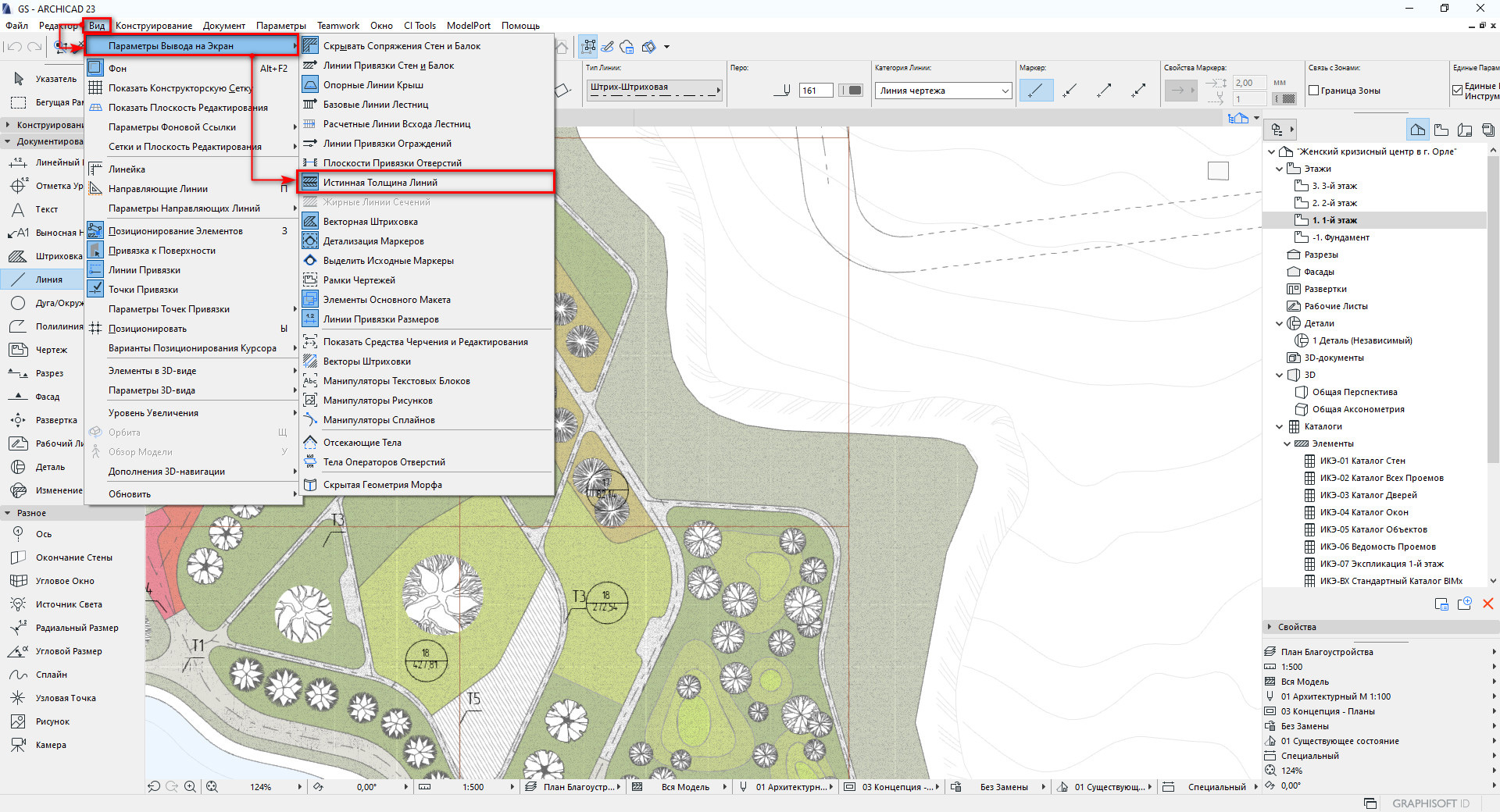
Jak ukázala praxe, jedná se o velmi častý problém začátečníků. Mnoho našich studentů mělo na plánu Archicadu tenké čáry a nevěděli, jak zaškrtnout políčko na kartě Zobrazit.
Vytvoření čáry v ARCHICADu
Princip práce s čarami je shodný s prací se stěnami. Navzdory skutečnosti, že stěny jsou 3D objekty, jejich konstrukce ve 2D okně odráží celou podstatu. Možnosti konstrukce stěn jsou navíc stejné jako u nástroje Čára. Proto vám doporučujeme zhlédnout video tutoriál „Zeď v ArchiCADu. Možnosti konstrukce“, což je užitečné pro začínající uživatele.
Stavba podle přesných rozměrů je nutnou podmínkou pro práci v ARCHICADu. Proto je téma kreslení podle souřadnic velmi aktuální. Věnujte prosím zvláštní pozornost následujícím video materiálům:
- kreslíme podle rozměrů v Archicadu;
- ARCHICAD souřadnice;
- praktická aplikace „imaginárních referencí“ při použití souřadnic.
Master Archicad 100%
Naučte se BIM modelování od A do Z. Vytvořte projekt od nastavení rozhraní až po tisk hotového alba projektové dokumentace. Nejprodávanější kurz od AMS³