Jak aktivovat Bluetooth na sluchátkách Sony? | Sony RU
Připojení sluchátek přes Bluetooth: Co je párování Bluetooth?
Párování Bluetooth je první spojení mezi dvěma Zařízení s podporou Bluetooth. Po spárování si dvě zařízení Bluetooth vyměňují informace, což jim umožní příště se k sobě automaticky připojit.
Jakmile jsou zařízení spárována, mohou se vzájemně propojit bez opakování postupu párování.
Co je režim párování: Hledání a hledání zařízení Bluetooth
Při navazování spojení mezi dvěma zařízeními Bluetooth jeden z nich hledá a druhý je v režimu zjišťování.
- Zařízení, které generuje zvuk (například smartphone), bude hrát vyhledávání. Začněte hledat v nastavení Bluetooth tohoto zařízení.
- Zařízení, které přehrává zvuk (například sluchátka), musí být zjistitelné. Proto musí být sluchátka in režim párování.
Počáteční párování versus opětovné párování
Mnoho zařízení Bluetooth (například bezdrátová sluchátka) automaticky přejde do režimu párování, když je poprvé zapnete. Jinými slovy, stávají se automaticky zjistitelnými.
Poté Při párování s jiným zařízením musíte ručně aktivovat režim párování Bluetooth. Na rozdíl od prvního se zařízení automaticky nepřepne do režimu párování.
Jak povolit režim párování Bluetooth pro sluchátka Sony
Sluchátka do uší – párování Bluetooth pro každý model (název začíná WF)
- Umístěte sluchátka do nabíjecího pouzdra.
- Nechte víko nabíjecího pouzdra otevřené.
- Stiskněte a podržte tlačítko párování na zadní straně pouzdra po dobu alespoň 5 sekund.
Poznámka: Pokud je víko nabíjecího pouzdra zavřené, sluchátka nepřejdou do režimu párování.
- Nasaďte si obě sluchátka do uší.
- Poté podržte prsty na dotykových senzorech levého a pravého sluchátka po dobu asi 5 sekund.
- Uslyšíte pípnutí. Z obou sluchátek uslyšíte hlasovou výzvu k spárování Bluetooth.
- Nasaďte si obě sluchátka do uší.
- Poté podržte prsty na dotykových senzorech levého a pravého sluchátka po dobu asi 7 sekund.
- Z levého sluchátka uslyšíte hlasovou výzvu k spárování Bluetooth.
- Umístěte sluchátka do nabíjecího pouzdra.
- Nechte víko nabíjecího pouzdra otevřené.
- Stiskněte a podržte tlačítko párování na zadní straně pouzdra po dobu alespoň 5 sekund.
Poznámka: Pokud je víko nabíjecího pouzdra zavřené, sluchátka nepřejdou do režimu párování.
- Umístěte sluchátka do nabíjecího pouzdra.
- Nechte víko nabíjecího pouzdra otevřené.
- Stiskněte a podržte tlačítko párování na zadní straně pouzdra po dobu alespoň 5 sekund.
Poznámka: Pokud je víko nabíjecího pouzdra zavřené, sluchátka nepřejdou do režimu párování.
- Vložte sluchátka do nabíjecího pouzdra.
- Nechte víko nabíjecího pouzdra otevřené.
- Stiskněte a podržte tlačítko párování na zadní straně pouzdra po dobu alespoň 5 sekund.
Poznámka: Pokud je víko nabíjecího pouzdra zavřené, sluchátka nepřejdou do režimu párování.
Uzavřená sluchátka – Bluetooth párování pro každý model (název začíná WH)
- Stiskněte a podržte tlačítko napájení po dobu asi 5 sekund.
- Indikátor začne dvakrát modře blikat.
- Uslyšíte hlasovou výzvu Párování.
- Stiskněte a podržte tlačítko napájení po dobu 7 sekund.
- Indikátor začne dvakrát modře blikat.
- Uslyšíte hlasovou výzvu oznamující párování Bluetooth.
- Zapněte náhlavní soupravu.
- Stisknutím a podržením tlačítka Bluetooth po dobu asi 5 sekund přejděte do režimu párování
- Uslyšíte zvuk upozornění.
- Indikátory levého a pravého prstence dvakrát modře zablikají.
- Stiskněte a podržte tlačítko napájení po dobu 7 sekund.
- Ujistěte se, že kontrolka blikne dvakrát modře.
- Uslyšíte hlasovou výzvu oznamující párování Bluetooth.
- Zapněte náhlavní soupravu.
- Stiskněte a podržte tlačítko napájení po dobu asi 5 sekund.
- Ujistěte se, že kontrolka blikne dvakrát modře.
- Uslyšíte hlasovou výzvu oznamující párování Bluetooth.
Chcete-li zobrazit toto video na Youtube, přijměte prosím všechny soubory cookie.
Přejděte do nastavení souborů cookie níže a povolte ukládání souborů cookie pro YouTube v části „Funkční“.

Nevíte, jak připojit bezdrátová sluchátka k telefonu, nebo možná problém vznikl později během používání? Dr.Head vám pomůže vše zjistit, protože proces není o moc složitější než připojení kabelových sluchátek!
Bezdrátová sluchátka TWS:

Bezdrátová sluchátka Marshall Motif II ANC černá
Typ bezdrátových sluchátek: True Wireless
Verze Bluetooth: 5.3
Přidat do oblíbených
Porovnejte
25 990 RUB
V košíku Koupit
Rychlý pohled

Bezdrátová sluchátka Noble Audio FoKus Mystique Blue Black
Typ sluchátek: stereo
Značka: Noble Audio
Typ bezdrátových sluchátek: True Wireless
Přidat do oblíbených
Porovnejte
36 490 RUB
V košíku Koupit
Rychlý pohled

Bezdrátová sluchátka Noble Audio FoKus Rex5 Green
Typ sluchátek: stereo
Značka: Noble Audio
Typ bezdrátových sluchátek: True Wireless
Přidat do oblíbených
Porovnejte
64 990 RUB
V košíku Koupit
Rychlý pohled

Bezdrátová sluchátka Sony WF-1000XM5 Silver
Typ sluchátek: stereo
Typ bezdrátových sluchátek: True Wireless
Přidat do oblíbených
Porovnejte
26 990 RUB
28 490 RUB -5 %
V košíku Koupit
Rychlý pohled

Bezdrátová sluchátka Noble Audio FoKus Triumph
Typ sluchátek: stereo
Značka: Noble Audio
Typ bezdrátových sluchátek: True Wireless
Přidat do oblíbených
Porovnejte
39 990 RUB
V košíku Koupit
Rychlý pohled

Černá bezdrátová sluchátka Marshall Minor III
Typ bezdrátových sluchátek: True Wireless
Verze Bluetooth: 5.2
Přidat do oblíbených
Porovnejte
13 990 RUB
V košíku Koupit
Rychlý pohled

Bezdrátová sluchátka Anker Soundcore Liberty 4 White
Typ bezdrátových sluchátek: True Wireless
Verze Bluetooth: 5.3
Přidat do oblíbených
Porovnejte
10 990 RUB
12 990 RUB -15 %
V košíku Koupit
Rychlý pohled

Bezdrátová sluchátka Creative Aurvana Ace 2 Transparent Black Copper
Typ sluchátek: stereo
Typ bezdrátových sluchátek: True Wireless
Přidat do oblíbených
Porovnejte
19 990 RUB
V košíku Koupit
Rychlý pohled

Bezdrátová sluchátka Sony WF-C510 černá
Typ bezdrátových sluchátek: True Wireless
Verze Bluetooth: 5.3
Přidat do oblíbených
Porovnejte
6 990 RUB
V košíku Koupit
Rychlý pohled
Vážený čtenáři! Jsme rádi, že se nebojíte longreadů a že čtete naše články a zanecháváte komentáře. Jako poděkování vám dáváme propagační kód BLOG, který vám poskytne slevu 5 % na vše kromě reklamních předmětů a produktů určitých značek.
Existuje několik typů bezdrátových připojení, ale pro sluchátka (stejně jako přenosné reproduktory) je dnes relevantní pouze připojení Bluetooth, takže příště si povíme, jak připojit Bluetooth sluchátka/náhlavní soupravy k telefonu (smartphonu nebo tabletu).
- O tom, jaké typy bezdrátových připojení existují, a také další parametry bezdrátových sluchátek se dočtete v našem článku o tom, jak bezdrátová sluchátka vybrat.
- Doporučujeme také přečíst si náš článek: Zvuk přes Bluetooth: verze a kodeky, ovlivňují kvalitu zvuku?
Připojení bezdrátových sluchátek k telefonu
- Zapněte sluchátka/přepněte je do režimu párování
- Otevřete nastavení Bluetooth na smartphonu, zapněte Bluetooth
- Vyberte ze seznamu sluchátka, která chcete připojit, a kliknutím na ně je připojte
Toto je obecné schéma zapojení, které je vhodné pro drtivou většinu případů (jak pro Android, tak pro iOS gadgety), a přesto existují stovky a dokonce tisíce různých sluchátek, není možné zmínit každý možný malý detail / charakteristický rys, takže uživatelská příručka / informace od výrobce speciálně pro váš model – to je to nejlepší, co lze doporučit.


Pokud návod nemáte po ruce, zkuste je najít na webu výrobce nebo pomocí vyhledávacího dotazu „značka a model sluchátek + návod“.
Podívejme se na toto krátké schéma podrobněji a také se podívejme na některé problémy, které mohou nastat při připojení k bezdrátovým sluchátkům, náhlavní soupravě nebo akustice (dále pro zjednodušení budeme říkat jednoduše „sluchátka“).
První připojení / spárování (Párování)
Zapněte sluchátka/přepněte je do režimu párování
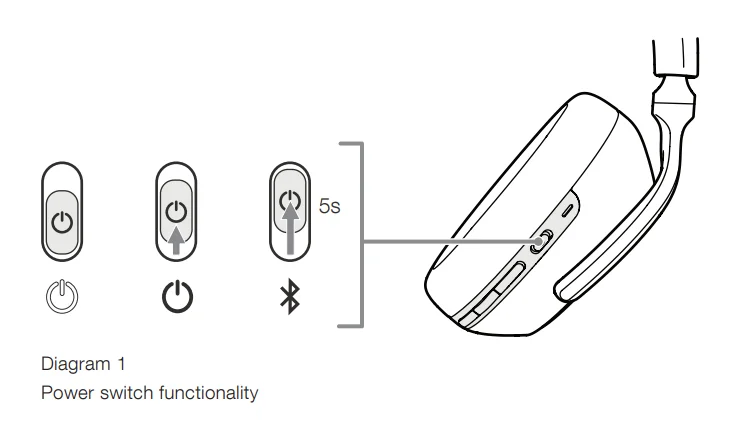
- Stiskněte nebo podržte tlačítko napájení na několik sekund. Může to být tlačítko ON/OFF, tlačítko přehrávání nebo tlačítko se světelnou indikací.
- Pokud máte zcela bezdrátová sluchátka, obvykle je musíte na pár sekund umístit do nabíjecího pouzdra a poté je vyjmout. Další běžnou možností u sluchátek TWS je na několik sekund stisknout a podržet hlavní tlačítko/senzor na hlavních nebo obou sluchátkách.

- Nemusí tam být například tlačítko napájení? Sennheiser Momentum Wireless 3 se automaticky zapne, jakmile jej otevřete ze složeného stavu.
- Pokud se sluchátka nezapnou, zkuste je před prvním zapnutím u některých modelů nabít. Plné nabití může trvat jednu až několik hodin v závislosti na modelu.
- Některá sluchátka po prvním zapnutí automaticky přejdou do režimu párování – zpravidla je to doprovázeno světelnou indikací (nejčastěji modré blikání) nebo hlasovými výzvami (Pairing).
- Pokud se tak nestane, musíte zahájit párování ručně: podržte tlačítko pro párování na sluchátkách s ikonou Bluetooth nebo obvodem specifickým pro váš model. Režim párování se často spouští stejnými tlačítky jako zapnutí/vypnutí sluchátek, ale k tomu je musíte stisknout ne na sekundu nebo dvě, ale na 3-8 sekund.

Otevřete nastavení Bluetooth na smartphonu, zapněte Bluetooth
- Pro rychlý přístup k nastavení Bluetooth otevřete závěs přejetím z horní nebo spodní části obrazovky (v závislosti na vašem zařízení) a dlouze stiskněte ikonu Bluetooth.
- Jediným klepnutím na ikonu se Bluetooth zapne/vypne.
Telefon vyhledá dostupná zařízení, ze seznamu vybere sluchátka k připojení a kliknutím na ně se připojí
- Pokud se vaše sluchátka v seznamu nezobrazují, zkuste aktualizovat dostupná zařízení, vypněte/zapněte Bluetooth v telefonu nebo restartujte proces párování ve sluchátkách.
- Některá sluchátka mohou po vyhledání zahájit připojení sama, stačí stisknout tlačítko připojit/Spárovat ve vyskakovací zprávě na obrazovce telefonu.
- Některé telefony vás mohou požádat o zadání kódu PIN, zkuste standardní „0000“ nebo kód uvedený v uživatelské příručce.

Pokud obě připojená zařízení podporují technologii NFC, pak místo popsaného procesu stačí zapnutá sluchátka nebo jejich nabíjecí pouzdro dotknout se telefonu v oblasti s NFC senzorem a zařízení nabídne připojení.
Zařízení Apple nepodporují NFC, ale moderní AirPods a Beats se mohou automaticky spárovat, pokud otevřete víko nabíjecího pouzdra vedle iOS zařízení.
Opětovné připojení
Jakmile je pár vytvořen, ve většině případů dojde k opětovnému připojení automaticky;
Řešení problémů s připojením Bluetooth sluchátek k telefonu
Pokud se vaše sluchátka (nebo jedno ze sluchátek True Wireless) již nespárují s telefonem, vyzkoušejte následující standardní kroky nebo se podívejte do návodu k řešení problémů s vaším modelem:
- Ujistěte se, že jsou sluchátka nabitá.
- Restartujte Bluetooth v telefonu.
- Restartujte sluchátka (vypnuto/zapnuto).
- Restartujte telefon.
- Zrušte spárování v telefonu (Zrušte spárování v nastavení sluchátek v nabídce Bluetooth v telefonu) a proveďte to znovu.
- Resetování sluchátek do továrního nastavení (Hard Reset) – pokud sluchátka takovou funkci mají, mělo by to být uvedeno v uživatelské příručce nebo na webu výrobce.
Bezdrátová sluchátka přes uši: