Jak bezdrátově připojit tiskárnu k mobilnímu zařízení Android™? | Bratr
Jak bezdrátově připojit tiskárnu k mobilnímu zařízení Android™?
Chcete-li tisknout dokumenty bezdrátově z mobilního zařízení Android™, musíte si stáhnout a nainstalovat jednu z následujících aplikací z Google Play™:
- iPrint&Label
- Mobile Cable Label Tool (pro značení vodičů a kabelů)
Chcete-li se připojit k bezdrátové síti, musíte použít síťový adaptér nebo lithium-iontovou baterii. Pokud vaše tiskárna Brother používá alkalické nebo NiMH baterie, nelze ji připojit k bezdrátové síti.
Chcete-li připojit své mobilní zařízení Android™ k tiskárně Brother prostřednictvím Wi-Fi, vyberte způsob připojení:
Ty máš bezdrátový router nebo přístupové body?
* Pokud vaše mobilní zařízení používá Wi-Fi®, může být již připojeno ke směrovači nebo přístupovému bodu.
Pokud máte bezdrátový směrovač nebo přístupový bod:
Pokud máte bezdrátový směrovač nebo přístupový bod, postupujte takto:
- Připojte tiskárnu Brother k bezdrátovému směrovači nebo přístupovému bodu.
- Připojte své mobilní zařízení ke stejnému bezdrátovému směrovači nebo přístupovému bodu.
(Tento krok můžete přeskočit, pokud je vaše mobilní zařízení již připojeno k síti Wi-Fi.) - Připojte tiskárnu k mobilnímu zařízení.
- Nyní můžete tisknout bezdrátově ze svého mobilního zařízení.
Připojení pomocí bezdrátového směrovače nebo přístupového bodu (WPS)
Pokud váš bezdrátový směrovač nebo přístupový bod podporuje WPS (Wi-Fi Protected Setup™), postupujte takto:
Pokud nemůžete použít bezdrátový směrovač nebo přístupový bod, přejděte k části Připojení tiskárny k bezdrátovému směrovači nebo přístupovému bodu pomocí počítače.
- Ujistěte se, že váš bezdrátový směrovač nebo přístupový bod má symbol WPS a umístěte tiskárnu do těsné blízkosti bezdrátového přístupového bodu nebo směrovače.
- Zapněte tiskárnu.
- Stiskněte tlačítko WPS na bezdrátovém přístupovém bodu nebo směrovači a poté stiskněte a podržte tlačítko bezdrátového připojení na tiskárně po dobu asi pěti sekund.
- Indikátor Wi-Fi na tiskárně bude blikat zeleně.
- Po navázání připojení se indikátor Wi-Fi rozsvítí zeleně.
Pokud kontrolka Wi-Fi stále bliká:
Pomocí počítače připojte tiskárnu k bezdrátovému přístupovému bodu nebo směrovači: Přejděte na Připojení tiskárny k bezdrátovému směrovači nebo přístupovému bodu pomocí počítače. - Připojte své mobilní zařízení k bezdrátovému přístupovému bodu nebo routeru:
(Pokud je vaše zařízení již připojeno k síti Wi-Fi, přejděte ke kroku 8.)- Na svém zařízení klepněte na [Nastavení] – [Wi-Fi] a poté klepnutím na přepínací tlačítko zapněte Wi-Fi.
- Vyberte SSID (název sítě) bezdrátového přístupového bodu nebo routeru připojeného v kroku 5. Bude navázáno spojení mezi zařízením a bezdrátovým přístupovým bodem nebo routerem.
Před připojením se ujistěte, že váš počítač má rozhraní Wi-Fi a je připojen k bezdrátové síti. V opačném případě se váš počítač nebude moci bezdrátově připojit k tiskárně.
Windows
Než začnete, zkontrolujte SSID (název sítě) a heslo (síťový klíč) bezdrátového směrovače nebo přístupového bodu.
- Stáhněte si ovladač tiskárny z [Soubory] na tomto webu.
- Poklepáním na stažený soubor zahájíte instalaci.
- Klikněte na [Další].
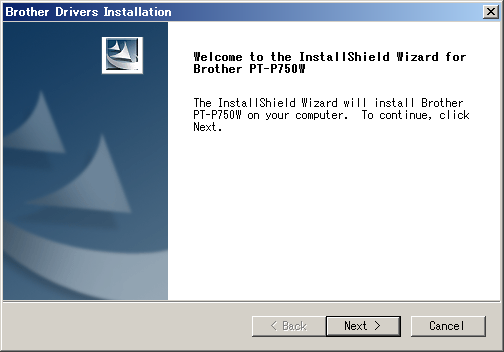
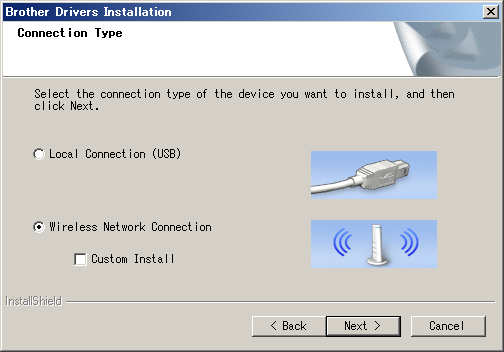
- Vyberte [Bezdrátové připojení k síti] a poté klikněte na [Další].
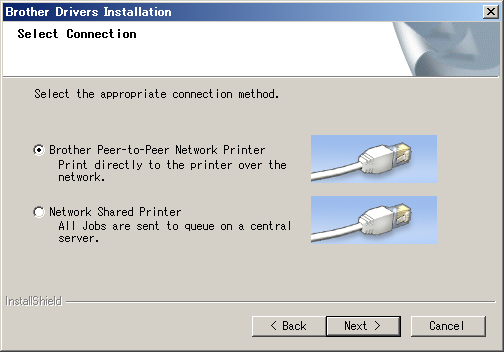
- Vyberte [Síťová tiskárna Brother Peer-to-Peer].
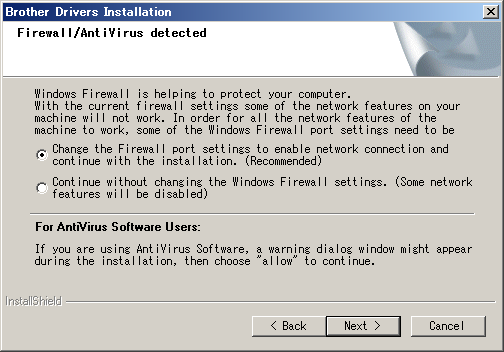
- Vyberte [Změnit nastavení portu brány firewall pro povolení síťového připojení a pokračování v instalaci. (Doporučeno)] a poté klikněte na [Další].
- Připravte si kabel USB. Vyberte [Ano, mám k instalaci kabel USB.]
- Podle pokynů na obrazovce vyhledejte dostupné bezdrátové sítě.
- Vyberte SSID (název sítě), který jste potvrdili dříve, a poté klikněte na [Další].
- Pokud se zobrazí okno s potvrzením instalace, ujistěte se, že je zaškrtnuto políčko, a poté klikněte na [Další].
- Ujistěte se, že SSID (název sítě) je zadáno správně, a poté klikněte na [Ano].
- Dokončete instalaci softwaru podle pokynů na obrazovce.
- Počkejte na dokončení instalace a poté kliknutím na [Dokončit] zavřete okno nastavení.
- Pokud je tiskárna připojena k bezdrátovému přístupovému bodu nebo směrovači, kontrolka Wi-Fi na tiskárně se rozsvítí.
- Připojte své mobilní zařízení Android™ k bezdrátovému směrovači nebo přístupovému bodu.
(Pokud je vaše zařízení již připojeno k síti Wi-Fi, přejděte ke kroku 16.)- Klikněte na [Nastavení] — [Wi-Fi] a stisknutím přepínacího tlačítka zapněte funkci Wi-Fi.
- Vyberte SSID, ke kterému jste se připojili v kroku 11. Zařízení bude připojeno k bezdrátovému přístupovému bodu nebo routeru.
- Spusťte mobilní aplikaci a klepněte na ikonu Nastavení.
(Uživatelé Mobile Cable Label Tool musí také klepnout na [Nastavení tiskárny] – [Tiskárna].) - Vyberte tiskárnu ze seznamu [Wi-Fi Printer].
- Nyní můžete tisknout bezdrátově ze svého mobilního zařízení.
<strong>Mac</strong>
Než začnete, zkontrolujte SSID (název sítě) a heslo (síťový klíč) bezdrátového směrovače nebo přístupového bodu.
- Stažení Kompletní softwarový balík ze sekce [Soubory] na tomto webu.
- Dvakrát klikněte na stažený soubor.
- Otevřete složku [Utility] a najděte soubor Průvodce nastavením bezdrátového zařízení.
- Dvakrát klikněte na [Wireless Device Setup Wizard.app].
- Podle pokynů na obrazovce nakonfigurujte nastavení bezdrátového připojení mezi tiskárnou a bezdrátovým směrovačem nebo přístupovým bodem.
Předpokládejme, že jste doplnili kazety a chcete něco vytisknout ze svého smartphonu. Chcete-li vytisknout soubory uložené v paměti telefonu na tiskárně, musíte použít příslušnou funkcionalitu systému Android nebo nainstalovat speciální aplikace. Tisk přímo ze smartphonu ušetří spoustu času, protože se vyhnete stahování dokumentů do počítače. Následující pokyny jsou vhodné jak pro chytré telefony se systémem Android, tak pro tablety.
<b>Tisk pomocí Wi-Fi Direct. Připojení telefonu k tiskárně</b>
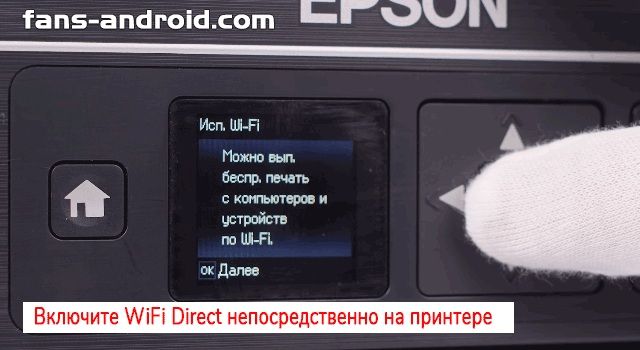
Pokud je váš telefon relativně nový a vaše tiskárna je jednou z posledních úprav, pak nebudou vyžadovány žádné speciální aplikace. V tomto případě je optimálním řešením tisk přes Wi-Fi Direct. Tato funkce je nejprve povolena na tiskárně, poté jsou obě miniaplikace připojeny k síti, tzn. je vytvořena bezdrátová síť, do které lze zadat heslo.
Následující akce:
1.Na svém telefonu musíte jít do nastavení a vybrat sekci „Síť a internet“ a přejít na „Wi-Fi“.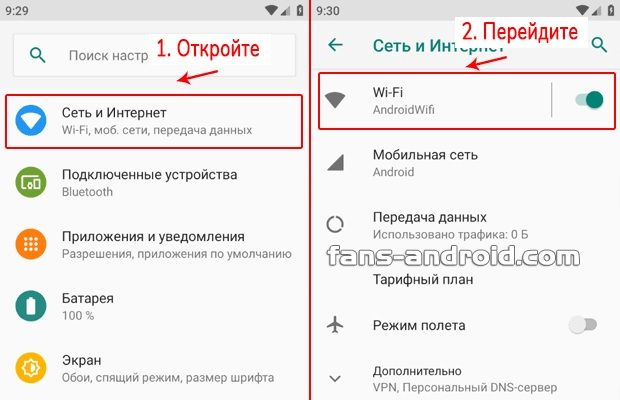
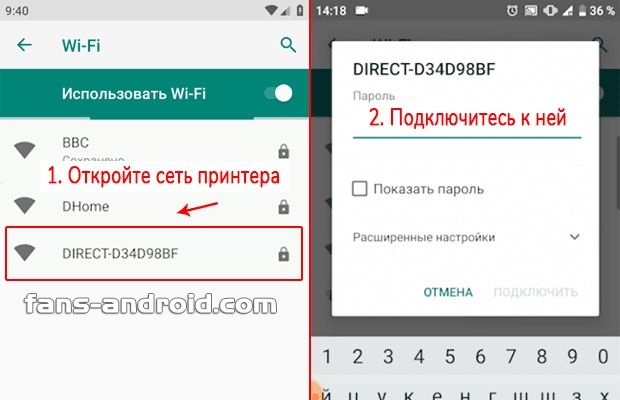
2.Poté se ze seznamu vybere dříve vytvořená síť, ke které se musíte připojit zadáním příslušného hesla.
3.Dalším krokem je otevření dokumentu nebo obrázku, který chcete vytisknout.
4.Dále je potřeba kliknout na svislou elipsu v pravém horním rohu, čímž se otevře nabídka. Přejděte do části „Sdílet“ a vyberte ikonu „Tisk“.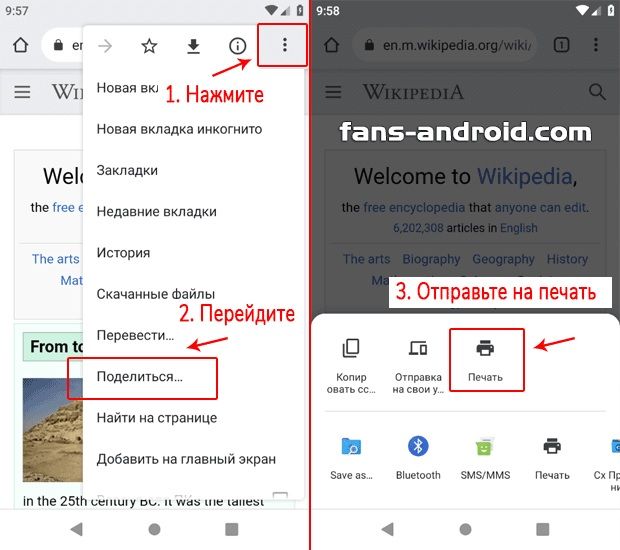
Je důležité vzít v úvahu, že povolení tisku Wi-Fi Direct v různých modelech tiskáren má své vlastní charakteristiky. Proto byste si měli nejprve přečíst pokyny dodané s gadgetem.
<b>Tiskněte z telefonu na tiskárnu přes Wi-Fi</b>
K tomu můžete použít speciální software od výrobce tiskárny nebo odpovídající aplikaci třetí strany (nejprve se musíte ujistit, že zařízení s ní spolupracuje). Pokud Wi-Fi nefunguje správně, mnoho podobných aplikací umožňuje tisk fotografií a dokumentů připojením mobilního zařízení k tiskárně přes USB port nebo pomocí funkce Bluetooth.
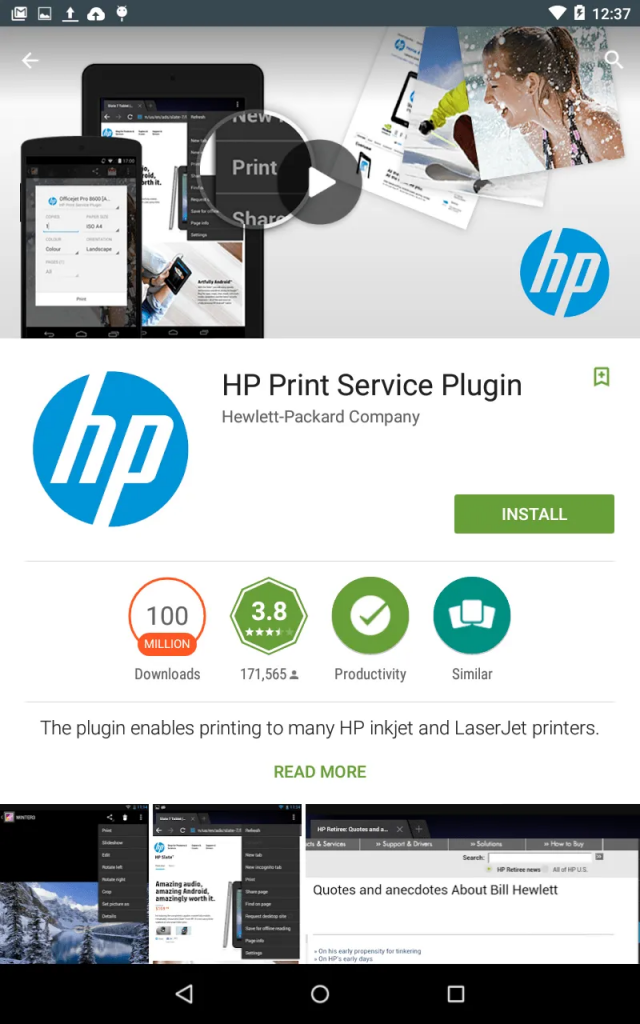
Tiskárny Hewlett-Packard
Nejlepší volbou pro tisk z telefonu Android na tiskárně HP je aplikace Plugin HP Print Service. Pojďme se podívat na jeho hlavní výhody.
- Tento softwarový produkt má uživatelsky přívětivé rozhraní a je podporován jakoukoli tiskárnou HP LaserJet, OfficeJet, Photosmart, DesignJet, Envy nebo DeskJet.
- Umožňuje tisk dokumentů a fotografií pomocí připojení zařízení přes port USB a Wi-Fi Direct.
- Přátelské a pohodlné rozhraní
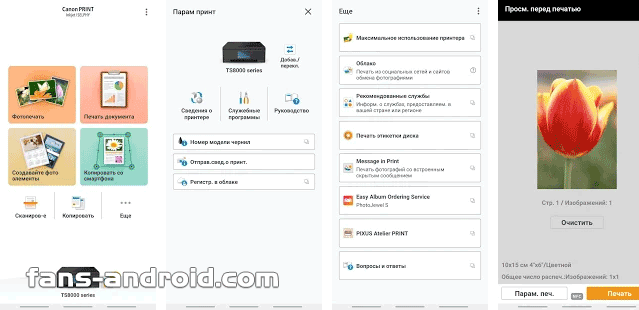
tiskárny CanonOptimálním řešením pro tisk ze smartphonu na tiskárnu Canon je aplikace Canon PRINT Inkjet SELPHY.
Program má intuitivní rozhraní, snadno se používá a je podporován mnoha modely tiskáren Canon.
Tento softwarový produkt umožňuje tisknout soubory, měnit nastavení tisku, skenovat dokumenty, odesílat je do cloudového úložiště a načítat je a kopírovat.tiskárny Epson
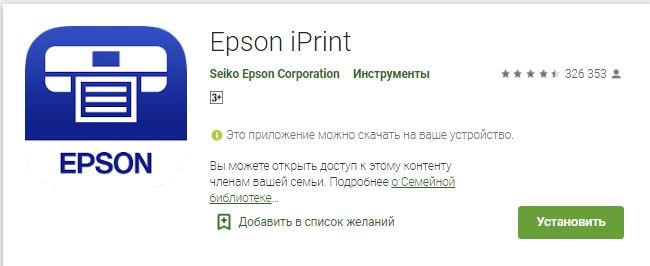
Pro tiskárny této značky existuje výborná aplikace epson iprint. Program umožňuje tisknout fotografie, dokumenty (podporuje celý softwarový balík Microsoft Office), webové stránky atd. z telefonu. Epson iPrint má funkce skenování a kopírování, podporuje cloudové úložiště a poskytuje možnost ručně konfigurovat IP zařízení, pokud pracují v náročném síťovém prostředí.
Tiskárny Samsung
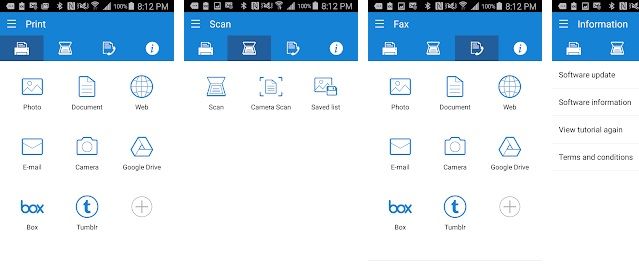
Aplikace Mobilní tisk společnosti Samsung, zaměřený na práci s tiskárnami odpovídající značky, je mimořádně stručný a pohodlný na používání. Program má přístupné rozhraní, pracuje s cloudovým úložištěm dat, podporuje funkci skenování a poskytuje možnost tisku z fotoaparátu.
Tiskárny Kyocera
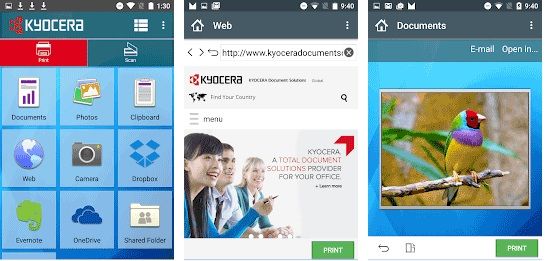
Kyocera Mobile Print je nejlepší softwarový produkt pro tisk na stejnojmenných tiskárnách z telefonů Android verze 6.0 a vyšší. Dokáže najít i starší modifikace zařízení připojených k síti. Program není náročný na správu, umožňuje tisknout dokumenty všech typů a webových stránek a podporuje cloudové úložiště dat.aplikace NokoPrint
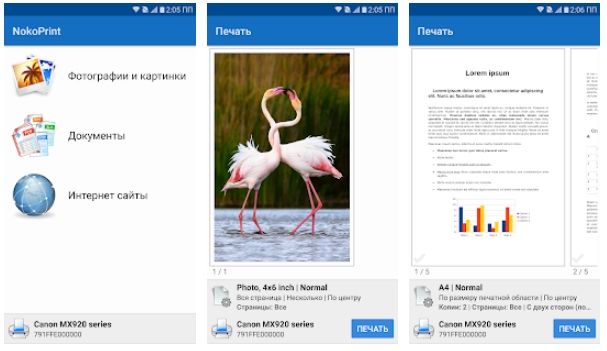
Tento softwarový produkt je univerzální a určený pro práci s tiskárnami různých značek a modifikací. Pokud se vám tedy oficiální software zdá nedokonalý, pak se vyplatí výše uvedený produkt vyzkoušet. NokoPrint vám umožňuje tisknout fotografie, webové stránky, soubory Microsoft Office nebo soubory PDF ze smartphonu na libovolnou tiskárnu připojenou k němu přes Wi-Fi, USB nebo Bluetooth. Parametry tisku lze měnit dle přání uživatele. To nebude vyžadovat žádné další nástroje. Aplikace se správně zobrazuje na inkoustových a laserových tiskárnách téměř všech značek.
Tisková služba Mopria
Program je považován za jeden z nejlepších, pokud potřebujete rychle tisknout soubory přes síť. Poradí si s širokou škálou tiskových zařízení, snadno se konfiguruje, má jednoduché rozhraní a spoustu pozitivních hodnocení od uživatelů Google Play. Pomocí tohoto softwarového produktu můžete tisknout dokumenty všech typů s předvolbou vhodných parametrů tisku.
Je důležité poznamenat, že některé z výše uvedených aplikací také umožňují nastavit tisk z telefonu přes Bluetooth. V případě potřeby si tuto funkcionalitu může uživatel zvolit v příslušném nastavení.
<b>Tisk souborů z telefonu na tiskárnu pomocí portu USB</b>
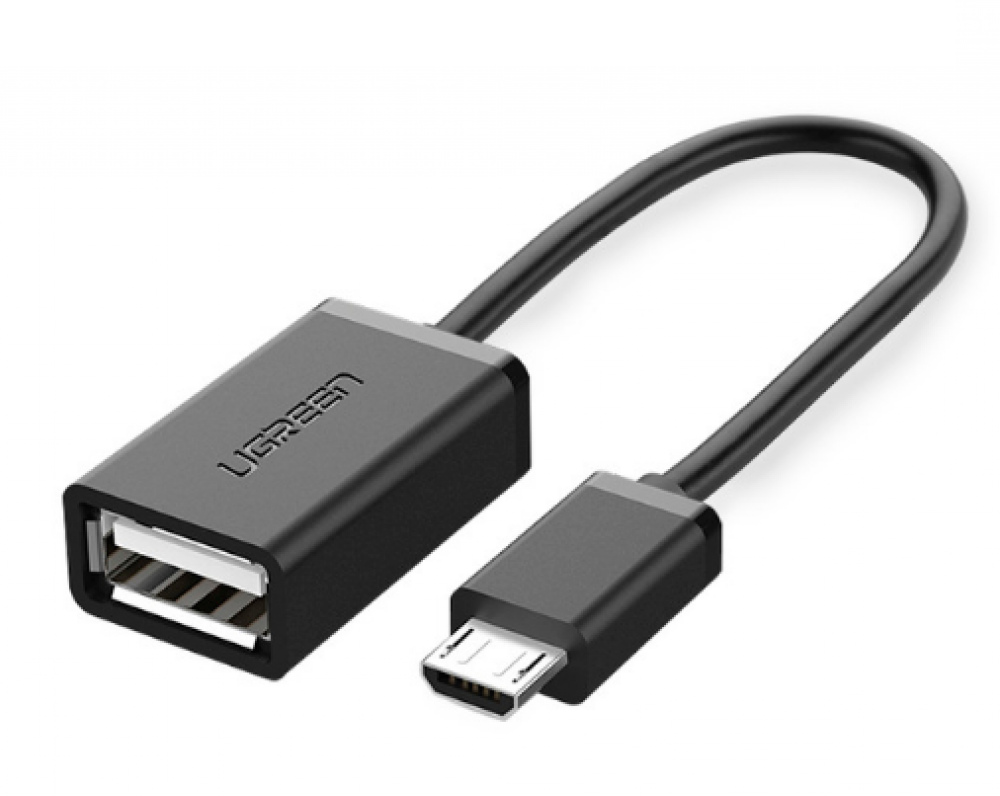
Všechny výše diskutované aplikace také poskytují možnost tisku dokumentů a fotografií z telefonu připojeného k tiskárně přes USB. Abyste pochopili, jak se to dělá, můžete zvážit příklad s univerzální aplikací NokoPrint:
1.V telefonu je nainstalována aplikace NokoPrint.
2. Telefon je připojen k tiskárně pomocí kabelu USB OTG.
3. Aplikace je spuštěna.
4.Ve spodním sektoru okna vyberte ikonu s obrázkem tiskárny a nápisem „Nevybráno“.
5.Po kliknutí na ikonu se otevře další okno, kde se dole vybere ikona USB (třetí ze čtyř).
6. Když kliknete na znak USB, otevře se seznam zařízení, ze kterého můžete vybrat svou tiskárnu.
7. Po výběru tiskárny můžete tisknout libovolné dokumenty nebo obrázky z telefonu. Princip fungování ostatních podobných aplikací je přibližně stejný, tzn. Po výběru vašeho zařízení v seznamu se použije funkce tisku.Někteří uživatelé doporučují pokusit se připojit telefon k tiskárně přes Wi-Fi pomocí protokolu WPS. K tomu slouží pokročilé nastavení Wi-Fi, kde si můžete vybrat připojení WPS. Ne vždy to ale funguje správně a navíc budete potřebovat router a tiskárnu, které tento protokol podporují.
Pokud žádná z výše uvedených metod nefunguje, další možností je odeslat soubor z telefonu do poštovní schránky nebo do cloudu a poté jej vytisknout z počítače.
*Článek byl napsán pomocí materiálů z fans-android.com
