Jak otevřít soubory HEIC ve Windows 11/10 nebo převést na JPEG
Digitální fotografie přicházejí v různých formátech kódování souborů, což jsou přípony používané k zabalení souboru. Dva nejoblíbenější jsou JPEG/jpg pro jakékoli jiné zařízení, které podporuje obrázky, a HEIC, používaný pro iPhone a související zařízení Apple pro prohlížení obrázků.
HEIC nepodporuje jiná zařízení třetích stran, a proto není kompatibilní s Windows; zvláště když si potřebujete prohlížet fotky z iPhonu na počítači.
V tomto článku si budete moci tyto obrázky prohlížet na počítači se systémem Windows pomocí online nástrojů a softwaru uvedených níže; Můžete se také rozhodnout převést svou fotografii z rozšíření HEIC do formátu JPEG, PNG nebo jiného formátu podle vašeho výběru.
Metoda 1: Otevřete soubor HEIC aktivací zásuvných modulů Windows HEIC
Vestavěný modul Windows Plugin umožňuje počítači otevírat soubory HEIC. Chcete-li tuto funkci používat, musíte ji ručně nainstalovat a aktivovat z obchodu Microsoft Store. Pro stažení a aktivaci pluginu postupujte podle níže uvedeného postupu:
Krok 1) Navštivte Microsoft Save and Search „HEIC“ ve vyhledávacím poli kliknutím na „Dostattlačítko pro instalaci.

Krok 2) Po instalaci by se měl aktivovat automaticky, nebo můžete plugin resetovat, aby se projevil.
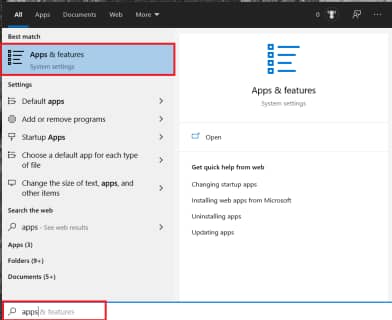
Krok 3) Chcete-li resetovat, přejděte na „Začněte„panel, vstup“Program“ Lis „Aplikace a funkce„A otevři to.“
Krok 4) Přejděte dolů k tomu, co jste právě stáhli Rozšíření obrazu or HEVC video rozšíření.

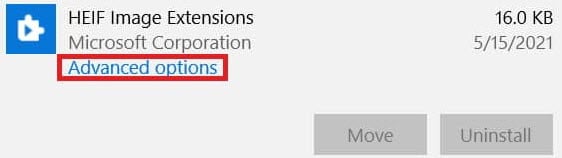
Krok 5) Vyberte aplikaci, přejděte na „Rozšířené možnosti“, lis „resetovat“ a znovu stiskněte pro potvrzení.

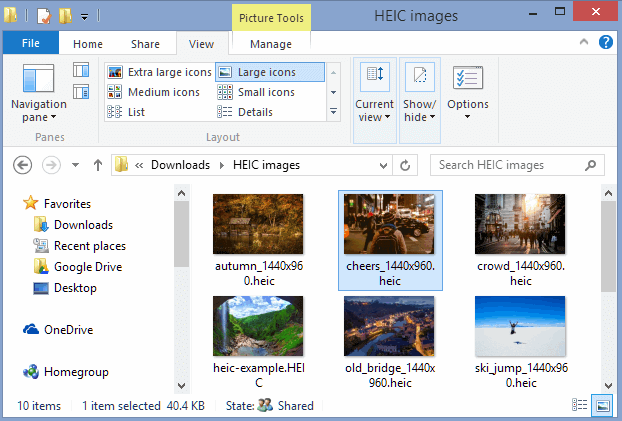
Krok 6) Pokračujte v otevření souborů HEIC poklepáním na soubor nebo pomocí „Chcete-li otevřít pomocí» v průzkumníku.
Metody 2: Otevřete nebo zobrazte soubory HEIC v systému Windows 11 a 10 pomocí aplikace Malování
Vestavěná aplikace Malování ve Windows je dalším způsobem, jak otevřít soubory HEIC v počítači.
Krok 1) Otevřete počítač, přejděte k souboru, který chcete zobrazit, klikněte na něj pravým tlačítkem a vyberte možnost „Chcete-li otevřít pomocíZ nabídky.

Krok 2) Ze zobrazeného seznamu možností vyberte „malovat„.

Krok 3) Soubor HEIC by se měl otevřít v programu Malování. Obrázek si můžete prohlédnout, upravit nebo uložit do počítače ve formátu jpg/JPEG, abyste k němu měli příště snadný přístup.

Pozor: Malování není kompatibilní s formátem HEIF; Po otevření nebo uložení obrázků JPEG/jpg můžete zaznamenat určitou ztrátu kvality nebo zkreslení obrazu.
SOUVISEJÍCÍ ČLÁNKY
- Jak kreslit tvary ve Photoshopu pomocí nástroje Shape Tool
- Co je to chytrý objekt? Jak používat inteligentní objekt ve Photoshopu?
- Jak prolnout ve Photoshopu: Co je nástroj a režimy prolnutí?
- Jak změnit velikost obrázku bez ztráty kvality
Metoda 3: Použijte nástroje pro úpravu fotografií, jako je Adobe Lightroom.
Adobe Lightroom je software pro úpravu fotografií, který je také užitečný pro správu a převod dat z mnoha formátů obrazových souborů, jako jsou JPEG a HEIC. Může také organizovat fotografie iPhone ve vaší knihovně.
Chcete-li otevřít soubor HEIC ve Windows 11 nebo 10 pomocí Lightroom, postupujte takto:
Krok 1) Stáhněte si a nainstalujte Lightroom z jeho webových stránek do počítače se systémem Windows.

Krok 2) Spusťte program a najeďte myší na „Import souboru“ a klikněte na „Přidat fotografie“.

Krok 3) Vyhledejte soubor HEIC, který chcete otevřít v počítači, a klikněte na tlačítko Importovat.
Krok 4) Soubory, které vyberete, by měly být importovány do editační oblasti Lightroom pro další úpravy a úpravy.
Krok 5) Lis „Uložit jako“, výběr „JPEG“ V zobrazeném seznamu možností rozšíření klikněte na „vstoupit,“ a vaše snímky budou uloženy do vašeho počítače ve formátu JPEG.
Metoda 4: Jak otevřít a převést soubory HEIC na JPEG pomocí CloudConvert

CloudConvert je jednoduchý a všestranný nástroj pro konverzi webových souborů. Podporuje téměř všechny dokumenty, jako jsou e-knihy, archivy, prezentace, tabulky a obrazové formáty, včetně možnosti převést obrázky HEIC do formátu JPEG nebo PNG se zachovanými daty EXIF nebo otevřít více obrázků HEIC najednou.
Chcete-li použít CloudConvert k převodu souborů HEIC a JPEG ve Windows 11 a 10, postupujte takto:
Krok 1) Přejděte na webovou stránku CloudConvert: https://cloudconvert.com a zaregistrujte si účet.

Krok 2) Pokud máte účet, vyberte „HEIC“ soubor, který chcete převést, přetažením nebo procházením v počítači.
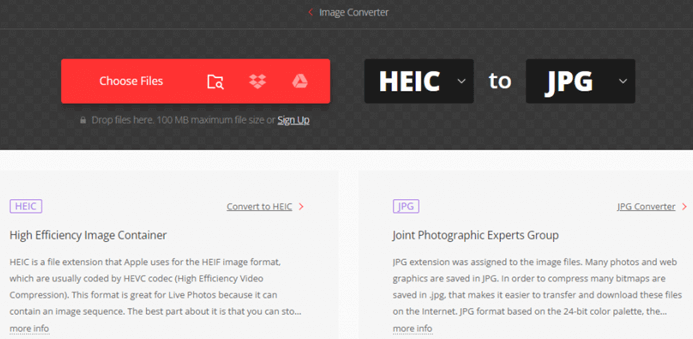
Krok 3) Vyberte „JPEG“ jako požadovaný výstupní formát obrázku po konverzi a klikněte „konvertovat“.

Krok 4) Počkejte na dokončení procesu převodu.
Krok 5) Poté klikněte na „ke stažení“ a stáhněte si obrázek zpět do počítače ve formátu JPEG.
Poznámka: použít „stáhnout vše„Tlačítko“ pro nahrání více obrázků

Metoda 5: Automaticky ukládat fotografie jako JPEG na iPhone

iPhone ve výchozím nastavení ukládá fotografie pomocí rozšíření HEIC s povoleným automatickým JPEG. Místo toho vám telefon umožňuje ukládat fotografie ve formátu JPG; Chcete-li to provést, můžete toto nastavení změnit na svém iPhone.
Krok 1) Otevřete aplikaci „Aplikace nastavení“ na vašem iPhone.

Krok 2) Klikněte na „Fotoaparát“
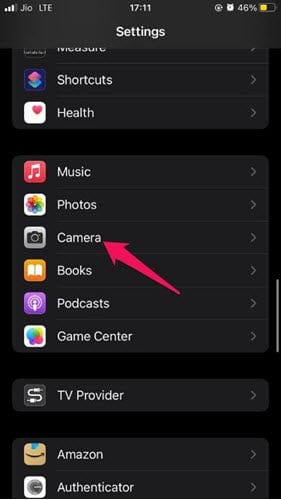
Krok 3) pod „Formáty“, klepněte na „Nejkompatibilnější.“

Krok 4) Zobrazí se vyskakovací okno, vyberte „Uložit normální fotku

Krok 5) Od této chvíle bude váš iPhone ve výchozím nastavení ukládat nové fotografie ve formátu JPEG.
Nejčastější dotazy
❓ Co je soubor HEIC?
HEIC je rodina HEIF (High Efficiency Image File Format) a je to lehká skořápka přípon souborů, které Apple běžně používá k balení svých fotografií a obrázků na iPhone.
Výhodou použití rozšíření HEIC je, že vám umožňuje ukládat vysoce kvalitní snímky na vašem iPhone s použitím malého množství paměti. Od představení iOS 11 se stal výchozím formátem pro ukládání obrázků na iPhone.
Výhody a nevýhody souborů HEIC ve srovnání s jinými formáty souborů
Soubory Apple HEIC mají své klady a zápory. Níže je několik důvodů, proč byste měli nebo neměli ukládat soubory ve formátu HEIC.
Výhody souborů HEIC:
- Menší velikosti: Soubory HEIC nezabírají na vašem zařízení mnoho místa jako soubory JPEG.
- Vyšší kvalita obrazu: Fotografie HEIC mají lepší kvalitu obrazu než soubory JPG díky pokročilé technologii komprese obrazu.
- nejlepší na úpravu: Soubory obsahovaly uložená EXIF data, jako je hloubka fotografií, mapy atd., díky čemuž jsou upřednostňovány softwarem pro úpravu obrázků.
Nevýhody souborů HEIC:
- Omezená kompatibilita: Soubory HEIC nejsou tak široce podporovány jako soubory JPEG, což znamená, že nemusí být kompatibilní s některými zařízeními a platformami.
- Kompatibilita Windows: Windows je nejběžněji používaný operační systém, ale nativně nepodporuje formát HEIC, což znamená, že k jejich otevření budete potřebovat software třetí strany.
⚡ Rozdíly mezi souborem HEIC a formátem souboru JPEG
Zde jsou hlavní rozdíly mezi soubory iPhone HEIC a výchozím formátem souboru JPEG ve Windows.
| VOLBY | HEIC | JPEG |
|---|---|---|
| Komprese: | Soubory HEIC používají pokročilé kompresní techniky, které poskytují lepší kvalitu obrazu než soubory JPEG. | Obrázek JPEG je méně komprimovaný. Veškeré změny v něm tedy zůstávají trvalé a nelze je vrátit zpět. |
| Совместимость: | Soubory HEIC nejsou tak široce podporovány jako soubory JPG, což znamená, že nemusí být kompatibilní s určitými zařízeními a platformami. | Vestavěná podpora pro téměř všechna zařízení a nevyžaduje aplikace třetích stran k jejich otevření. |
| Metadata: | HEIC ukládá více metadat, jako jsou hloubkové mapy, které se používají pro úpravy. | Soubory JPEG jsou ztrátové, ukládají méně metadat a nejsou příliš vhodné pro úpravy. |
| Kvalita obrazu: | Vždy získejte obrázky nejvyšší kvality za použití menšího prostoru. | Zabere více úložného prostoru kvůli horší kompresi vespod. |

V dnešním digitálním světě se mnozí z nás potýkají s různými formáty souborů a často vyvstává otázka, jak konkrétní soubor otevřít. HEIC je obrazový formát vyvinutý společností Apple a používá se na zařízeních iOS a MacOS. V tomto textu se podíváme na to, jak otevřít HEIC na počítači nebo chytrém telefonu.
Jak otevřít soubor HEIC v systému Windows
Stáhněte si softwarový balíček CopyTrans HEIC
Chcete-li otevřít soubory HEIC na počítači se systémem Windows, můžete nainstalovat speciální softwarový balíček s názvem CopyTrans HEIC. Umožní vám prohlížet fotografie pomocí standardních programů a dokonce vkládat soubory HEIC do dokumentů Microsoft Office. Může také převést tyto soubory do formátu JPEG pro tisk. Tato metoda je vhodná pro všechny verze Windows počínaje verzí 7 a může pomoci vyřešit problém s otevíráním souborů HEIC ve Windows 7, 8 a 9.

Nainstalujte oficiální rozšíření
Můžete přejít na oficiální web společnosti Microsoft a stáhnout si oficiální rozšíření pro Windows 10. Je zdarma a podporováno operačním systémem Windows 10, verze 17763.0 nebo vyšší.
Otevřete prohlížeč
Pokud jste například e-mailem obdrželi soubor HEIC, můžete jej jednoduše přetáhnout myší do otevřeného okna prohlížeče a obrázek se otevře na nové kartě.
Převést do PDF
Další dostupná metoda pro prohlížení souborů HEIC v systému Windows 10 zahrnuje nejprve jejich převod do formátu PDF. K tomu můžete použít svůj Mac, který následně přenese soubor do vašeho zařízení s Windows.
Chcete-li otevřít soubor HEIC na Macu, vyzkoušejte Wondershare’s PDFelement. Tento program lze stáhnout zdarma a nainstalovat během několika minut. Dodává se s funkcí Převést PDF, která umožňuje převádět soubory PDF do různých formátů včetně Wordu, PPT, Excelu, RTF a dalších. Program navíc umožňuje převést více stránek PDF do jednoho obrázku, což šetří čas i prostor. Mezi další funkce patří úpravy PDF, dávkové zpracování, přidávání podpisů, anotací a vyplňování formulářů.

Jak otevřít soubor HEIC na MacOS
Zařízení Apple se systémem iOS 11 (a vyšším) a High Sierra (a vyšším) automaticky převedou všechny soubory HEIC, které odešlete, do formátu JPEG. Pokud jste obdrželi fotografii například poštou, budete to muset udělat ručně. Převod všech fotografií do formátu JPG je poměrně jednoduchý – stačí vybrat požadované fotografie, otevřít je všechny najednou a poté pomocí nabídky Soubor – Export převést obrázky do formátu JPEG.
Můžete také použít speciální program s názvem iMazing HEIC Converter. Tento program umožňuje převádět soubory nejen do JPG, ale také do PNG a lze jej nainstalovat na počítač Mac i Windows. Program automaticky rozpozná váš operační systém a nabídne stažení požadované verze. Nevýhodou je poměrně velká velikost programu – 118 MB.

Jak otevřít soubor HEIC na smartphonu Android
Uživatelé systému Android s verzemi 9.0 a vyššími nejsou vyžadovány žádné další pokyny. Soubory lze snadno otevřít standardními programy pro prohlížení obrázků, jako je Galerie nebo Fotografie. Pokud máte starší verzi Androidu, může vám pomoci Play Market. Mezi oblíbené aplikace doporučujeme „HEIC to JPG Free Converter“ a „Heic to JPG Converter Free“.
Jak převést HEIC na JPEG
Jsou chvíle, kdy je převod HEIC na JPG nezbytný. Například, když aplikace nebo operační systém nepodporuje nový formát nebo pokud jste soubor obdrželi poštou nebo přes instant messenger. Konverze může být také užitečná při odesílání obrázku, který je kompatibilní s jakýmkoli starším zařízením, jinému uživateli.
Pro tyto účely můžete použít výše popsaný program CopyTrans HEIC pro Windows nebo četné online převodníky, jako je heictojpg.com. Tato služba má však omezení – dokáže převést pouze 5 obrázků najednou. Pokud tedy máte hodně fotek, budete muset postup několikrát opakovat.
Pokud máte zařízení MacOS, stačí obrázek otevřít pomocí vestavěné aplikace Fotky a exportovat do formátu JPG přes nabídku Soubor – Export. Pokud potřebujete, aby váš iPhone natáčel přímo do formátu JPG namísto HEIC, můžete v nastavení fotoaparátu povolit možnost „Nejkompatibilnější“.

Pro informaci: jaký je formát HEIC?
HEIC (High Efficiency Image Compression) je moderní formát souborů pro ukládání obrázků nebo jejich sekvencí, který Apple představil v červnu 2017 v operačních systémech HIGH Sierra a iOS 11 jako alternativu k již známému HEIF (High Efficiency Image File) formát Formát).
Proč je tento formát potřeba?
Umožňuje zmenšit velikost obrazových souborů bez ztráty kvality, což se hodí zejména při jejich přenosu přes internet nebo při ukládání velkého množství obrázků do vašeho zařízení.
Formát navíc podporuje nové funkce, jako je průhlednost a barevná hloubka, díky čemuž je flexibilnější a všestrannější než tradiční formáty. To vám umožní používat jej k vytváření kvalitnějších a realističtějších obrázků, zejména při práci s profesionálními grafickými programy.
Za zmínku také stojí, že formát je otevřeným standardem, což znamená, že jej lze bez omezení používat v různých aplikacích a zařízeních.
Výhody HEIC oproti jiným formátům
Za prvé, HEIC je druh kontejneru pro ukládání mediálních souborů. Umožňuje uložit více obrázků do jednoho souboru. To je užitečné zejména při fotografování Live Photos na iPhone, kde se snímky ukládají do souboru HEIC, který obsahuje více fotografií a nahraný zvukový soubor. Na rozdíl od předchozích verzí systému iOS, kde byly Live Photos uloženy jako samostatný, nehybný soubor JPG a krátký soubor .MOV trvající několik sekund, vám použití formátu HEIC umožňuje uložit více informací a zlepšit kvalitu vašich snímků.
Za druhé, jednou z hlavních výhod formátu HEIC oproti JPG je velikost souboru. Když uložíte obrázky ve formátu HEIC, vaše fotografie si zachovají stejnou kvalitu, ale s účinnějšími metodami komprese založenými na formátu komprese videa HEVC se velikost souborů výrazně zmenší.
Za třetí, HEIC může ukládat ztrátové nebo bezztrátové 16bitové obrázky, čímž se podobá formátu RAW a dává mu výhodu oproti JPG, který při nejvyšším nastavení dokáže vytvářet pouze ztrátové 8bitové obrázky.
Tento formát navíc podporuje průhlednost jako PNG a je schopen zaznamenávat data 3D scén, což aplikacím umožňuje vytvářet speciální efekty, jako je výměna pozadí nebo změny osvětlení.
Nevýhody formátu
Jedním z hlavních problémů souborů s příponou HEIC je jejich nízká kompatibilita s jinými platformami. Ne všechny operační systémy jsou schopny tento formát přečíst a není vždy snadné určit, který program použít k otevření souboru HEIC ve Windows. Často, když čelíte takovým souborům, musíte se uchýlit k použití dalších programů nebo převodníků, což může být nepohodlné. K tomuto problému dochází zvláště často při kopírování obrázků ze zařízení Apple do počítačů se systémem Windows.
Materiál byl aktualizován dne 22.04.2024. září XNUMX