Jak otevřít soubor HEIC na počítači a telefonu: nejlepší metody a programy |
Obrazový formát HEIC je stále populárnější. Ale která aplikace otevře soubor HEIC a jak jej zobrazit na počítači nebo telefonu Android. Říkáme vám v našem článku.


Kompresní metoda pro populární obrazový formát JPEG není zdaleka ideální. Zachovává jen málo informací o světlech, stínech a středních tónech a nedostatky JPEG se projeví zvláště při fotografování v režimu HDR. Vlastně i proto v roce 2017 americký Apple představil nový formát HEIC. Řekneme vám, jak otevřít soubor HEIC na vašem počítači.
Co je formát HEIC
HEIC znamená High Efficiency Image File Format. Byl vyvinut společností z Cupertina a již dlouho se stal standardním formátem obrázků pro všechny fotografie pořízené na iPhone. Srovnává se příznivě s JPEG s účinnějšími metodami komprese a zachovává mnohem více detailů než JPEG.

Tím ale výhody HEIC nekončí. Na rozdíl od 8bitového JPEG tento formát podporuje 16bitovou barevnou hloubku, což umožňuje přiblížit kvalitu fotografií focení do formátu RAW. Nejzajímavější je, že umožňuje uložit historii změn souborů a v případě potřeby ji „vrátit zpět“ a schopnost nahrávat 3D scény je nepostradatelná při přidávání všech druhů efektů a například výměně pozadí .
Navíc HEIC není jen obrazový formát. V podstatě se jedná o kontejner, který vám umožní uložit několik fotografií a zvukový soubor najednou. Tuto vlastnost formátu Apple aktivně využívá při vytváření takzvaných „živých fotografií“, které byly dříve uloženy jako statický obrázek JPEG a k němu připojené video ve formátu MOV.
Jinými slovy, HEIC má oproti stále běžnějšímu formátu JPEG spoustu výhod. Hlavní problém tohoto formátu spočívá ve skutečnosti, že jeho kompatibilita s jinými platformami ponechává mnoho přání, a proto může být jeho otevření na počítači se systémem Windows pro mnoho uživatelů problematické. Tento problém je však snadno vyřešen a nyní vám řekneme, jak otevřít soubor s příponou HEIC.
Jak otevřít soubor HEIC na Androidu
Chytré telefony se systémem Android se již dávno naučily rozumět obrázkům ve formátu HEIC a k jejich otevření není potřeba žádný speciální program – zcela stačí standardní galerie. Pokud stále máte mobilní telefon s Androidem verze 8 nebo starší, pak přijde na pomoc obchod s aplikacemi Google Play, který má spoustu všemožných převodníků z HEIC do JPEG.

Mezi nejoblíbenější z nich patří například HEIC to JPG Converter. Mějte ale na paměti, že takové konvertory v každém případě sníží kvalitu původního obrázku a fotografie v původním formátu HEIC bude téměř vždy vypadat lépe než převedený obrázek. Zvláště pokud se natáčelo v režimu HDR, který se již dávno stal standardem.
Jaký program může otevřít soubor HEIC v počítači?
S počítači se systémem Windows je vše jednodušší i složitější. Abyste „naučili“ svůj počítač otevírat obrazy HEIC standardními prostředky, budete si muset nainstalovat rozšíření obrazu HEIF a rozšíření videa HEVC. Ale zatímco první plugin je zcela zdarma, druhý stojí 0,99 $. A i když jste připraveni utratit tyto peníze kvůli svému pohodlí, v naší době je jejich nákup docela problematický. Naštěstí existuje mnoho bezplatných alternativ.

Online konverze
Mnoho služeb pro převod HEIC na JPG můžete najít online. Chcete-li to provést, stačí zadat odpovídající požadavek do vyhledávače libovolného prohlížeče. Většina nalezených stránek bude v ruštině, nebude vyžadovat registraci a provede potřebný postup několika kliknutími. Například heic.online a heictojpg.com. Tyto zdroje však zpravidla dokážou převádět pouze určité formáty. A to není příliš pohodlné, protože pokaždé musíte hledat nové stránky.
Můžete použít multifunkční online nástroj, který podporuje přes 300 formátů – Convertio. Většina typů konverzí zde podporuje pokročilá nastavení a upravené soubory jsou po 24 hodinách smazány, což zvyšuje vaše soukromí. Všechny konverze probíhají v cloudu a nespotřebovávají počítačové zdroje.

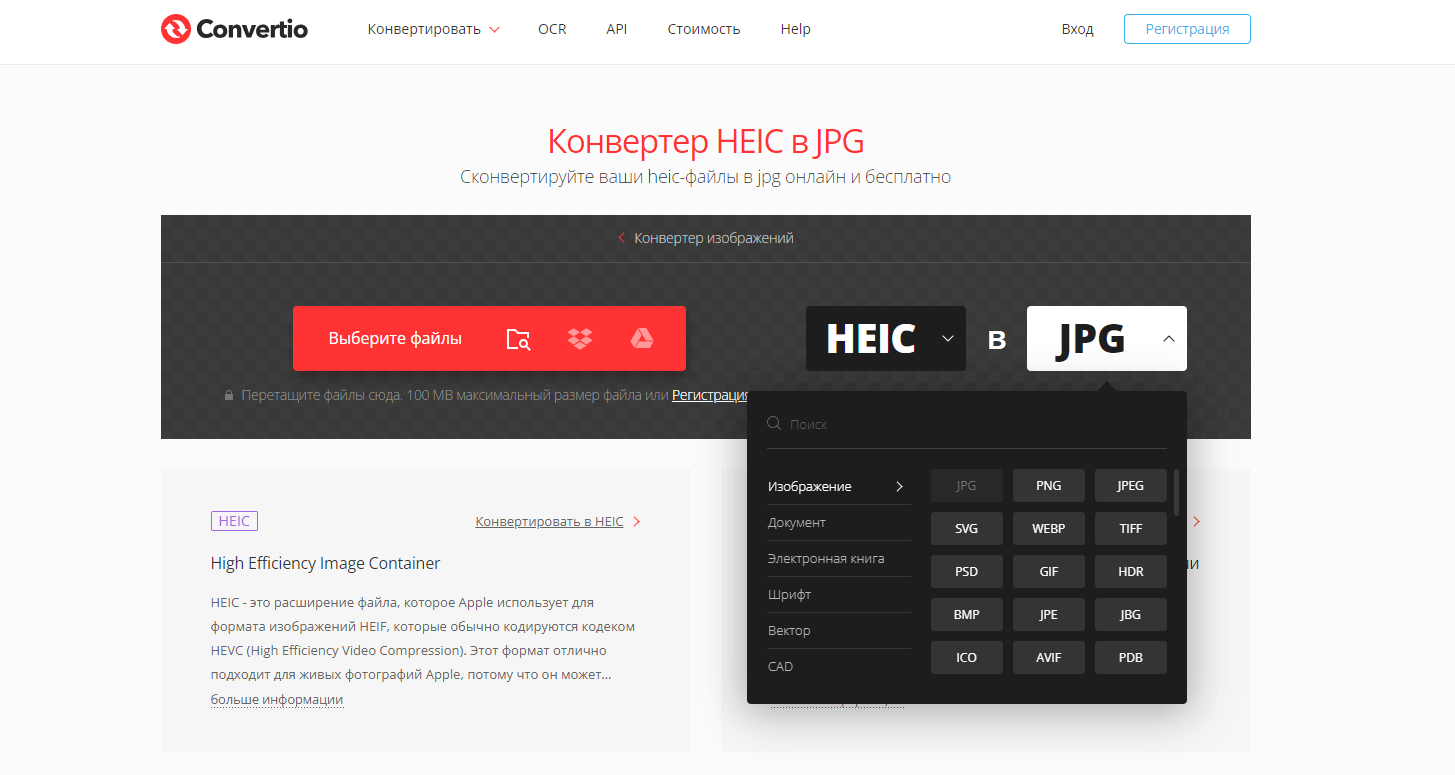
Chcete-li využít možnosti webu, klikněte na položku „Vybrat soubory“, která se nachází uprostřed hlavní stránky. Můžete také jednoduše přetáhnout požadované soubory do tohoto okna pomocí myši. Poté už zbývá jen vybrat finální formát a spustit konverzi. Délka procedury závisí na velikosti stahovaného souboru a netrvá déle než dvě minuty.
Zobrazit přes cloud
Oblíbené cloudové služby, které vám umožňují ukládat libovolné soubory po neomezenou dobu, dokážou otevřít téměř všechny formáty obrázků. Patří mezi ně například Yandex.Disk a Google Drive. To znamená, že pokud si potřebujete obrázek pouze prohlédnout a později jej někde nepoužít, můžete využít některý z výše uvedených zdrojů. Alternativně můžete použít aplikaci Google Photo, kterou lze nainstalovat na mobilní operační systémy Android a iOS. Majitelé stolních počítačů mají také přístup k online verzi nástroje.

Zobrazit přes prohlížeč
Pomocí libovolného prohlížeče je možné zobrazit obrázek ve formátu HEIC. Tato metoda je skvělá pro jednotlivé obrázky, například ty, které vám byly zaslány v messengeru nebo e-mailu. Jednoduše přetáhněte požadovaný soubor myší do otevřeného okna prohlížeče a fotografie se otevře na nové kartě.
Přečtěte si také
- Jak stáhnout film na iPhone? Všechny způsoby
- Jak trvale odstranit aplikaci z telefonu Android?
HEIC (Vysoce účinné kódování obrázků) – Jedná se o moderní obrazový formát, který dnes známe především z produktů Apple: fotografie na těchto zařízeních jsou ve formátu HEIC. Využívá speciální kompresní standard, který snižuje velikost souborů při zachování vysoké kvality obrazu. Další název pro HEIC, který lze nalézt na internetu, je HEIF (High Efficiency Image Format).

Přidejte se do klubu začínajících designérů a získejte dárky
Obsah
- Jak a proč se objevil formát HEIC
- Funkce formátování
- Klady a zápory formátu HEIC
- Jak a čím otevřít soubor HEIC na počítači
- Jak otevřít soubor HEIC ve Photoshopu
- Jak otevřít soubor HEIC v Figma
- HEIC a JPEG: co je lepší?
- Jak fotit JPEG na iPhone a iPad
- Jak převést HEIC na JPEG
Jak a proč se objevil formát HEIC
Byl vyvinut skupinou MPEG (Moving Picture Experts Group) v roce 2015 jako součást standardu HEIF. Je založen na technologii komprese H.265 neboli HEVC (High Efficiency Video Coding), která dokáže zmenšit velikost snímků na polovinu i více ve srovnání s JPEG při zachování nebo dokonce zlepšení kvality. HEIC byl high-tech reakcí na požadavky uživatelů: lidé chtěli pořizovat vysoce kvalitní snímky a ukládat je do svých počítačů a mobilních zařízení, ale to vyžadovalo hodně místa na disku.
Jedním z prvních výrobců, kteří zavedli podporu HEIC, byl Apple. V roce 2017 oznámila, že se stane výchozím formátem pro fotografie na iPhonech a iPadech se systémem iOS 11 a novějším. To nám umožnilo ušetřit místo v paměti zařízení a využít další funkce standardu, které podrobně probereme v článku níže.
Navzdory tomu, že formát je na Applu hlavní, stále existují problémy s jeho podporou na jiných zařízeních. Například na Windows 10 a 11 je dnes nutné instalovat speciální rozšíření pro prohlížení a úpravu souborů. V systému Linux můžete pomocí online služeb převést HEIC na JPEG nebo PNG. Některé editory obrázků, jako je Photoshop nebo GIMP, také vyžadují další pluginy nebo aktualizace pro práci s formátem.
20 měsíců
profese grafika od nuly až po profesionála
Staňte se grafickým designérem tím, že se poučíte z reálných problémů
Funkce formátování
Zde je seznam hlavních výhod a možností HEIC ve srovnání s běžnějším formátem JPEG.
- Vysoká účinnost komprese. Soubory HEIC mohou vážit několikrát méně než obrázky JPEG. To pomáhá šetřit místo v paměti telefonu a tabletu a také internetový provoz při přenosu souborů.
- Podporuje průhlednost a 16bitové barvy. Obrázky lze ukládat pomocí alfa kanálu, který určuje stupeň průhlednosti každého pixelu. Díky tomu je HEIC podobný PNG. HEIC také podporuje 16bitové barvy, což znamená širší rozsah a gradaci barev než 8bitový JPEG.
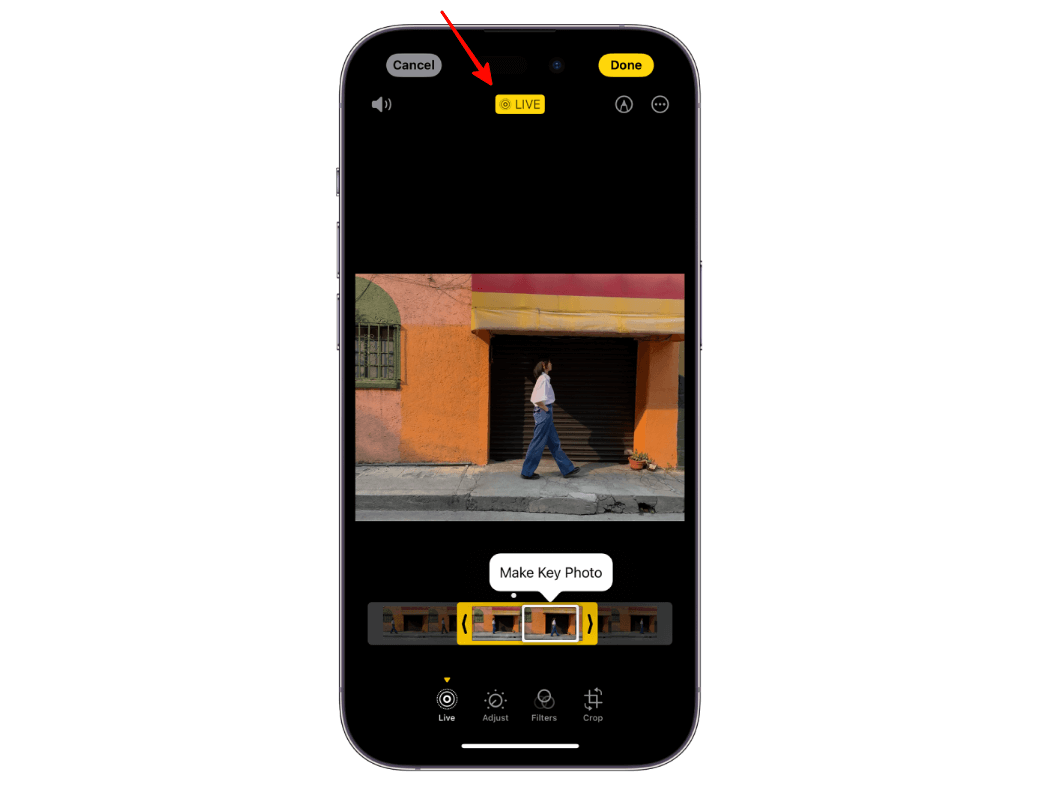
- Schopnost uložit více obrázků do jednoho souboru. Každý, kdo má iPhone nebo iPad, pravděpodobně zná režim focení fotoaparátu Live Photos, kdy je uvnitř jedné fotografie krátká animace, díky které je fotka živější. Tato funkce formátu navíc umožňuje používat režim Burst k zachycení rychle se pohybujících objektů pomocí sériového snímání. To se hodí například při fotografování zvířat nebo sportovních akcí. Konečně tato organizace souborů umožňuje používat pro fotografie HDR – vysoký dynamický rozsah, díky kterému jsou fotografie realističtější, jasnější a detailnější.
Zachování metadat a nedestruktivní úpravy. Formát HEIC podporuje ukládání metadat, jako je datum, poloha, geolokace a další parametry spojené s obrázkem. Formát navíc umožňuje provádět změny v obrázku bez ovlivnění původního souboru, ale uložit je do samostatného souboru nebo vrstvy. Díky tomu je proces práce s obrázky zvládnutelný a reverzibilní pro běžné uživatele a designéry.
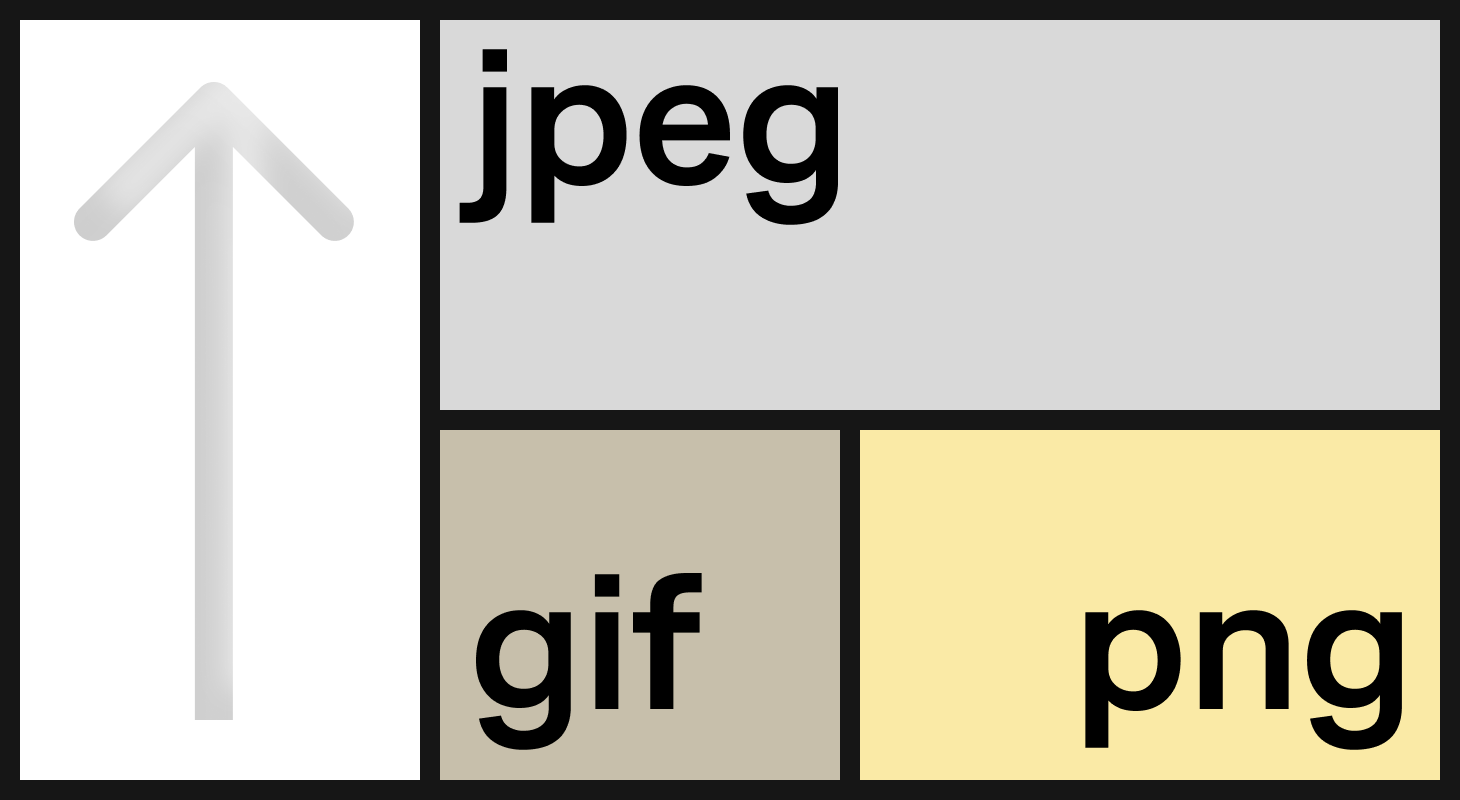
jaké jsou různé formáty obrázků a jak se liší GIF od PNG a JPEG
Klady a zápory formátu HEIC
Takže s výhodami je nyní vše docela jasné. Zde jsou bonusy poskytované všemi výše popsanými charakteristikami HEIC:
- soubory zabírají relativně málo místa v paměti zařízení;
- formát umožňuje pořizovat vysoce kvalitní, jasné, detailní fotografie a animovat je;
- otevírá široké možnosti pro úpravu obrázků díky přítomnosti alfa kanálu, 16bitových barev a reverzibilních úprav.
Pro mnohé, kdo s grafikou pracují, jsou však všechny tyto výhody přeškrtnuty výraznými nevýhodami. Zde jsou.
- HEIC není kompatibilní s některými operačními systémy, aplikacemi a webovými prohlížeči bez dalších pluginů a převodníků. To způsobuje problémy při prohlížení a zpracování obrázků.
- Formát není open source a je patentován společností Apple. To programátorům brání ve zlepšování jeho schopností a všichni uživatelé podléhají zásadám a rozhodnutím společnosti Apple ohledně aktualizací, licencí a standardů.
- HEIC může způsobit problémy při přenosu nebo tisku obrázků. Zejména pokud tiskový program standard nepodporuje, bude nutné obrázek nejprve převést do formátu JPEG nebo jiných populárnějších formátů.
Jak a čím otevřít soubor HEIC na počítači
Snad každý majitel zařízení Apple nebo kdokoli, jehož příbuzní či kolegové natáčí s takovými zařízeními ve formátu HEIC, se s popisovanými problémy alespoň jednou setkal. Začněme potížemi s otevíráním souborů.
Otevřete HEIC ve Windows
Pokud se při pokusu o otevření obrázku v tomto formátu v systému Windows 10 nebo 11 zobrazí zpráva „Pro práci s tímto souborem musí být nainstalovány další kodeky“, nebojte se – lze to snadno vyřešit. Vše, co musíte udělat, je stáhnout a nainstalovat 2 rozšíření z oficiálního obchodu s aplikacemi společnosti Microsoft:
- pro fotografie – HEIF Image Extensions;
- pro video – HEVC Video Extensions.
To vám umožní snadno prohlížet a upravovat soubory HEIC ve standardní aplikaci Fotografie a ukládat je jako JPEG nebo PNG pomocí několika kliknutí.
Pro Windows verze 7 až 11 si můžete také stáhnout a nainstalovat některý z bezplatných programů, jako je CopyTrans HEIC, který umožňuje převádět soubory do JPEG jednotlivě nebo v dávkách při zachování jejich kvality a také je přidávat do dokumentů Microsoft Office a vytisknout je. Kromě toho si můžete nainstalovat XnView, oblíbený prohlížeč obrázků a editor, který podporuje několik stovek formátů, včetně HEIC.
Otevření HEIC na Linuxu
Jedním z nejjednodušších způsobů, jak otevřít takové soubory v Linuxu, je použít konvertor, jako je Libheif nebo ImageMagick, pro převod HEIC do jiného formátu. Zde je příklad instalace nástroje Libheif pomocí příkazu v terminálu:
sudo apt-get install libheif-examples
Navíc pro Linux existuje poměrně pohodlný program pro prohlížení souborů HEIC s názvem EOG (Eye of Gnome). Po instalaci můžete otevřít fotografii takto: klikněte pravým tlačítkem – „Grafika“ – „Zobrazit obrázky“.
V systému Linux můžete také použít online převodníky k převodu HEIC do jiných formátů, které jsou podporovány vašimi prohlížeči obrázků.
povolání| 20 měsíců
grafický designér od nuly až po profesionála
Staňte se designérem potřebným v marketingu, PR, IT. Poskytneme nejen znalosti, ale i reálné zkušenosti v profesi
Jak otevřít soubor HEIC ve Photoshopu
Oficiální nápověda programu Adobe Photoshop hlásí, že k otevření tohoto formátu stačí nainstalovat do Windows rozšíření HEIF a HEVC, o kterých jsme psali v minulém bloku. Toto řešení však nefunguje vždy: i po dokončení všech kroků podle pokynů v grafickém editoru se může zobrazit hláška „Nesprávný typ dokumentu“ a upozornění, že jej nelze otevřít.
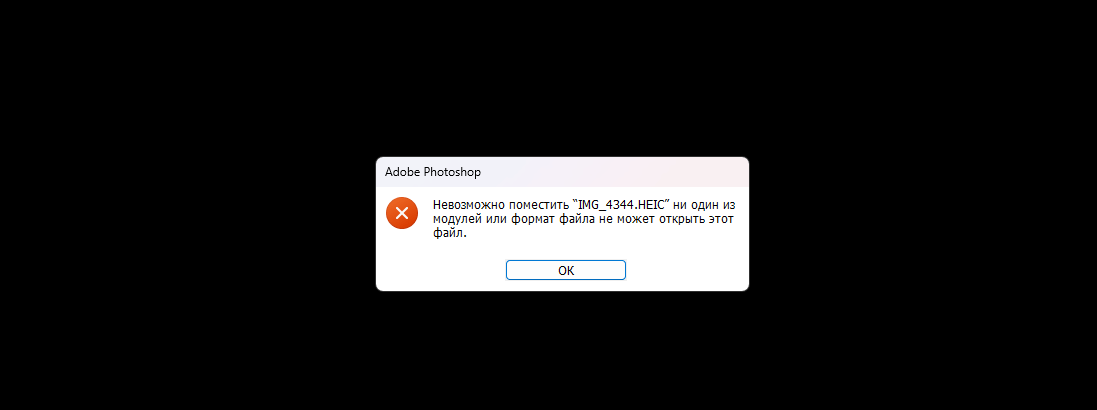
V tomto případě vám pomůže pouze převod souboru do podporovaných formátů. Pokud potřebujete zpracovat mnoho souborů najednou, zvolte program s dávkovým stahováním. Pokud máte jen pár obrázků, nemusíte do počítače nic instalovat. Využijte některou z online služeb, jako je Convertio nebo heic.online.
Jak odstranit pozadí z obrázku ve Photoshopu?
Jak otevřít soubor HEIC v Figma
Bohužel v tuto chvíli Figma nepodporuje HEIC: nemůže takový obrázek otevřít ani přímo, ani pomocí pluginů. Je navržen pro použití standardních obrazových formátů, jako jsou JPEG, PNG nebo SVG.
Abyste tedy mohli nějak použít obrázek z iPhonu nebo iPadu ve Figmě, musíte jej nejprve převést do podporovaného formátu. K tomu můžete využít desktopové programy nebo online konvertory, na které se podíváme na konci článku, případně jakékoliv další, které jsou dostupné na internetu.
HEIC a JPEG: co je lepší?
Odpověď na tuto otázku závisí na tom, jaké parametry jsou pro vás důležité při fotografování a zpracování snímků. Oba formáty mají své výhody. Pojďme se na ně podívat blíže, abyste se mohli rozhodnout.
Velikost souboru. Obrázky HEIC často váží 1,5–2krát méně než obrázky JPEG, takže se jich na pevný disk počítače nebo do paměti smartphonu vejde více.
Kvalita obrazu. HEIC podporuje průhlednost, více barev, HDR a některé další efekty, díky nimž jsou obrázky živější a krásnější.
Kompatibilita. JPEG je starší a běžnější formát, který podporuje většina operačních systémů, aplikací a webových prohlížečů. HEIC je relativně nový formát a některé systémy a programy jej nemusí otevřít.
Proto je HEIC lepší než JPEG, pokud je pro vás kvalita obrazu v menší velikosti nanejvýš důležitá. Pokud je však pro vás důležitější pohodlnost práce s formátem a možnost jej otevřít na různých platformách, pak je pro vás vhodnější JPEG.
Jak fotit JPEG na iPhone a iPad
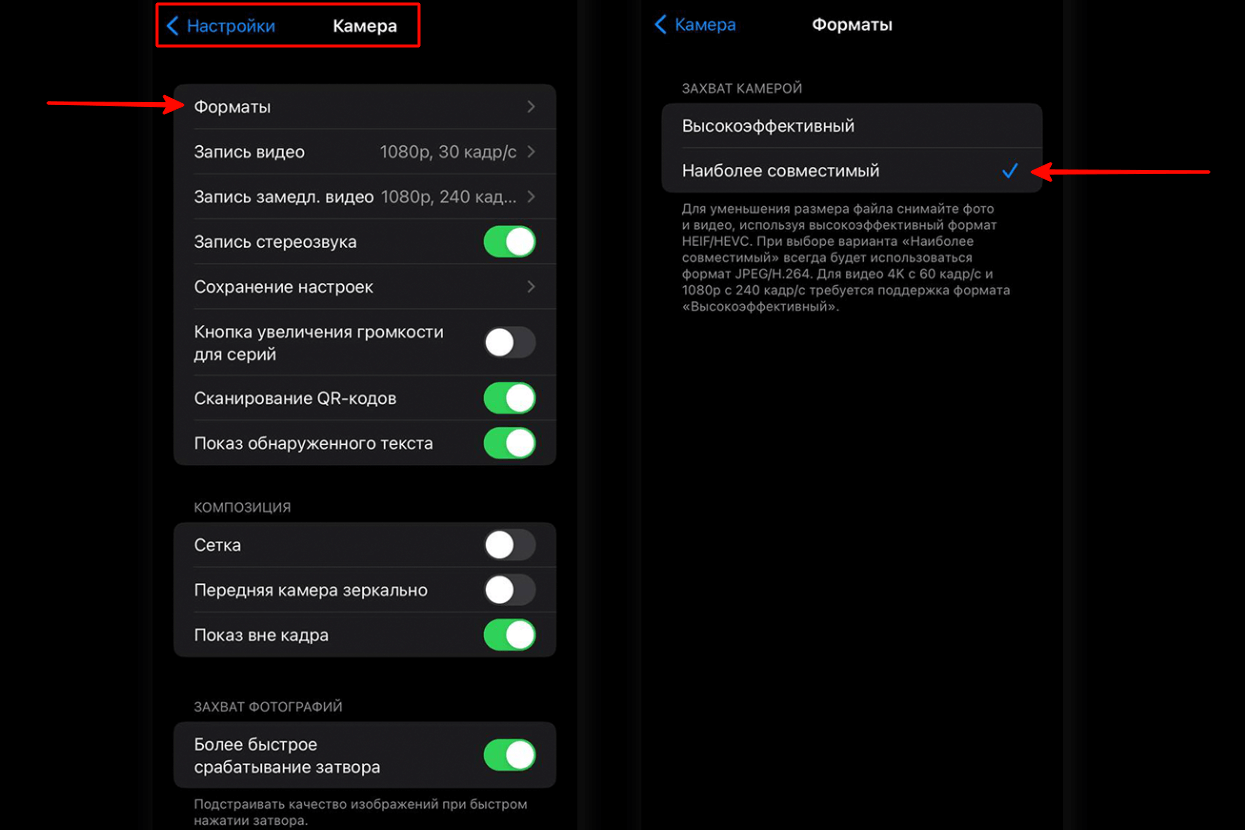
Pokud vám HEIC na vašem gadgetu ztěžuje práci nebo každodenní život, můžete jej při fotografování deaktivovat. Jednoduše změňte nastavení fotoaparátu na iPhonu nebo iPadu tak, aby bylo možné ve výchozím nastavení natáčet ve formátu JPEG. Chcete-li to provést, přejděte na „Nastavení“ – „Fotoaparát“ – „Formáty“ a vyberte „Nejkompatibilnější“. Poté budou všechny fotografie uloženy ve formátu JPEG, nikoli HEIC. Mějte však na paměti, že to může zvětšit velikost souboru, takže bedlivě sledujte zbývající paměť v zařízení.
Jak převést HEIC na JPEG
K tomu se používají dvě řešení – programy, které jsou nainstalovány na vašem zařízení, a online služby, které nevyžadují instalaci. Řešení obou typů je poměrně hodně, my se budeme zabývat jen některými z nich.
Počítačové programy
Zde je několik příkladů softwaru pro prohlížení fotografií v popsaném formátu a jejich převod do jiných. Jsou nainstalovány v počítači.
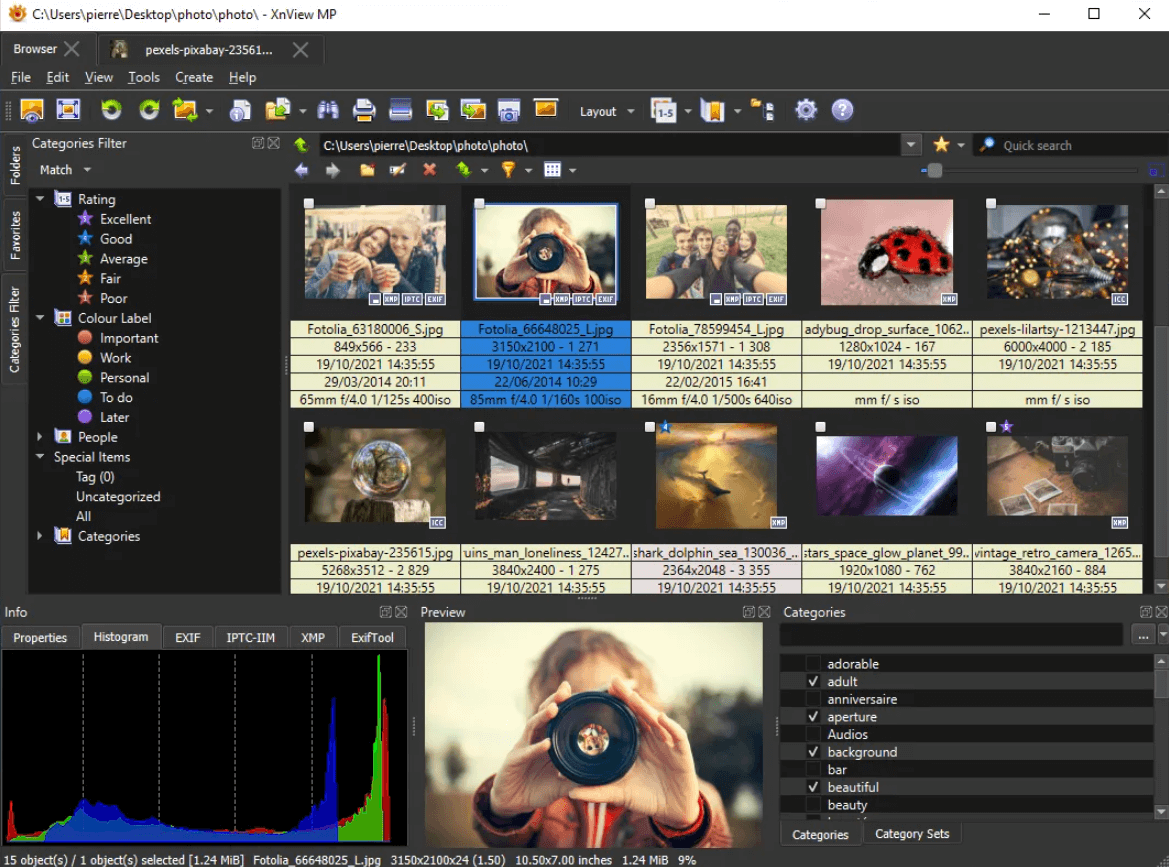
- XnView– Univerzální prohlížeč a konvertor obrázků, který podporuje přes 500 různých formátů obrázků. Umožňuje také třídit, porovnávat obrázky, upravovat metadata a vytvářet prezentace.
- Prohlížeč fotografií Apowersoft– je jednoduchá a intuitivní aplikace pro prohlížení obrázků. Podporuje mimo jiné soubory PDF, speciální formáty a cloudové služby. Umožňuje vám otevřít a prohlížet obrázky HEIC na vašem počítači nebo je uložit jako JPEG nebo jiné běžné obrazové formáty.
- Apeaksoft „Free HEIC Converter“– je bezplatný program, který umožňuje dávkový převod HEIC na JPEG při zachování kvality obrazu a metadat. Podporuje Windows 11/10/8/7/XP/Vista a Mac OS X 10.6 nebo vyšší.
- iMazing Converter– Jedná se o jednoduchý bezplatný program, který vám také umožňuje zdarma převést HEIC na JPEG. Podporuje Windows a Mac a umí také ukládat a mazat EXIF data.
To je jen pár příkladů, další řešení najdete na internetu. Chcete-li tyto programy a rozšíření používat, musíte si je stáhnout a nainstalovat do počítače. Pamatujte, že je nebezpečné stahovat programy z neověřených zdrojů. Vždy upřednostňujte důvěryhodné oficiální stránky softwarových vývojářů, používejte antivirové programy pro váš počítač a nepokračujte v instalaci, pokud antivirus detekuje hrozbu v instalovaném programu.
Algoritmus pro použití stacionárních programů je obvykle velmi jednoduchý:
- Zadáte cestu k souborům HEIC, které jsou uloženy na vašem pevném disku.
- Poté vyberete požadovaný výsledný formát, například JPEG nebo PNG, a další důležité vlastnosti výsledného obrázku, jako je kvalita a rozlišení.
- Poté zadejte cestu k uložení souboru a klikněte na tlačítko „Převést“.
Online převodníky HEIC na JPEG
Existuje mnoho služeb, které vám umožňují převést HEIC na JPEG zdarma. Tady jsou některé z nich.
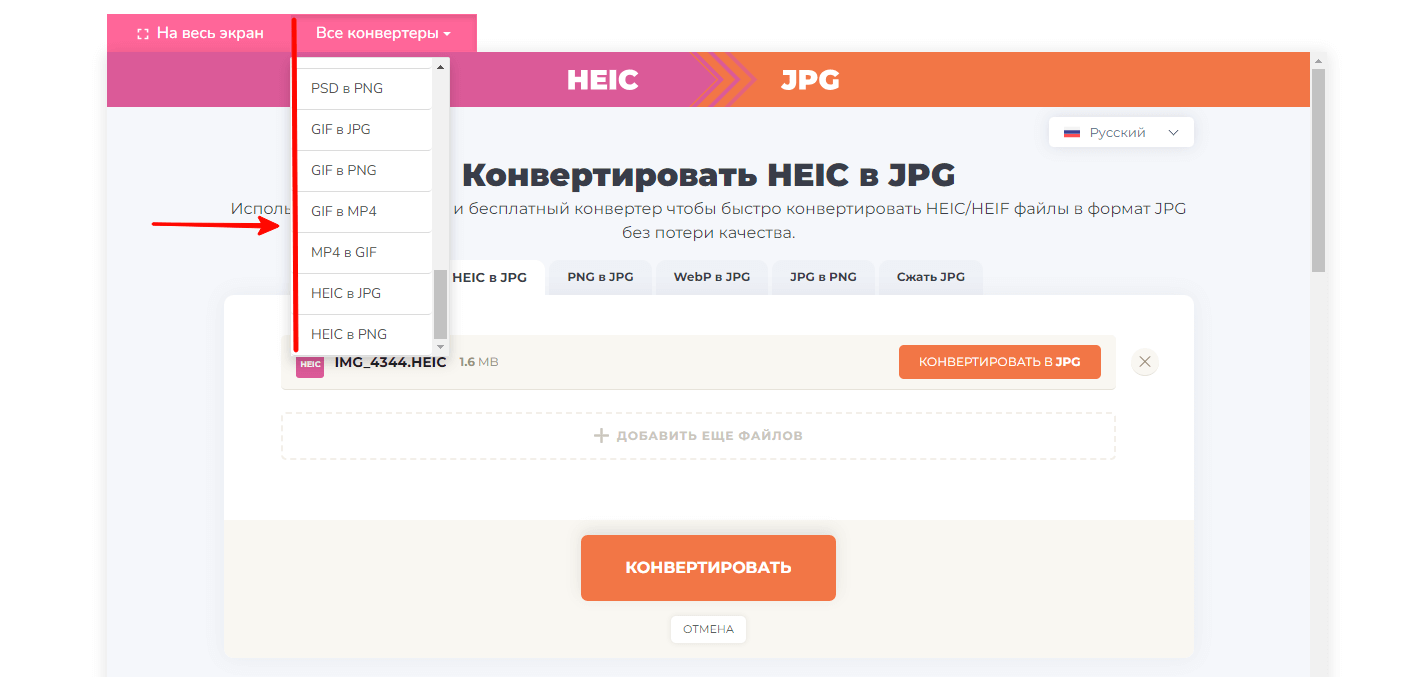
- Convertio– populární online nástroj, který vám umožní vyřešit téměř jakýkoli problém se soubory. Podporuje více než 200 formátů a dokáže převést až 100 obrázků HEIC na relaci.
- HEIC2JPEG– jednoduchý konvertor, který dokáže pracovat s 50 soubory současně a umožňuje zvolit kvalitu a velikost výstupních dokumentů.
- Vidmore Free HEIC Converter online– Jedná se o výkonný a rychlý online konvertor, který využívá vícevláknovou technologii pro převod HEIC na JPEG. Dokáže převést až 10 souborů HEIC najednou a podporuje různé úrovně kvality.
- „PhotoRetrika“– bezplatný editor obrázků s funkcí konverze. Podporuje také práci s několika soubory současně a umí je uložit do jednoho archivu.
Chcete-li používat tyto online služby, musíte přejít na jejich webové stránky a poté přidat soubory, které chcete převést. Ložná plocha je obvykle označena znaménkem plus. Poté si můžete vybrat formát JPEG, PNG a další možnosti, jako je kvalita, rozlišení a cesta uložení. Chcete-li zahájit proces převodu, musíte kliknout na tlačítko „Převést“ nebo „Start“. V závislosti na počtu a velikosti souborů HEIC to může trvat několik sekund až několik minut.
Je možné jednoduše přejmenovat HEIC na JPEG
„Proč používat nějaké složité programy?“ – někteří si asi mysleli. Možná stačí přejmenovat příponu souboru z .heic na .jpg? Ne, to bohužel nepůjde. Jedná se o různé formáty, které používají různé metody komprese a kódování. Po přejmenování se soubor jednoduše již neotevře nebo nezobrazí správně. Musíte převést HEIC na JPEG pomocí speciálních programů nebo online služeb.
profese grafika od nuly až po profesionála
Marketing, PR, IT – nevíme, jaký obor si vyberete, až se stanete grafikem. Ale víme, že se jím můžete stát tím, že získáte skutečné zkušenosti. Takový, který zaměstnavatelé ocení