Jak poslouchat zvuk v autě?
Pracujeme s Android Auto a Apple Car Play, takže pokud vaše rádio tento systém podporuje, doporučujeme jej používat. Pokud vaše rádio nepodporuje tyto softwarové platformy, můžete použít kabel USB / Type C nebo připojení Bluetooth.
Chcete-li získat podrobné pokyny, vyberte možnost svého zařízení:
Existuje podpora pro Android Auto a CarPlay Neexistuje žádná podpora pro Android Auto a CarPlay
Android Auto
Na systémech s Android Auto je podporována pouze verze aplikace, která je stažena z Google Play.
Důvodem je skutečnost, že Google blokuje zobrazování aplikací, které nepocházejí z jeho vlastního obchodu, v Android Auto. Děje se tak z důvodu shody aplikací s kritérii kvality a bezpečnosti pro řidiče.
Pro připojení přes Android Auto potřebujete:
- Stáhněte si aplikaci Android Auto do telefonu, pokud nebyla ve výchozím nastavení nainstalována ve vašem smartphonu;
- Připojte telefon k rádiu přes USB nebo Bluetooth. Při připojení přes USB je třeba vybrat režim Android Auto.
- Po úspěšném připojení zařízení se automaticky spustí aplikace Android Auto, v rádiu se otevře nabídka se seznamem dostupných aplikací (lze je spustit i hlasem), je třeba zvolit Zvuk.
Apple CarPlay
Chcete-li spustit zvuk na CarPlay, je telefon připojen přes USB nebo Bluetooth k palubnímu počítači. Poté se v rádiu zobrazí aplikace s podporou CarPlay, mezi nimiž by měl být Sound.
Návod na připojení telefonu k rádiu na oficiálních stránkách Apple:
Jak připojit telefon k autu pomocí nabíjecího kabelu USB/typu C?
- Musíte se ujistit, že vaše auto má funkční slot pro nabíjecí kabel vašeho smartphonu. Autorádio musí být zapnuté;
- Připojte kabel a smartphone. V případě potřeby povolte vysílání na vašem telefonu. Indikátorem úspěšného připojení by mělo být, že se na telefonu zobrazí upozornění, že se spustilo napájení;
- Zvolte Režim médií na autorádiu;
- Spusťte na smartphonu aplikaci Zvuk a poté přehrávejte hudbu. Typ obsahu, který spustíte, není důležitý. Můžete poslouchat jak doporučení, tak výběr, svou sbírku skladeb nebo knihy s podcasty.
- Přehrávání by mělo začít.
Jak připojit telefon k autu přes Bluetooth?
- Ujistěte se, že jsou obě zařízení aktivní a Bluetooth je zapnutý;
- Na svém smartphonu přejděte do nastavení funkce Bluetooth a najděte nové zařízení – auto;
- Vyberte nové zařízení a postupujte podle pokynů. Ve většině případů uvidíte na telefonu digitální kód, který by se měl shodovat s kódem, který se objeví na rádiu, poté musíte stisknout tlačítko „Připojit“;
- Spusťte na smartphonu aplikaci Zvuk a poté přehrávejte hudbu. Typ obsahu, který spustíte, není důležitý. Můžete poslouchat jak doporučení, tak výběr, svou sbírku skladeb nebo knihy s podcasty.
Jak se přihlásit do aplikace Zvuk na CarPlay a Android Auto?
- Pokud autorizovaný ve vašem účtu Sound na vašem smartphonu, pak stačí otevřít aplikaci Sound v CarPlay nebo Android Auto. V rádiu není vyžadována žádná další autorizace, budete automaticky přihlášeni ke svému účtu.
- Pokud není oprávněn v aplikaci Zvuk na smartphonu, pak to musíte udělat a poté restartovat aplikaci Zvuk v autě. Autorizace proběhne automaticky.
Rozhraní aplikace Zvuk na CarPlay a Android Auto
Aplikace v autě je rozdělena do sekcí: Hudba, Knihy a podcasty, Děti a Sbírka.
Hudební sekce
Analog éteru v mobilní aplikaci. Vlnu si můžete zvolit dle libosti.
Sekce knihy a podcasty
Po přechodu do sekce je třeba vybrat typ obsahu po výběru se otevřou obrazovky s výběry.
Oddíl pro děti
Sbírky obsahu pro děti
Sekce kolekce
Podobně jako v sekci Collection v aplikaci. Zobrazí se stejný obsah jako na chytrém telefonu.
Přehrávač v aplikaci
Skladby můžete přepínat, pozastavovat, míchat a přehrávat ve smyčce. Přidat do sbírky. Zobrazení fronty přehrávání. Neexistuje žádný způsob, jak skrýt stopy v rozhraní aplikace Sound na Android Auto nebo CarPlay, to se provádí z aplikace na vašem smartphonu.
Hledejte v aplikaci
Vyhledávání podle dotazu/klíčových slov zatím není ve strojové aplikaci implementováno. Víme, že mnoho automobilových nadšenců by rádo vidělo tuto funkci v naší aplikaci a možná ji v budoucnu přidáme.
Režim USB použijte k přehrávání hudebních souborů uložených na přenosném zařízení, jako je paměťové zařízení nebo přehrávač MP3.
- Připojte audio zařízení pro přehrávání hudby do USB portu vozidla.

- • Klepněte na Media na domovské obrazovce.
- • Na ovládacím panelu stiskněte tlačítko [ MEDIA ].
- Pokud je připojeno více mediálních zařízení, stiskněte a podržte tlačítko [ MEDIA ] na ovládacím panelu.
- Obrazovka se může lišit v závislosti na modelu vozidla a jeho specifikacích.
- Stiskněte na obrazovce nebo stiskněte tlačítko [ SEARCH ] na ovládacím panelu, zadejte hledaný výraz a vyberte požadovanou položku.
- Obrazovka se může lišit v závislosti na modelu vozidla a jeho specifikacích.

- • Před připojením USB zařízení se ujistěte, že je vozidlo v provozu. Pokud nejprve připojíte zařízení USB a poté nastartujete vozidlo, může dojít k poškození zařízení USB.
- • Při připojování nebo odpojování zařízení USB dávejte pozor na statickou elektřinu. To může způsobit selhání systému.
- • Buďte opatrní a vyhněte se kontaktu vašeho těla nebo jakéhokoli předmětu s konektorem USB vozidla. To může mít za následek nehodu nebo poruchu systému.
- • Nepřipojujte ani neodpojujte USB konektor opakovaně během krátké doby. To může způsobit poruchu zařízení nebo selhání systému.
- • Nepoužívejte zařízení USB pro jiné účely než pro přehrávání. Pokud připojíte zařízení USB za účelem nabíjení nebo zahřívání, může dojít ke snížení výkonu systému nebo k selhání systému.
Obrazovka USB Music
Změňte režim médií. Vyhledávání a přehrávání hudby.
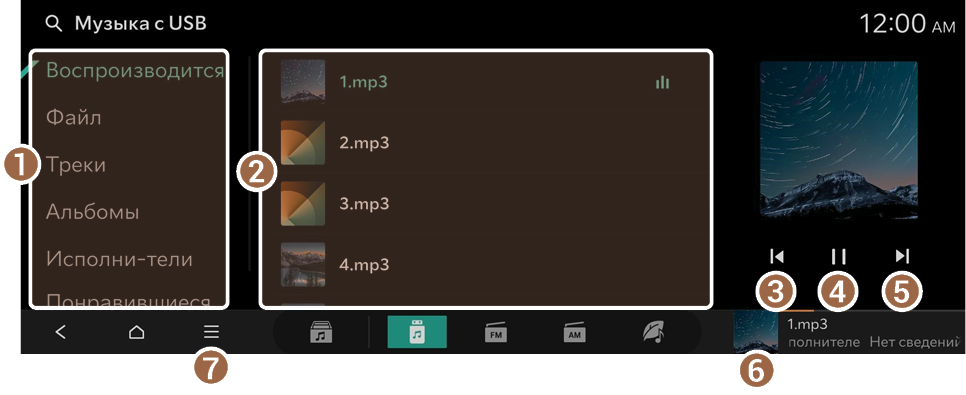
- Změňte režim zvuku.
- Zobrazte hudební soubory pro každou kategorii. V kategoriích interpretů nebo alb můžete pro přehrávání skladeb vybrat více interpretů nebo alb.
- Vyberte a přehrajte požadovanou hudbu.
- Změňte režim médií.
- Přehrajte aktuální soubor od začátku nebo přejděte na předchozí soubor.
- Pozastavit nebo obnovit přehrávání.
- Přehrajte další soubor.
- Zobrazte obrazovku hudebního přehrávače USB.
- Zobrazte seznam nabídek.
- • Zahrnout podsložky: Přehrává mediální soubory ve všech podsložkách obsažených v aktuálním seznamu stop.
- Tuto funkci lze aktivovat pouze v kategoriích souborů.
- • Nastavení zvuku: Zobrazí obrazovku nastavení zvuku systému.
- • Online příručka: Prohlédněte si online verzi návodu naskenováním QR kódu mobilním telefonem.
- • Zahrnout podsložky: Přehrává mediální soubory ve všech podsložkách obsažených v aktuálním seznamu stop.
- Připojte paměťové zařízení USB přímo k portu USB. Nepoužívejte samostatný prodlužovací kabel. Při připojení zařízení USB přes rozbočovač USB nebo prodlužovací kabel nemusí být zařízení rozpoznáno.
- Zasuňte konektor USB zcela do portu USB. Pokud konektor není zasunutý až na doraz, může dojít k problému s komunikací.
- Když odpojíte zařízení USB od systému, může se objevit šum.
- Přehrát lze pouze soubory, které byly zakódovány ve standardním formátu.
- Následující zařízení USB nemusí být rozpoznána nebo nemusí fungovat správně.
- Šifrované MP3 přehrávače
- Zařízení USB nebyla rozpoznána jako vyměnitelné disky
Obrazovka hudebního přehrávače USB
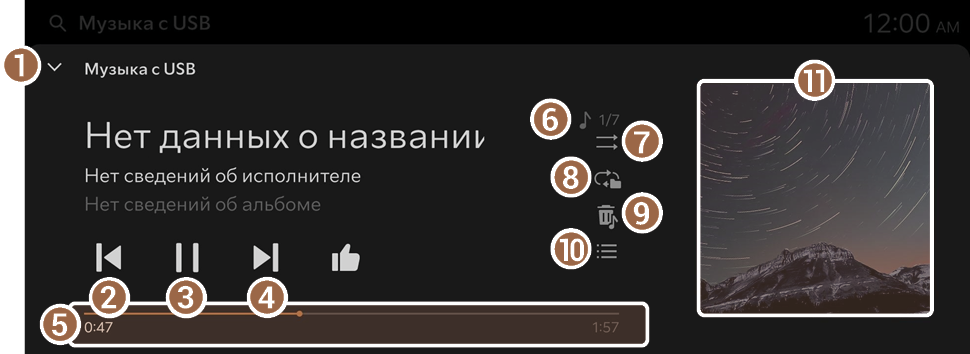

- Zavření přehrávače médií.
- Přehrávač médií můžete také zavřít přejetím prstem po obrazovce dolů.
- Přehrajte aktuální soubor od začátku nebo přejděte na předchozí soubor.
- Pozastavit nebo obnovit přehrávání.
- Přehrajte další soubor.
- Zobrazuje dobu trvání aktuálně přehrávané skladby a aktuální pozici přehrávání.
- Zobrazuje počet hudebních souborů ve frontě a pořadí aktuálně přehrávané hudby.
- Zapíná a vypíná režim náhodného přehrávání.
- Změňte režim opakovaného přehrávání.
- Skrýt aktuální hudební soubor.
- Zobrazte hudební obrazovku z USB.
- Zobrazí obal alba pro aktuálně přehrávanou skladbu. Kliknutím na obal alba přejdete na seznam skladeb pro album, které obsahuje aktuálně přehrávanou skladbu.
- V závislosti na nainstalovaném zesilovači se na obrazovce může zobrazit tlačítko nastavení zvukového efektu. ▶ Viz část „Nastavení zvukových efektů (pokud je ve výbavě)“.
- Kliknutím přidáte aktuálně přehrávanou hudbu do sekce Oblíbené skladby.
- Přidanou hudbu si můžete prohlédnout v části Oblíbené skladby na obrazovce Hudba USB.
Pozastavit/Pokračovat
Klepněte na tlačítko
 nebo
nebo  na obrazovce audio přehrávače USB.
Přetočit zpět/vpřed
Proveďte některý z následujících kroků:
- • Stiskněte a podržte
 nebo
nebo  na obrazovce audio přehrávače USB.
 - • Na ovládacím panelu stiskněte a podržte [
 SEEK ] nebo [ TRACK
  ] (pokud je odpovídajícím způsobem vybavena).
 - • Stiskněte a podržte tlačítko nahoru nebo dolů na volantu.
Přehrávání předchozího/následujícího souboru při přehrávání hudby přes USB.
Proveďte některý z následujících kroků:
- • Klikněte nebo na obrazovce audio přehrávače USB.
- • Na ovládacím panelu poklepejte na [ SEEK ] (pokud je odpovídajícím způsobem vybaveno).
- • Na ovládacím panelu stiskněte [ TRACK ] (pokud je odpovídajícím způsobem vybavena).
- • Pomocí tlačítka TUNE na ovládacím panelu vyhledejte požadovanou hudbu. Pokud stisknete tlačítko TUNE na ovládacím panelu do 5 sekund po zahájení vyhledávání, přehraje se aktuálně naskenovaná hudba. Pokud po dobu 5 sekund neprovedete žádnou akci uživatele, vyhledávání se zastaví a zobrazí se informace o aktuálně přehrávaném souboru.
- • Stiskněte tlačítko nahoru nebo dolů na volantu.
- Chcete-li přehrát aktuální soubor od začátku, stiskněte
 na obrazovce nebo stiskněte tlačítko [
  SEEK ] na ovládacím panelu. (pokud je odpovídajícím způsobem vybavena).
Změňte režim opakovaného přehrávání hudby z USB.
U hudby z USB můžete změnit režim opakovaného přehrávání: opakování jednoho souboru, opakování složky, opakování všech souborů.

Opakovaně stiskněte na obrazovce hudebního přehrávače USB.
Při každém stisknutí ikony se režimy opakovaného přehrávání přepnou a na obrazovce se objeví ikona aktivního režimu.
Použití režimu USB Shuffle Music

Opakovaně stiskněte na obrazovce hudebního přehrávače USB.
Při každém kliknutí na ikonu se režim náhodného přehrávání zapne a vypne. Když je povolen režim náhodného přehrávání, soubory se přehrávají v náhodném pořadí a bez fronty.

 nebo
nebo  na obrazovce audio přehrávače USB.
 nebo
nebo  na obrazovce audio přehrávače USB.
 SEEK ] nebo [ TRACK
  ] (pokud je odpovídajícím způsobem vybavena).
 na obrazovce nebo stiskněte tlačítko [
  SEEK ] na ovládacím panelu. (pokud je odpovídajícím způsobem vybavena).
