Jak pracovat v KOMPAS 3D v16 pro začátečníky: kreslení, základy návrhu, jak mazat
KOMPAS-3D v16 je univerzální multifunkční program, který lze použít k vytváření složitých 3D návrhů, výměně pracovních výsledků s uživateli jiných programů a mnoho dalšího. Software má základní verzi pro instalaci a také různé tematické aplikace, pomocí kterých můžete vytvářet výkresy pro výrobu nástrojů, strojírenství a další průmyslová odvětví.
Navzdory skutečnosti, že verze 16 byla vydána již před dlouhou dobou, uživatelé se pravidelně setkávají s problémy při instalaci softwaru a přímo při práci v KOMPAS-3D v16. Chcete-li podrobně porozumět některým aspektům práce v konstrukčním systému, doporučujeme vám přečíst si tuto recenzi.
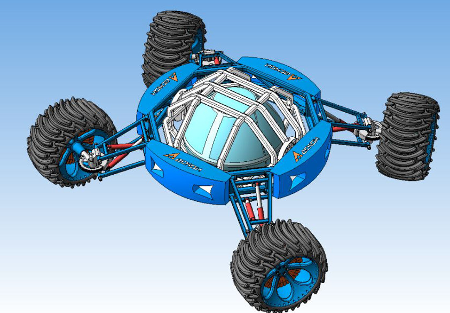
Jak pracovat v KOMPAS-3D v16
Chcete-li program používat, musíte nejprve správně nainstalovat systém CAD a také nakonfigurovat rozhraní pro získání přístupu k nejčastěji používaným funkcím. Tyto body jsou podrobně popsány v předchozím článku „Přehled KOMPAS-3D v16 – systémové požadavky, instalace, rozhraní a konfigurace KOMPAS-3D v16“.
Pokud nevíte, jak kreslit v KOMPAS-3D v16, pak doporučujeme stáhnout si oficiální uživatelskou příručku, která je k dispozici na stránkách softwaru ASCON. Výkres v KOMPAS-3D začíná vytvořením dílu, vytvořením skici a další prací s ní v různých rovinách.
Strojírenská konfigurace KOMPAS-3D v16, jak povolit
Konfigurace strojního inženýrství umožňuje vytvářet výkresy různých mechanismů, nástrojů a strojů určených pro použití v tomto odvětví. Konfigurační moduly strojírenství jsou knihovny, které jsou vytvořeny za účelem rozšíření standardních možností programu. Nástroje knihovny jsou zaměřeny na strojírenské navrhování.
Chcete-li připojit tuto konfiguraci a podle toho se naučit přidávat knihovny do KOMPAS-3D v16, musíte nainstalovat základní programový balíček. Poté stejným způsobem nainstalujte sadu konfigurací, které potřebujete. Vezměte prosím na vědomí, že bez instalace základní verze nebudete moci instalovat další aplikace/konfigurace.
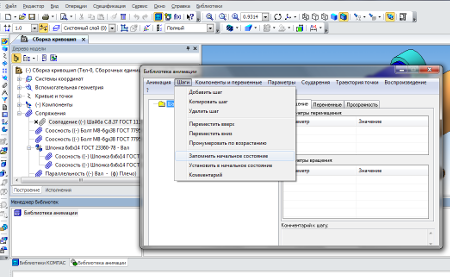
Aktualizace KOMPAS-3D v16
Chcete-li nainstalovat nejnovější aktualizace softwaru, můžete si zakoupit aktualizační balíček KOMPAS-3D v16. Při upgradu svého systému XNUMXD modelování získáte přístup ke všem novým funkcím softwaru. Doporučujeme také postarat se o včasné obnovení licence, pokud neplánujete aktualizaci na nejnovější verzi a licenční klíč končí.
Jak vytvořit výkres v KOMPAS-3D v16
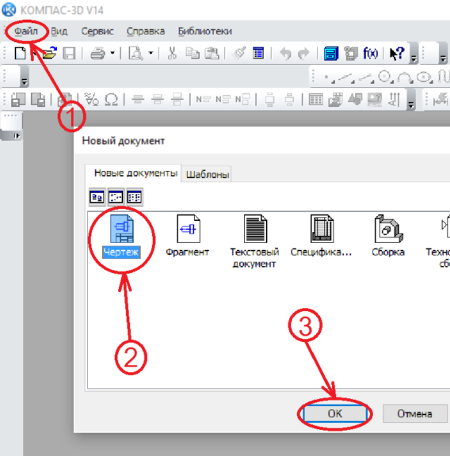
Chcete-li vytvořit výkres v programu, musíte vytvořit nový soubor zde začíná vytváření výkresů v CAD. Přejděte do nabídky Soubor a vyberte Kreslení. Při tvorbě si můžete vybrat různé formáty, například A4, vybrat pohled z modelu (nahoře, dole), měřítko a naznačit další potřebné body. Animace v KOMPAS-3D v16 umožňuje simulovat pohyb různých mechanismů, montážní a demontážní procesy a kontrolu kolizí prvků. Tato funkce tedy po vytvoření výkresu usnadňuje proces návrhu a lze ji využít i pro reklamní účely.
Jak vložit obrázek do KOMPAS-3D v16
Přidání obrázku do programu se provádí pomocí nabídky „Vložit“. Chcete-li to provést, budete muset vybrat položku „Obrázek“ a přidat cestu k obrázku. Chcete-li vybrat bod vložení, budete muset pomocí myši označit požadovanou pozici. V tomto případě je možné změnit měřítko a úhel natočení.
KOMPAS-3D v16: jak vrátit původní nastavení
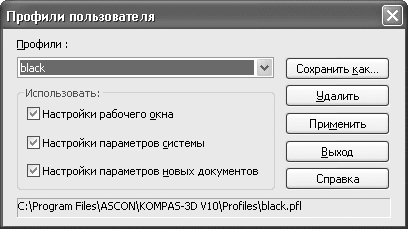
Pokud s programem pracuje několik uživatelů současně nebo v případě nouzového resetu, může být nutné vrátit původní uživatelské nastavení. V tomto případě KOMPAS-3D v16 poskytuje uživatelské profily. Najdete je ve složce Profily. Pokud potřebujete vrátit výchozí nastavení, stačí vybrat profil mcad. Po jeho použití se systém vrátí do původního výchozího nastavení.
KOMPAS-3D v16: jak přesunout panel „Vlastnosti“.
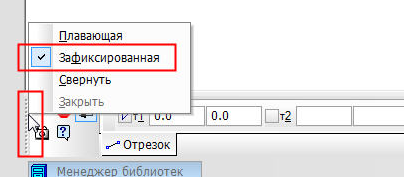
Při úpravách souborů v programu může panel Vlastnosti přejít do vyskakovacího režimu a překážet při vytváření výkresu. V tomto případě budete muset najít svislou čáru s tečkami na levé straně panelu (může být zobrazena jako čárky). Po čekání, až se kurzor změní na čtyřstrannou šipku, musíte kliknout pravým tlačítkem a vybrat „Sbalit“.
KOMPAS-3D v16 není nainstalován
Pokud nemůžete program nainstalovat, doporučujeme zkontrolovat, zda software neobsahuje oficiální licenční klíč. Také, pokud máte potíže s instalací, přečtěte si doporučení uvedená v předchozí recenzi SoftMagazin o KOMPAS-3D v16.
KOMPAS-3D v16: nesprávná struktura souborů
Chcete-li tento problém vyřešit, doporučujeme vám pečlivě si přečíst oficiální uživatelskou příručku. Také se ujistěte, že používáte licencovanou verzi softwaru s aktuálními klíči.
Standardní produkty KOMPAS-3D v16 se neotevírají
Knihovna standardních produktů umožňuje vkládat typické prvky do různých dokumentů. Pokud dojde k problému s otevřením knihovny, ujistěte se, že je tento adresář v systému dostupný. Chcete-li to provést, vyberte v horní nabídce „Knihovny“ a najděte „Standardní produkty“. Možná budete muset aktualizovat Správce knihoven nebo přeinstalovat konfiguraci. Poté je možné samostatně označit cestu k požadované knihovně.
KOMPAS-3D v16 zpomaluje Windows 10
Podle informací uvedených na oficiálních stránkách výrobce KOMPAS-3D v16, ASCON, je program kompatibilní s Windows 10. Během provozu se však mohou vyskytnout problémy, které souvisejí s nesprávnou funkcí ovladačů na grafických kartách NVIDIA. . V tomto případě se doporučuje zakázat volbu „Použít aktualizaci hardwaru“.
KOMPAS-3D v16 spadne při ukládání souboru nebo výkresu
Jedním z možných důvodů, kdy se CAD neočekávaně ukončí, je nekompatibilita softwaru s možnostmi operačního systému nebo při instalaci nelicencované verze. V tomto případě doporučujeme používat pouze oficiální verze CAD na počítačích s OS, který program podporuje.
Důvodem, proč KOMPAS-3D v16 zamrzá nebo se zpomaluje, může být práce se složitou sestavou nebo výkresem. Je vhodné vytvořit výkres s použitím menšího počtu dílů, čímž se minimalizuje počet náčrtů v sestavě. Pokud vyvstane otázka, proč se KOMPAS-3D v16 neotevře, musíte zkontrolovat, zda je verze softwaru aktuální, a zkontrolovat přítomnost dvou licencí současně nainstalovaných na PC.
Jak úplně odstranit KOMPAS-3D v16
K odstranění programu zpravidla stačí standardní nástroje poskytované v OS. Při současné instalaci několika verzí do počítače však mohou nastat problémy se správným fungováním programu. V tomto případě je nutné provést kompletní odinstalaci v několika fázích. Nejprve musíte provést standardní odinstalaci pomocí Start-Ovládací panely.
Dalším krokem je smazání KOMPAS (všech jeho složek) z vašeho pevného disku. Chcete-li to provést, přejděte do adresáře Program Files a odstraňte složku ASCON. Možná budete muset také odstranit konfigurační soubory. Chcete-li program trvale odinstalovat, odeberte položky registru spuštěním Editoru registru.
Compass 3-D můžete také zakoupit v našem internetovém obchodě.