Jak přepnout zvuk z reproduktorů do sluchátek Windows 10.
Ahoj všichni! Někdy je nutné přepnout zvuk z reproduktorů do sluchátek a pak zpět. Stejně jako v mnoha podobných případech existuje ve Windows 11, Windows 10 nebo Windows 7 několik softwarových nebo hardwarových řešení k vyřešení tohoto problému.
V této příručce se podíváme na to, jak přepnout zvuk ze sluchátek do reproduktorů, jak změnit reproduktory zpět na sluchátka a jaké programy můžete v počítači používat.
Výběr výchozího zvukového zařízení
Předpokládejme, že vaše sluchátka a reproduktory jsou připojeny k různým portům, které fungují správně a počítač detekuje všechna zařízení. Ale zároveň je zvuk v reproduktorech, ale ve sluchátkách žádný zvuk nebo naopak. Zvuk z reproduktorů můžete přepnout nastavením výchozího zvukového zařízení.
Klikněte pravým tlačítkem na ikonu reproduktoru v pravém dolním rohu obrazovky a vyberte „Zvuky“ a poté přepněte na kartu „Přehrávání“.
S největší pravděpodobností jsou reproduktory ve výchozím nastavení nainstalovány jako zvukové zařízení – vedle jejich ikony je zelené zaškrtnutí.
Najděte sluchátka v seznamu a klikněte na ně pravým tlačítkem myši a vyberte „Nastavit jako výchozí“. Metoda je nejjednodušší, ale ne vždy funguje. Podobně můžete jako hlavní zvukové zařízení přiřadit sluchátka.
V systému Windows 11
V jedenácté verzi Windows se pro přepínání signálu používá trochu jiné nastavení. Jak přepnout zvuk, který vychází z reproduktorů:
- Klikněte na ikonu zvuku na hlavním panelu a poté na šipku vedle ovládání hlasitosti;
- V seznamu připojených reproduktorů klikněte na sluchátka.
Totéž lze provést v nabídce „Možnosti“ – „Systém“ – „Zvuk“, jednoduše nastavením přepínače naproti příslušnému zvukovému zařízení.
Připojení k různým zásuvkám zvukových karet
Tento způsob je vhodný, pokud používáte pokročilou zvukovou kartu připojenou přes USB port nebo vestavěnou jako přídavný modul na základní desce.
Většina těchto modelů poskytuje vícekanálový audio výstup. V alternativním režimu se výstupní porty používají k výstupu stejného stereo signálu do různých reproduktorových systémů se zvukem dostupným ze sluchátek i reproduktorů.
Zpravidla je taková zvuková skříň dodávána s proprietární utilitou, pomocí které můžete vypnout zvuk na jednom z výstupů – v reproduktorech není žádný zvuk, ale ve sluchátkách je zvuk. Jak přesně to udělat, závisí na aplikaci.
Nastavení se mohou mírně lišit, ale obvykle je vše intuitivní, takže se nebudeme ponořit do funkcí různých programů.
Pomocí portu USB
Všechna bezdrátová sluchátka se k počítači připojují pomocí speciálního dongle – malého bezdrátového modulu, který se vkládá do USB portu.
Obvykle je po připojení zvuk buď pouze v reproduktorech, nebo pouze ve sluchátkách. Výchozí zvukové zařízení můžete nastavit výše popsaným způsobem.
Pokud změna sluchátek na reproduktory při použití pouze audio portů nefunguje vždy správně, pak v případě různých rozhraní jsou obvykle všechna zařízení detekována normálně.
U drátových zařízení je situace podobná – například reproduktory se připojují přes 3.5mm jack, sluchátka přes USB nebo naopak. Není v tom žádný rozdíl – hlavní je, že se obě zařízení objeví v seznamu připojených.
Univerzální štípačka
Metoda je malá „kolektivní farma“, ale jednoduchá a levná. Zvuk, který přichází přes audio výstup, lze rozdělit do dvou stejných kanálů. K tomu potřebujete speciální „gadget“ – rozdělovač, jak se obvykle nazývá.
Konstrukce je extrémně jednoduchá: na jednom konci je 3.5 mm jack a na druhém dvě 3.5 mm zásuvky. Tento gadget stojí jen pár dolarů.
Existují pokročilejší modely s 6.3 mm jackem. Pokročilý, protože takový konektor se nepoužívá v počítačové technice, ale je široce používán v profesionálních audio zařízeních. A samotné kolektivní hospodaření spočívá v tom, že stačí reproduktory jednoduše vypnout pomocí vestavěného ovladače hlasitosti.
Není to technicky nejelegantnější metoda, ale stoprocentně fungující. Pokud něco, osobně se mi to nelíbí.
Zakázat detekci konektoru na předním panelu
Většina moderních základních desek je vybavena zvukovou kartou Realtek. Pro snadnou správu nastavení zvuku je od výrobce proprietární aplikace. Jmenuje se Realtek HD Manager. Pokud ji nemáte v počítači, doporučuji si ji stáhnout a nainstalovat.
V samotném rozhraní programu najděte „Pokročilá nastavení zvuku“ a zrušte zaškrtnutí „Zakázat detekci konektoru. “.
Tato metoda bude fungovat, pokud má počítač přední zvukový výstup a je připojen k základní desce.
Připojte sluchátka – reproduktory se vypnou a zvuk jde do předního zvukového výstupu. Chcete-li změnit sluchátka zpět na reproduktory, stačí vytáhnout jejich konektor z portu.
Přepínání zvukových výstupních zařízení pomocí programů třetích stran
Než zprovozníte pouze sluchátka nebo pouze reproduktory, můžete si stáhnout několik aplikací třetích stran. Zvažme, podle mého názoru, nejpohodlnější z nich.
Pomocí přepínače zvuku
Program nevyžaduje instalaci – stačí spustit stažený EXE soubor. Na systémové liště se objeví ikona aplikace.
Klikněte na něj pravým tlačítkem a vyberte Předvolby.
Doporučuji zaškrtnout políčko Spustit při Windows, abyste nemuseli aplikaci pokaždé spouštět ručně, a také zaškrtnout ikonu Zobrazit výchozí zařízení pro přehrávání na liště pro zobrazení výchozího zvukového zařízení.
Na kartě Přehrávání přiřaďte výchozí zařízení. Pak je vše jednoduché: klikněte pravým tlačítkem na ikonu programu v oznamovací oblasti a vyberte způsob výstupu zvuku – přes sluchátka nebo přes reproduktory. Souhlasíte, je to mnohem pohodlnější, než pokaždé prohrabávat nastavení zvuku.
Pomocí DefSound
Aplikace se od předchozí liší možností přepínat mezi zvukovými výstupními zařízeními pomocí zástupců na ploše.
Pohodlné, pokud nastavujete počítač pro uživatele, který vůbec nerozumí nastavení Windows a nehodlá se tímto tématem zabývat.
Propojky na základní desce
Jedním z důvodů, proč sluchátka nebo reproduktory připojené přes přední panel nefungují, mohou být propojky, které nejsou připojeny k portu.
Musíte otevřít skříň počítače a najít kabel s konektorem s nápisem Audio, připojený k přednímu panelu.
Základní deska má stejné propojky – několik konektorů vybavených speciálním zámkem.
Fyzicky není možné připojit další rozhraní nebo audio konektor do jiné zásuvky, protože skříňka to neumožňuje. Stačí najít správný slot a zasunout tam konektor a poté se zapnutým počítačem nastavit detekci předního audio výstupu, jak je popsáno výše.
Další tipy
Mnoho moderních modelů reproduktorů, včetně bezdrátových, je vybaveno konektorem pro sluchátka. To je podle mého názoru pohodlnější než všechny výše popsané metody.
Pokud o koupi nových reproduktorů k počítači teprve uvažujete, radím vám poohlédnout se po podobném modelu.
Obvykle je do zvukového konektoru integrován automatický spínač: pokud vložíte konektor pro sluchátka, zvuk v reproduktorech reproduktoru se vypne.
A nejvíc se mi líbí modely s dálkovým ovládáním hlasitosti – malá krabička, která se k zesilovači připojuje pomocí dlouhého kabelu. Má také vestavěný konektor pro sluchátka. Pohodlné a estetické: regulátor lze schovat na polici počítačového stolu pod víkem, aby kabel sluchátek neležel na stole.
Pro dobrou akustiku tohoto typu mohu doporučit Microlab M-111 nebo Cambridge Audio Minx M5.
Sledujte mě na sociálních sítích, abyste dostávali upozornění na nové příspěvky na mém blogu. Brzy se uvidíme!
S pozdravem autor blogu Andrey Andreev.
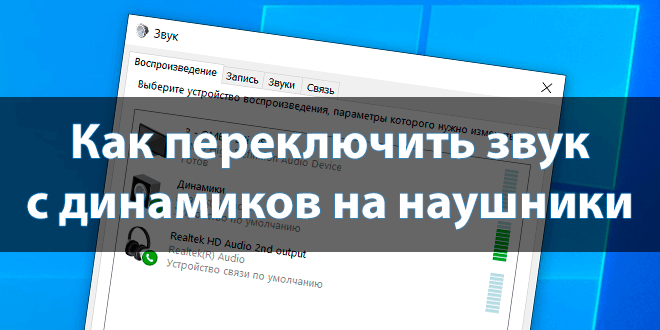
Můžete pohodlně přepínat zvuk mezi zařízeními s Windows 10 Někdy jsou připojena sluchátka, ale zvuk jde stále přes reproduktory. Vše záleží na nastavení ovladačů zvuku. V aktualizovaném nastavení si můžete upravit zvuk každé aplikace zvlášť.
Tento článek vám řekne, jak přepnout zvuk z reproduktorů do sluchátek ve Windows 10. Mezi zařízeními můžete rychle přepínat z hlavního panelu. Navíc má každá komunikační aplikace vlastní nastavení výběru. Často je používají uživatelé Discord, Skype a Viber.
Přepínání zvuku z reproduktorů do sluchátek
| #jaká zařízení jsou k dispozici? | |
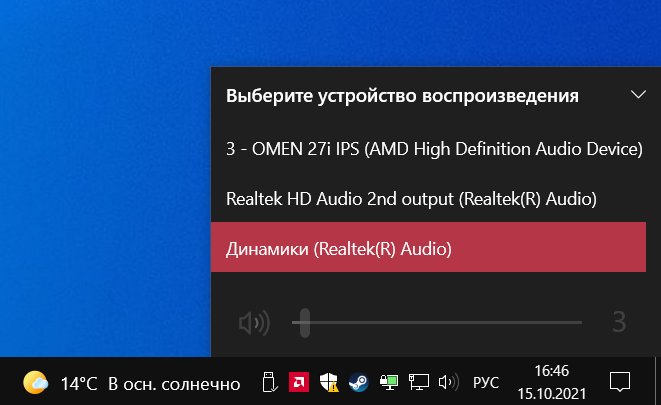
| Řečníci (Realtek(R) Audio) | Vlastně konektor základní desky (zadní panel). Jsou připojeny pouze přední reproduktory. |
| Realtek HD Audio 2. výstup (Realtek(R) Audio) | Přední panel počítače. Připojil jsem sem sluchátka HyperX CloudX a vůbec je nevypínám. |
| 3 — OMEN 27i IPS (Audio zařízení AMD s vysokým rozlišením) | Jedná se o konektor na monitoru, který je připojen přes HDMI. Lze použít se sluchátky. |
Na hlavním panelu můžete nejen zvýšit hlasitost, ale také přepínat výstupní zařízení. Rozbalte a změňte přehrávací zařízení Řečníci na Sluchátka (Realtek(R) Audio).
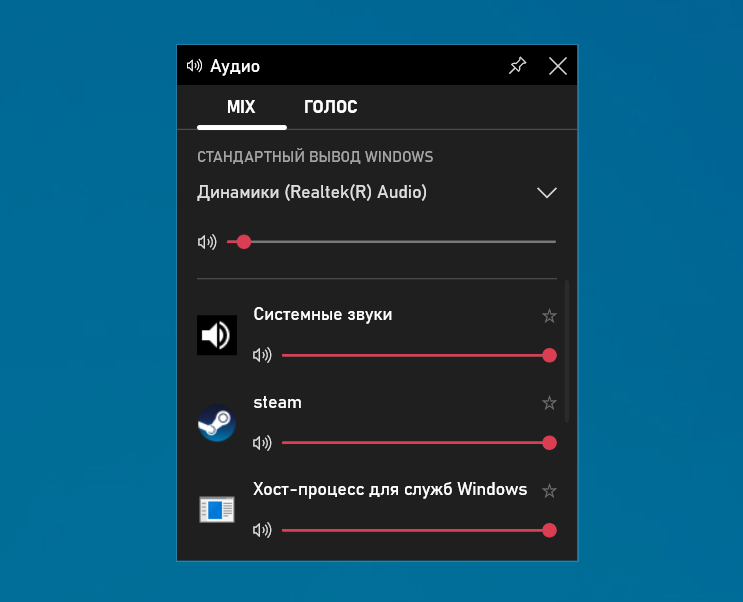
Nebo klikněte Win + G a najděte widget Audio. V seznamu přepněte z Reproduktor (Realtek(R) Audio) zapnuto Realtek HD Audio 2. výstup. Ve skutečnosti musí být herní režim zapnutý.
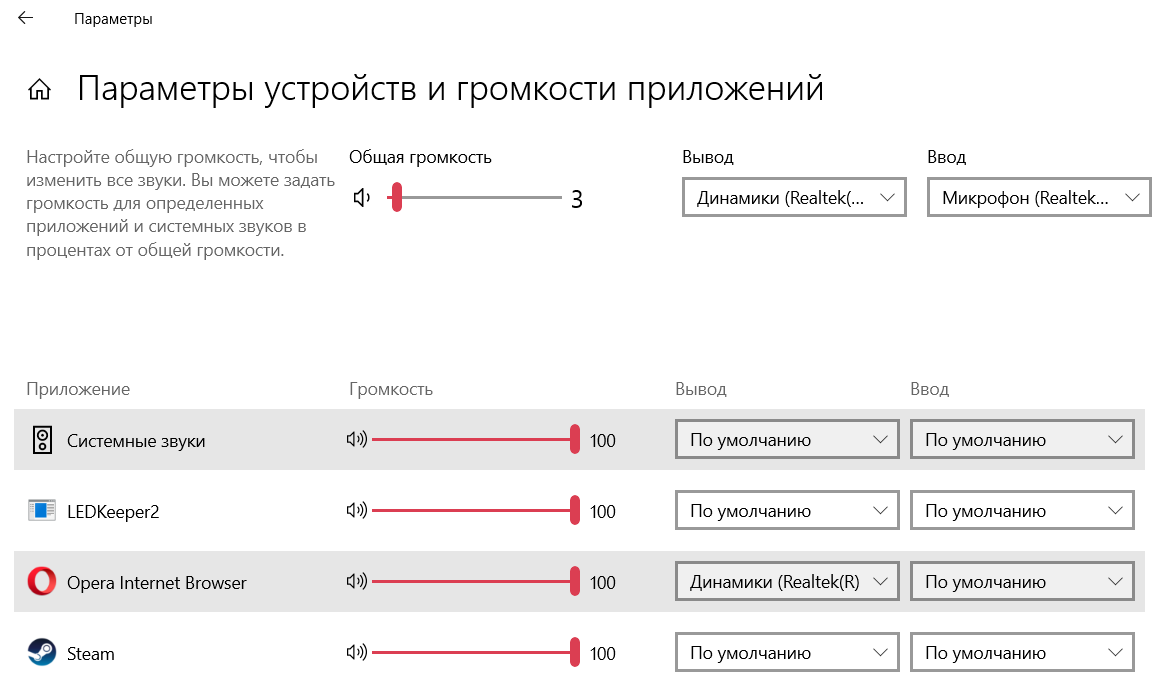
V sekci Nastavení > Systém > Zvuk vyberte zařízení Závěr (přehrávání). Upravte hlasitost a zařízení pro každou aplikaci v pokročilých nastaveních.
Dříve se všechna zařízení přepínala v klasickém okně znít. V záložce Reprodukce v kontextovém menu Realtek HD Audio 2. výstup vybrat Použít jako výchozí.
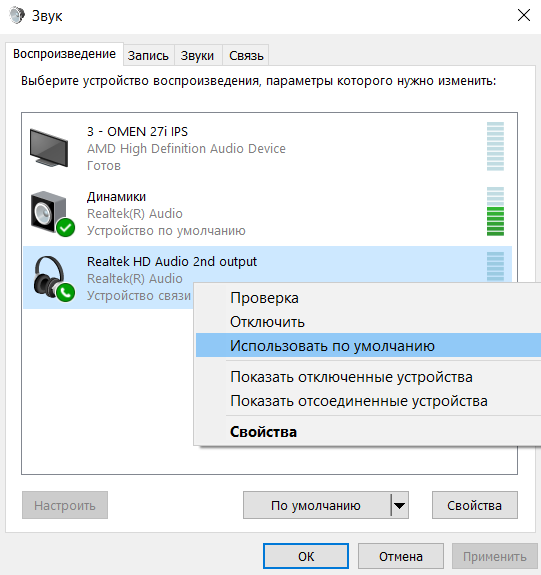
prémie. Můžete si vybrat výchozí zařízení pro komunikaci a každodenní použití. Třeba jen tak na chat s přáteli – sluchátka. V kontextovém menu zadejte zařízení pro komunikaci. Pokud hrajete paralelně, budete muset přepnout.
Jsou připojena sluchátka, ale zvuk vychází z reproduktorů
Aplikace Realtek Audio Console poskytuje nejlepší kvalitu zvuku pomocí zvukového kodeku Realtek. Někdy jsou připojena sluchátka, ale zvuk jde přes reproduktory. Všechny vstupní jacky můžete buď spojit nebo oddělit. Zde můžete konfigurovat zvuková zařízení.
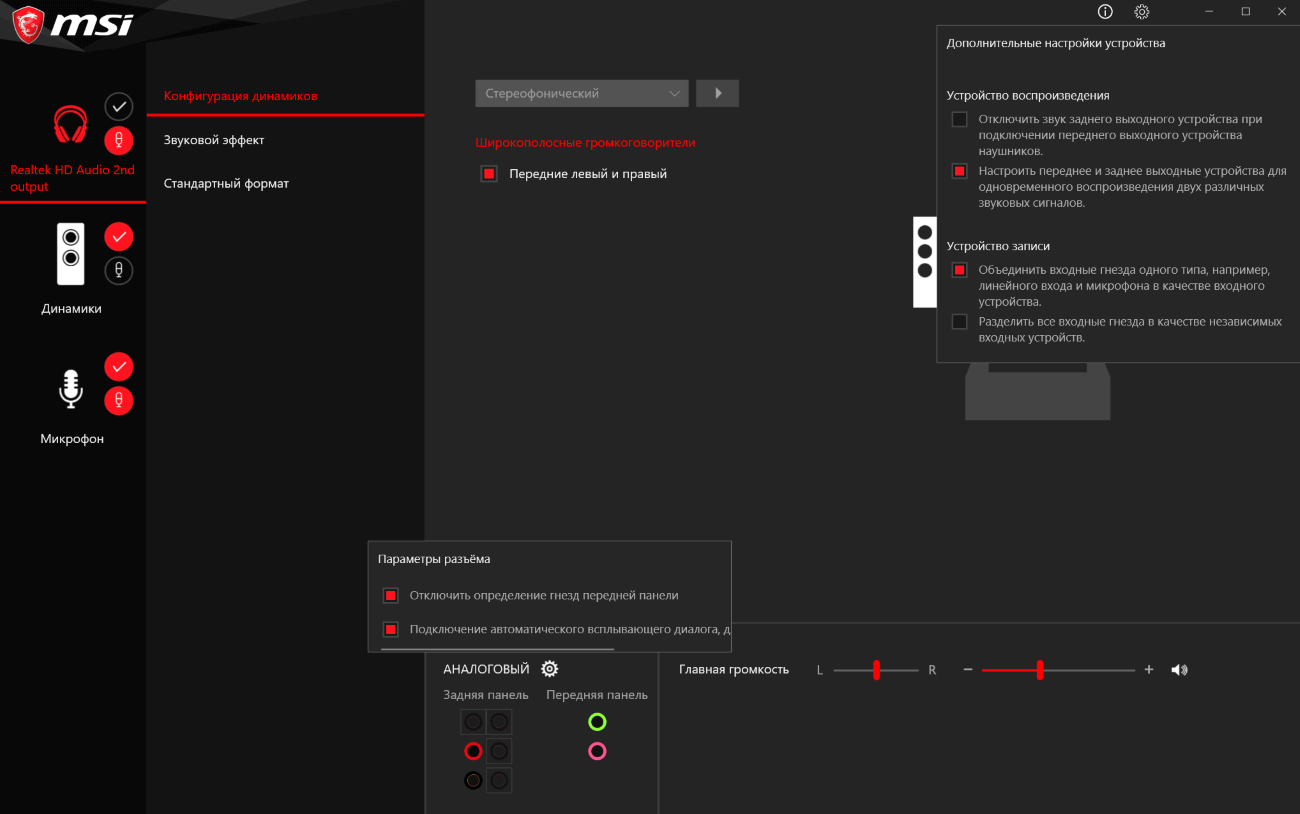
Za prvé můžete neustále přepínat zvuk z reproduktorů do sluchátek. Za druhé, možnost Ztlumte zadní výstupní zařízení, když jsou připojena sluchátka. Toto řešení vám umožní automaticky přepínat výstupní zařízení. Reproduktory budou ztlumeny.
Můžete rychle přepínat zvuk mezi reproduktory a sluchátky. To vám umožní sluchátka od počítače vůbec neodpojit. Hraješ nějakou hru? Přepněte na sluchátka. díváš se na film? Lze použít reproduktory. Podívejte se, jak si můžete přizpůsobit sluchátka HyperX.