Jak připojit bezdrátová sluchátka k počítači – Umico Live
Bezdrátové technologie nás činí mobilnějšími a multitaskingovými. Při vaření nebo cvičení můžeme poslouchat podcasty, hudbu nebo dokonce sledovat své oblíbené, aniž bychom rušili ostatní. Dnes zjistíme, jak připojit bezdrátová sluchátka k jakémukoli počítači všemi možnými způsoby.
<strong>Jak připojit sluchátka k počítači přes Bluetooth</strong>
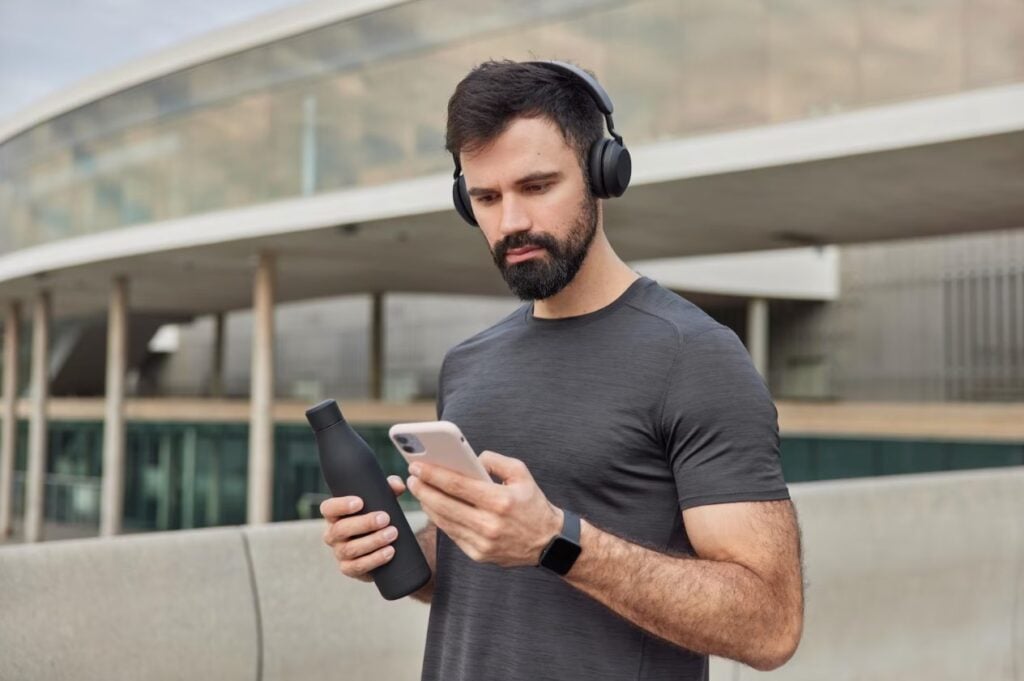
Před připojením sluchátek zkontrolujte, zda mají vestavěný bezdrátový modul. Moderní modely notebooků jsou nejčastěji vybaveny Bluetooth, ale starší stolní počítače nemusí mít vestavěnou možnost.
U počítačů bez vestavěné funkce Bluetooth použijte pokyny níže v textu. Sluchátka musí mít také vestavěnou funkci Bluetooth, jinak nebude fungovat bezdrátové připojení.
Bluetooth tedy funguje na obou zařízeních. V dalším kroku jej musíme povolit v počítači. Přejděte do nastavení Windows nebo stiskněte Win+I na klávesnici pro rychlou navigaci. V nastavení Bluetooth vyberte „Přidat zařízení Bluetooth“ (ve vašem operačním systému může být jiné podobné nastavení).
Ještě jedna věc: Chcete-li připojit sluchátka k počítači přes Bluetooth, ujistěte se, že jsou nabitá a v dosahu bezdrátového připojení počítače. Když počítač sluchátka detekuje, klikněte na ně v dostupných zařízeních a pokračujte v nastavování podle pokynů na displeji.
Sluchátka mohou ke spárování vyžadovat přístupový kód. Najdete ho v návodu k zařízení.
Po připojení sluchátek k počítači uslyšíte pípnutí.
Postup připojení se může u různých sluchátek a verzí systému Windows lišit. Obecně by vám ale výše uvedené kroky měly pomoci připojit sluchátka k počítači přes Bluetooth.
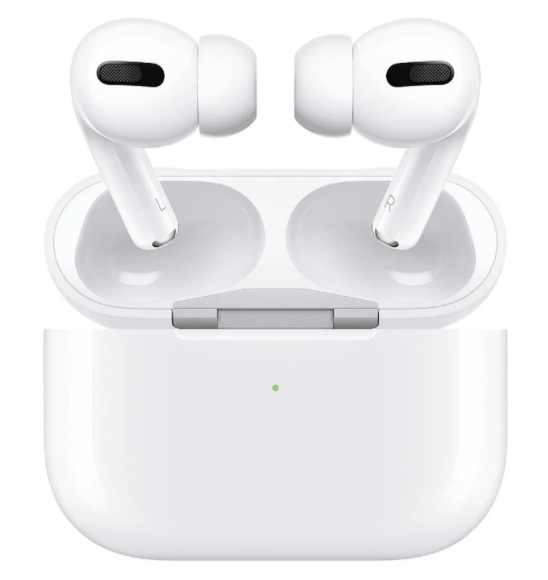

- Bezdrátová sluchátka Apple AirPods Pro 2 (MQD83)
- Bezdrátová sluchátka Lenovo HT38 černá
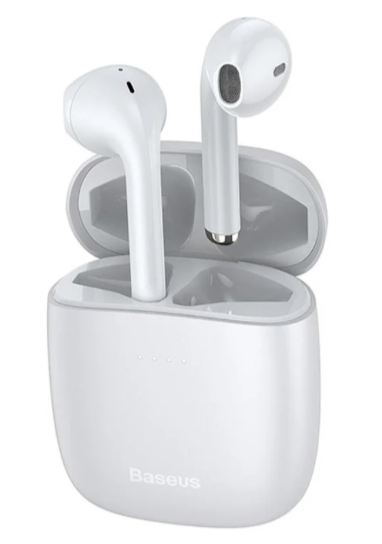
- Bezdrátová sluchátka Baseus Encok W04 Pro White
<strong>Jak připojit bluetooth sluchátka k počítači se systémem Windows 7</strong>
Pokud je váš počítač vybaven bluetooth, postupujte podle těchto krátkých a jednoduchých pokynů:
- Před připojením bluetooth sluchátek povolte bezdrátový přístup k počítači.
- Klikněte na „Start“ a poté přejděte na „Zařízení a tiskárny“.
- Musíme „Přidat zařízení“ a najít sluchátka, která se mají připojit. Klikněte na „Další“.
- Pokračujte v nastavení podle pokynů na monitoru.
- V posledním okně se zobrazí slovo „Připraveno“ a náhlavní souprava je již připojena k počítači.
Při příštím připojení akustického zařízení se automaticky připojí k počítači, pokud je zapnuto Bluetooth.

<strong>Jak připojit bezdrátová sluchátka k počítači se systémem Windows 10</strong>
Nejprve v počítači zapněte bezdrátovou technologii Bluetooth:
Přejděte do nabídky Start, vyberte Nastavení, poté Zařízení a vyhledejte „Bluetooth a další zařízení“. V tomto okně zapněte Bluetooth. Počítač bude zjistitelný pro jiná zařízení.
Před připojením bezdrátových sluchátek k počítači se systémem Windows 10 se ujistěte, že náhlavní souprava s reproduktorem funguje a je nabitá. Pro detekci a připojení přes bluetooth je lepší sluchátka umístit vedle počítače.
Náhlavní souprava může vyžadovat další konfiguraci. V tomto případě můžete použít pokyny ze sluchátek. Takový dokument najdete na webu výrobce.
Sluchátka připojíme k počítači. V okně „Bluetooth a další zařízení“ vyberte „Přidat Bluetooth nebo jiné zařízení“ – „Bluetooth“. Dále vyhledejte svou náhlavní soupravu v seznamu dostupných zařízení a postupujte podle pokynů na obrazovce počítače.
V budoucnu nebudete muset toto zdlouhavé nastavení opakovat. Sluchátka pak budou nezávisle komunikovat s počítačem, pokud je zapnuto Bluetooth.
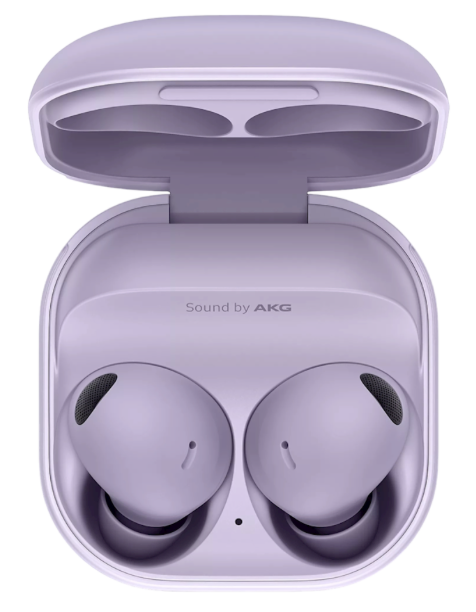
- Bezdrátová sluchátka Samsung Buds Pro 2 Violet (SM-R510NLVACIS)
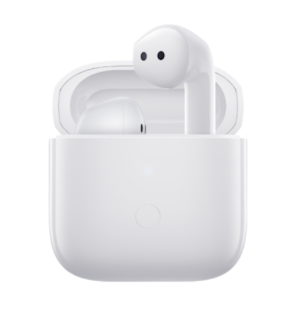
- Bezdrátová sluchátka Xiaomi Redmi Buds 3 White
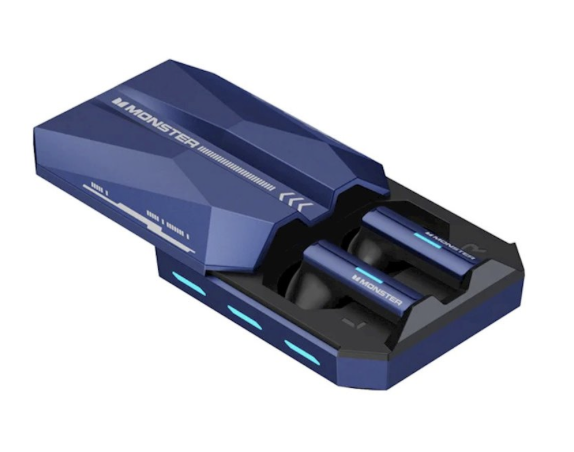
- Bezdrátová sluchátka Monster XKT11 Blue Metal
<strong>Jak připojit bezdrátová sluchátka k počítači se systémem Windows 11</strong>
Nejprve zkontrolujte, zda mají zařízení funkci vzdáleného připojení.
Povolení Bluetooth na počítači se systémem Windows 11:
- Klikněte na „Start“ a přejděte na „Nastavení“.
- Najděte „Zařízení“ a vyberte „Bluetooth a další zařízení“.
- Aktivujte Bluetooth.
- Chcete-li rychle zapnout Bluetooth, klikněte na ikonu Bluetooth v nabídce rychlého přístupu, která se nachází na pravé straně hlavního panelu.
- Chcete-li připojit sluchátka, přejděte na „Správa zařízení Bluetooth“.
- Hledáme sluchátka v části „Nepřipojeno“, vyberte je a klikněte na „Připojit“.
Před připojením bezdrátových sluchátek k počítači postupujte podle dalších pokynů, pokud se zobrazí, a potom klepněte na tlačítko Dokončit.
Po jednorázovém nastavení, stejně jako v jiných verzích softwaru, se bezdrátová sluchátka sama spárují, pokud je v počítači povoleno bezdrátové připojení.
<strong>Jak připojit bezdrátová sluchátka k počítači se systémem Windows 8</strong>
Nejprve se ujistěte, že váš počítač podporuje bezdrátové připojení.
Dále zapněte možnost Bluetooth. Postup:
- Klikněte na „Start“, do vyhledávacího pole zadejte „Bluetooth“ a vyberte „Bluetooth Settings“.
- Po povolení detekce vyberte požadované zařízení z dostupných zařízení a klikněte na „Párování“.
- Postupujte podle pokynů, které počítač nabízí. Po dokončení nastavení bude náhlavní souprava Bluetooth fungovat s počítačem.
Po připojení bezdrátových sluchátek k počítači Windows 8, můžete přehrávat veškerý zvuk z počítače prostřednictvím náhlavní soupravy.
<strong>Jak připojit bezdrátová sluchátka k počítači, pokud není bluetooth</strong>
Bezdrátová sluchátka připojíte k počítači bez vestavěného Bluetooth modulu pomocí speciálního adaptéru. Malé zařízení v podobě flash disku pro USB konektor nebo jakýkoli jiný vybaví váš počítač doplňkovou funkcí.
Je důležité, aby měl počítač volný slot pro zařízení. Malé zařízení vám umožní na dálku připojit zařízení: bezdrátová sluchátka, myš, klávesnici, tiskové zařízení a mnoho dalšího.
Zkontrolujte náhlavní soupravu předem a přečtěte si pokyny. Poté v počítači zapněte bezdrátový přístup, najděte zařízení a projděte procesem synchronizace.
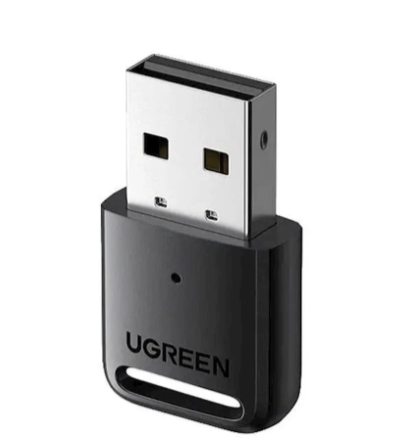
Pro připojení Bluetooth sluchátek k počítači budete kromě návodu potřebovat adaptér v podobě flash disku.
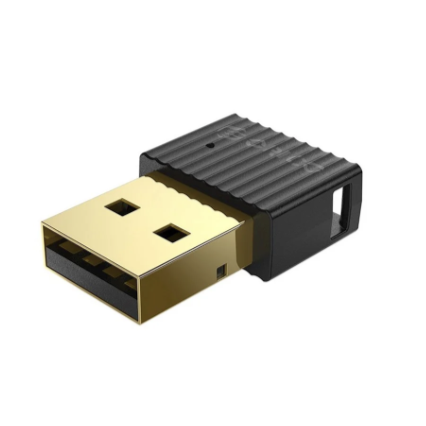
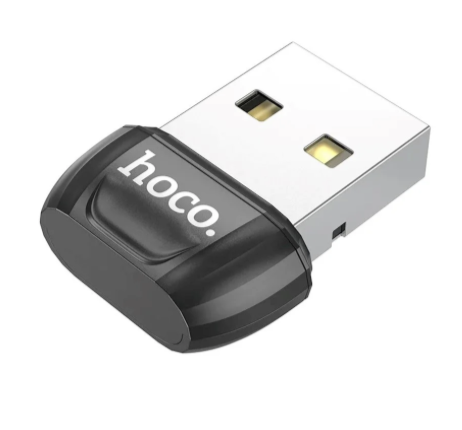
- Bluetooth adaptér Orico BTA-508 verze 5.0
- Bluetooth 5.3 adaptér UGREEN CM591
- Bluetooth adaptér Hoco UA18
<strong>Jak připojit bezdrátová sluchátka k počítači pomocí adaptéru</strong>
Po připojení adaptéru Bluetooth přes USB se ovladače nainstalují automaticky a měli byste se vrátit k pokynům pro počítačový software, které jsme popsali výše. Ujistěte se, že jsou zařízení v provozuschopném stavu a přečtěte si návod k použití.
Jak připojit bezdrátová sluchátka k počítači pomocí adaptéru:
- Vložte adaptér Bluetooth do příslušného portu v počítači.
- Počkejte, než váš počítač automaticky nainstaluje ovladače pro adaptér.
- Zapněte sluchátka a přepněte je do režimu hledání nových zařízení Bluetooth.
- Otevřete v počítači nabídku nastavení Bluetooth a vyberte možnost „Přidat zařízení Bluetooth“.
- Když počítač najde vaše sluchátka, vyberte je ze seznamu dostupných zařízení a dokončete proces připojení podle pokynů na obrazovce.
- Pokud sluchátka vyžadují přístupový kód, zadejte jej. Obvykle je kód uveden v pokynech ke sluchátkům.
- Jakmile počítač a sluchátka navážou spojení, uslyšíte pípnutí.
- Připraveno! Sluchátka můžete začít používat s počítačem přes Bluetooth adaptér.
Protože k připojení budete potřebovat adaptér, pojďme zjistit, jak jej vybrat.
<strong>Jaký bluetooth adaptér zvolit pro sluchátka</strong>?
Chcete-li vybrat adaptér Bluetooth, musíte znát následující parametry:
KompatibilitaPoznámka: Ujistěte se, že vybraný adaptér Bluetooth je kompatibilní s vaším počítačem a operačním systémem.
Verze BluetoothOdpověď: Pokud chcete používat sluchátka Bluetooth 5.0, vyberte adaptér, který podporuje Bluetooth 5.0. Pokud vaše sluchátka podporují Bluetooth 4.2, vyberte adaptér s touto verzí Bluetooth.
velikost: V závislosti na velikosti portu USB na počítači vyberte adaptér Bluetooth s příslušným konektorem. Pokud máte například pouze porty USB-A, vyberte si adaptér s konektorem USB-A. Pokud máte porty USB-C, můžete si vybrat adaptér s konektorem USB-C.
RozsahPoznámka: Pokud chcete sluchátka používat na velkou vzdálenost od počítače, vyberte adaptér Bluetooth s delším dosahem.
Značka: Vyberte si adaptér Bluetooth od známých výrobců, jako je ASUS, TP-Link, Belkin atd.
Některá bezdrátová sluchátka mají konektor pro kabelové připojení k vašemu zařízení. Například sluchátka přes uši Marshall nebo jiné surround modely. Jak tedy skutečně připojit bezdrátová sluchátka k počítači pomocí drátu, pojďme zjistit, jak to udělat:
Pokud mají vaše sluchátka drátový konektor, vezměte příslušný kabel a připojte jej k počítači.
Chcete-li je použít, vyhledejte sluchátka v okně „Zařízení“ nebo zkuste jednoduše přehrát zvukovou stopu. Nejčastěji zařízení vysílá signál automaticky.
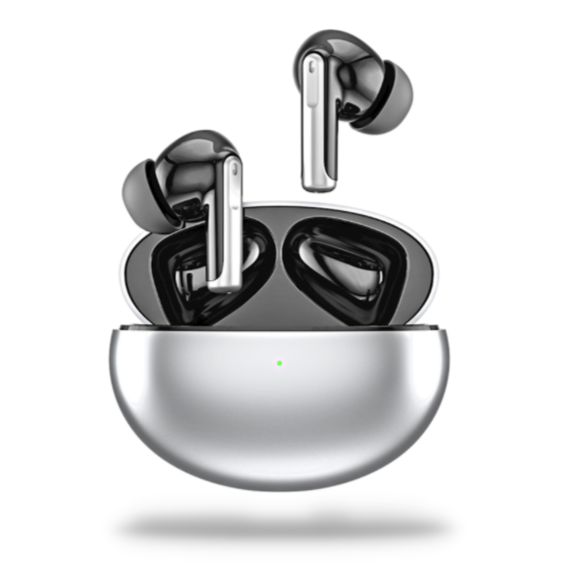
- Bezdrátová sluchátka SS283 šedá
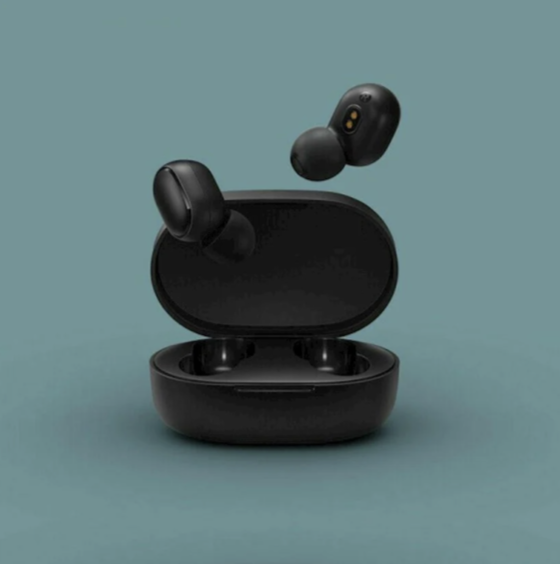
- Bezdrátová sluchátka Xiaomi Redmi AirDots S, Black
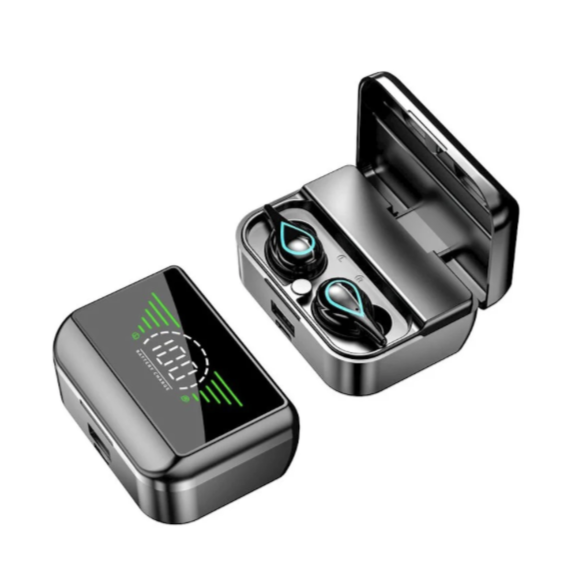
- Bezdrátová sluchátka M31 Black
<strong>Co dělat, když počítač nevidí bezdrátová sluchátka?</strong>
Odpovědí může být několik:
- Ujistěte se, že jsou sluchátka nabitá a zapnutá.
- Zkontrolujte, zda je na vašem počítači a sluchátkách zapnuto Bluetooth. V případě potřeby zapněte na počítači Bluetooth a přepněte sluchátka do režimu hledání nových zařízení.
- Ujistěte se, že jsou sluchátka dostatečně blízko k počítači. Vzdálenost mezi zařízeními by neměla přesáhnout 10 metrů.
- Zkontrolujte, zda jsou vaše sluchátka a počítač kompatibilní. Ujistěte se, že vaše sluchátka podporují profil Bluetooth, který je podporován vaším počítačem.
- Zkuste restartovat počítač a sluchátka.
- Pokud připojujete sluchátka přes Bluetooth adaptér, ujistěte se, že jsou ovladače pro adaptér správně nainstalovány.
- Pokud žádné z výše uvedených řešení nefungovalo, zkuste sluchátka odebrat ze seznamu zařízení Bluetooth v počítači a znovu je přidat.
- Pokud všechny výše uvedené metody nepomohou, zkuste kontaktovat výrobce sluchátek s žádostí o podporu.
- Pokud vše ostatní selže, může se jednat o problém s hardwarem a možná budete muset kontaktovat odborníka.
Z různých důvodů počítač nemusí vidět zařízení přes Bluetooth. Sluchátka nemusí být v dosahu bezdrátové sítě. Nebo je možná bezdrátová síť v počítači vypnutá, aby se šetřila energie na notebooku, když nejsou připojena žádná zařízení.
<strong>Co mám dělat, pokud systém Windows nedokázal rozpoznat mé zařízení Bluetooth?</strong>
Zkontrolujte, zda je na vašem počítači nebo notebooku povoleno Bluetooth. Ve většině případů to vyžaduje stisknutí klávesy Fn v kombinaci s klávesou, která má na sobě symbol Bluetooth. Pokud nevíte, jak to udělat, přečtěte si pokyny dodané se zařízením.
Zkontrolujte, zda jsou správně nainstalovány ovladače pro modul Bluetooth. Chcete-li to provést, otevřete „Správa zařízení“ a najděte část „Adaptéry Bluetooth“. Pokud tam vidíte žlutý vykřičník, znamená to, že ovladače nejsou nainstalovány nebo jsou nainstalovány nesprávně. Zkuste aktualizovat ovladače nebo je přeinstalovat.
Zkuste modul Bluetooth vypnout a znovu zapnout. Chcete-li to provést, najděte ikonu Bluetooth na hlavním panelu, klepněte pravým tlačítkem myši a vyberte možnost Zakázat. Poté znovu klikněte na ikonu a vyberte „Povolit“.
Zkontrolujte, zda se pokoušíte připojit správné zařízení Bluetooth. Pokud zařízení není detekováno, zkuste zopakovat postup vyhledávání znovu.
Pokud používáte adaptér Bluetooth, ujistěte se, že je správně připojen k počítači a že jsou správně nainstalovány ovladače pro adaptér.
Pokud nic z výše uvedeného nepomůže, zkuste restartovat počítač.
Pokud problém přetrvává i po všech navrhovaných krocích, požádejte o pomoc podporu výrobce nebo technika.
Náš návod vám pomůže připojit k počítači jakákoliv bluetooth sluchátka. A na Umico Marketu si je vždy vyberete!
Spárování sluchátek s počítačem je obvykle o něco obtížnější než párování s telefonem. Různé operační systémy mají k tomu různé položky nabídky v nastavení. V tomto článku vám řekneme, jak připojit sluchátka k počítači přes Bluetooth, a probereme nejoblíbenější otázky týkající se připojení nepostradatelného gadgetu k počítači.
Jaké typy bezdrátových sluchátek existují?
Na trhu je několik typů bezdrátových sluchátek, které se liší způsobem připojení k zařízení. Podívejme se na ty hlavní.
Bluetooth sluchátka
Jedná se o nejběžnější typ a pro spojení se zařízeními využívá technologii Bluetooth. Pro tento způsob připojení má většina moderních počítačů a notebooků vestavěné moduly Bluetooth.

Bezdrátová sluchátka RZ-B110W mají Bluetooth ve verzi 5.3. Technologie zajišťuje stabilitu připojení a komunikační dosah a také snižuje spotřebu energie, což umožňuje používat sluchátka déle bez dobíjení.
Pokud váš počítač nemá vestavěný modul Bluetooth, můžete použít adaptér Bluetooth. Jedná se o malé zařízení USB, které se zapojuje do portu USB na vašem počítači a umožňuje připojit bezdrátová sluchátka k počítači pomocí připojení Bluetooth. Nejčastěji je potřeba dokoupit adaptér.
Wi-Fi sluchátka
Bezdrátová Wi-Fi sluchátka jsou pokročilejší alternativou k Bluetooth sluchátkům. Wi-Fi sluchátka se připojují k domácí nebo podnikové síti prostřednictvím routeru nebo přístupového bodu. Jejich klíčovou výhodou je, že mohou přenášet zvuk ve vyšší kvalitě, na delší vzdálenosti a s menší latencí. Taková zařízení se často používají v profesionální oblasti i mezi audiofily, kteří oceňují maximální zvukové detaily.
Sluchátka s rádiovým kanálem
RF sluchátka jsou typem bezdrátových sluchátek, která přenášejí zvuk prostřednictvím rádiových frekvencí (RF). Používají se k přenosu zvukových signálů na velké vzdálenosti (až 100 m) a také poskytují stabilní komunikaci bez rušení – rádiový signál snadno prochází zdmi a jinými překážkami. Tato sluchátka jsou vybrána pro domácí použití se stacionárními zařízeními, například pro připojení k televizi nebo hudebnímu systému. Bez přídavného adaptéru je nelze připojit k chytrému telefonu nebo notebooku.
Pokyny krok za krokem pro připojení bezdrátových sluchátek přes Bluetooth
Počítače se systémem Windows
Windows 7
1. Zapněte sluchátka a uveďte je do režimu párování.
2. Otevřete nabídku Start a vyberte Ovládací panely.
3. Přejděte na Hardware a zvuk a vyberte Zařízení a tiskárny.
4. Klikněte na „Přidat zařízení“ a vyberte sluchátka ze seznamu.
5. Dokončete připojení podle pokynů na obrazovce.
Windows 10
1. Zapněte sluchátka a uveďte je do režimu párování.
2. Otevřete nabídku Start a vyberte Nastavení.
3. Přejděte do části „Zařízení“ a vyberte „Bluetooth a další zařízení“.
4. Klikněte na „Přidat Bluetooth nebo jiné zařízení“ a ze seznamu vyberte svá sluchátka.
5. Dokončete připojení podle pokynů na obrazovce.
Windows 11
1. Zapněte sluchátka a uveďte je do režimu párování.
2. Otevřete nabídku Start a vyberte Nastavení.
3. Přejděte do části Bluetooth a zařízení a vyberte Přidat zařízení.
4. Klikněte na „Přidat Bluetooth nebo jiné zařízení“ a ze seznamu vyberte svá sluchátka.
5. Dokončete připojení podle pokynů na obrazovce.
Obvykle je jednodušší připojit sluchátka k notebooku nebo all-in-one počítači než k osobnímu stolnímu počítači. Stolní počítače často nemají vestavěný modul Bluetooth, takže musíte použít adaptér
Počítače a notebooky Apple s MacOS
1. Zapněte sluchátka a uveďte je do režimu párování.
2. Otevřete nabídku Apple a vyberte Předvolby systému.
3. Přejděte do sekce „Bluetooth“.
4. Klepněte na „Zapnout Bluetooth“ a vyberte sluchátka ze seznamu.
5. Dokončete připojení podle pokynů na obrazovce.

Sluchátka Technics EAH-A800 podporují připojení k více zařízením současně pomocí funkce Bluetooth Multipoint. To umožňuje uživateli připojit se ke dvěma zařízením najednou, například smartphonu a notebooku, a automaticky mezi nimi přepínat
Jak připojit sluchátka přes rádio k PC
1. Ujistěte se, že jsou vaše sluchátka nabitá a připravená k použití. Obvykle jsou taková sluchátka vybavena základní stanicí (přijímačem), která se připojuje k počítači.
2. Připojte základní stanici sluchátek k počítači pomocí audio kabelu (3,5 mm audio jack) nebo USB. Pokud je základna připojena přes USB, počkejte na automatickou instalaci ovladačů (obvykle se nainstalují automaticky).
3. Pro synchronizaci zapněte sluchátka a základnu. Základní stanice by se měla automaticky připojit ke sluchátkům, pokud jsou naladěna na stejnou frekvenci. Některé modely mohou vyžadovat stisknutí synchronizačního tlačítka na základně a sluchátkách.
4. Otevřete ovládací panel zvuku v počítači (klikněte pravým tlačítkem na ikonu zvuku v zásobníku a vyberte Zvuky). Přejděte na kartu Přehrávání a ujistěte se, že jsou vaše sluchátka vybrána jako výchozí zařízení pro přehrávání.
Sluchátka se nepřipojují: běžné důvody
Problémy s Bluetooth
Někdy mohou nastat problémy s Bluetooth, které brání bezdrátovým sluchátkům v připojení k počítači. Může to být způsobeno nízkou úrovní baterie ve sluchátkách nebo problémy s modulem Bluetooth.
— Ujistěte se, že jsou sluchátka zapnutá a v režimu párování.
— Zkontrolujte, zda je v počítači zapnuto Bluetooth a zda je počítač viditelný pro ostatní zařízení.
— Přejděte na nastavení Bluetooth v počítači a odeberte sluchátka ze seznamu spárovaných zařízení. Poté znovu spárujte.
— Zkontrolujte konfliktní zařízení, která mohou rušit připojení, a dočasně je deaktivujte.
— Restartujte počítač a sluchátka. To často pomáhá vyřešit dočasné závady připojení.
Ovladače, aktualizace
Problémy s připojením Bluetooth sluchátek k počítači může způsobit také nedostatek potřebných ovladačů nebo zastaralý software. Pravidelné aktualizace systému pomáhají těmto problémům předejít. Dostupnost ovladače na počítači se systémem Windows můžete zkontrolovat takto:
1. Klepněte pravým tlačítkem myši na tlačítko Start a vyberte položku Správce zařízení.
2. V okně, které se otevře, uvidíte seznam všech zařízení nainstalovaných v počítači.
3. Pokud má zařízení problémy s ovladačem nebo ovladač chybí, zobrazí se vedle něj žlutý trojúhelník s vykřičníkem.
4. Klepněte pravým tlačítkem na zařízení a vyberte Vlastnosti. Přejděte na kartu Driver. Zobrazí se informace o aktuálním ovladači, včetně jeho verze a stavu.

Pro některé modely sluchátek, například Technics EAH-AZ60, vytvářejí vývojáři speciální aplikace pro chytré telefony, jako je Technics Audio Connect. Pomáhají s nastavením zařízení, aktualizací firmwaru a ovládáním připojení.
Problémy s kvalitou zvuku
Někdy při používání bezdrátových sluchátek přes počítač kvalita zvuku trpí. To se může projevit jako šum, přerušení nebo špatná čistota. Možné příčiny a řešení tohoto problému:
— Nízká úroveň signálu Bluetooth. Pokud je vzdálenost mezi sluchátky a počítačem příliš velká nebo pokud jsou mezi nimi překážky (například stěny), kvalita zvuku se může zhoršit. Řešením je zmenšení vzdálenosti mezi zařízeními a odstranění fyzických bariér.
— Přetížený rádiový kanál. V domácnosti nebo kanceláři může fungovat mnoho bezdrátových zařízení (například routery, myši, klávesnice), která používají stejný frekvenční rozsah jako Bluetooth. Pokud k tomu dojde, může dojít k rušení. Doporučuje se vypnout nepotřebná zařízení nebo je přepnout na jinou frekvenci.
– Nízký výkon počítače. Na starších nebo přetížených počítačích může být připojení Bluetooth nestabilní, což ovlivní zvuk. V takovém případě se můžete pokusit ukončit nepotřebné programy nebo aktualizovat ovladače adaptéru Bluetooth.
– Omezené kodeky. Některá zařízení nemusí podporovat všechny kodeky pro vysoce kvalitní přenos zvuku (například aptX nebo LDAC). Pro vylepšení zvuku si můžete vybrat sluchátka, která podporují kvalitnější kodeky, nebo nainstalovat software, díky kterému je váš počítač rozpozná.
Nekompatibilita zařízení
Sluchátka mohou být nekompatibilní s konkrétním modelem počítače: chybí modul Bluetooth, není podporována požadovaná rádiová frekvence nebo chybí router. V takových případech budete k připojení bezdrátových sluchátek k počítači potřebovat adaptér nebo router.
Závěr
Nyní tedy víte, jak připojit bezdrátová sluchátka k počítači. Podle pokynů, které jsme popsali výše, můžete zařízení snadno „spárovat“ s PC nebo notebookem. Užívejte si hudbu, sledujte videa a soustřeďte se na pracovní úkoly bez obav z kabelů!
Tisková služba Panasonic Rusko (pro dotazy médií): [email protected]