Jak připojit sluchátka k bluetooth adaptéru? (1 min)

Pojďme zjistit, jak připojit sluchátka k adaptéru Bluetooth? Pokud máte Bluetooth sluchátka, ale například váš PC nebo TV nemá možnost přímého připojení, můžete sluchátka připojit přes adaptér.
Pojďme zjistit, jak připojit bezdrátová sluchátka Bluetooth k adaptéru a bez adaptéru. Seznam testovaných adaptérů je v našem samostatném hodnocení.
⭐ Nejlepší bezdrátová sluchátka (2025):
- Jak připojit bezdrátová sluchátka přes Bluetooth adaptér – obecný algoritmus.
- Je možné připojit sluchátka bez Bluetooth adaptéru?
- Sluchátka připojíme k PC přes adaptér.
- Sluchátka připojíme k televizi přes adaptér.
- Co dělat, když adaptér Bluetooth nevidí sluchátka?
Všechny adaptéry jsou připojeny přibližně stejným způsobem, ale někdy existují jemné nuance, takže je obzvláště důležité přečíst si pokyny pro konkrétní model.
Jak připojit sluchátka k bluetooth adaptéru – video
1. Jak připojit bezdrátová sluchátka přes Bluetooth adaptér?

Před připojením sluchátek k adaptéru Bluetooth je třeba adaptér připojit ke zdroji.
- Připojte adaptér k PC nebo TV. Nejčastěji přes USB – adaptéry formátu flash disku. Může být optický, RCA nebo 3,5 mm.
- Zapněte adaptér, pokud má funkci zapnutí. Pravidelné „pískání“ USB se rozsvítí, když je USB připojeno k napájení.
- Pokud se adaptér připojuje k PC, počkejte, až se automaticky nakonfiguruje a v případě potřeby nainstalujte ovladače.
- Aktivujte režim párování nebo „viditelnost“ na adaptéru. U flash disků je tento režim vždy aktivní. Někdy je na adaptéru tlačítko. Nebo musíte režim povolit v softwaru adaptéru (k tomu dochází zřídka). Pokud má adaptér funkce přijímače i vysílače, ujistěte se, že je povolen režim vysílače.
- Dále uvedeme sluchátka do režimu párování.. V této fázi je potřeba sluchátka připojit přes adaptér stejným způsobem, jako obvykle k telefonu.
- Čekání na připojení. Pokud má adaptér indikátor, měl by to signalizovat. Pokud ne, zaměříme se na sluchátka – tam by určitě mělo být upozornění na připojení.
Jak vidíte, připojení sluchátek přes Bluetooth adaptér není vůbec složité. Hlavní je si přečíst návod na konkrétní Bluetooth adaptér je tam asi popsán;
⭐ Nejlepší bezdrátová sluchátka TWS (2025):
2. Je možné připojit sluchátka bez Bluetooth adaptéru?

Jak připojit sluchátka bez adaptéru? Pokud má vaše televize, PC nebo jiný zdroj, ke kterému chcete připojit Bluetooth sluchátka, vestavěný Bluetooth modul, je vše jednoduché. Musíte inicializovat režim párování na zařízení i na sluchátkách. Například v notebooku se to provádí pomocí nástrojů OS.
Pokud ve zdroji není vestavěný modul, pak otázka, jak připojit bezdrátová Bluetooth sluchátka bez adaptéru, přichází na to, zda mají sluchátka možnost kabelového připojení. Pokud nějaký existuje, použijeme ho. Pokud ne, nebudete se moci „spřátelit“ mezi sluchátky a PC/TV bez dalšího vybavení.
️ 3. Připojte sluchátka k PC přes adaptér

Připojte sluchátka přes Bluetooth adaptér k PC nejjednodušší je, že výše uvedené pokyny jsou zcela vhodné. Na počítači vždy vidíte, zda je adaptér připojen a zda s ním systém správně funguje. Někdy je potřeba nainstalovat další ovladače nebo aplikaci. Možná budete muset přepnout zvukový výstup na něj.
- Všechny podrobnosti o připojení k PC jsou popsány v samostatném návodu.
4. Připojte sluchátka k televizoru pomocí adaptéru

Připojení sluchátek přes Bluetooth adaptér k TV děje, jak je popsáno výše. Jedinou důležitou nuancí je přepnutí zvukového výstupu na rozhraní, ke kterému je adaptér připojen (optika, RCA atd.). USB adaptéry v tomto případě většinou nejsou vhodné – jen málo modelů televizorů umí přenášet zvuk přes USB.
- O nuancích připojení si můžete přečíst v našich podrobných pokynech.
Sluchátka pro PC a TV:
Téměř všechny moderní notebooky mají vestavěný Bluetooth modul, ale u stolních počítačů je situace opačná. Podpora bezdrátových modulů Bluetooth a Wi-Fi se nenachází na každé základní desce. Naštěstí vybavit počítač modulem Bluetooth není nic složitého.
Zveřejněno Hi-Tech Mail
<strong>Externí nebo interní adaptér</strong>
Většina adaptérů Bluetooth se dodává ve formě externích klíčů USB. Jedná se o univerzální řešení, které se vejde do každého počítače s volným USB portem. Lze jej snadno deaktivovat a přesunout na jiný počítač a není třeba otevírat systémovou jednotku.
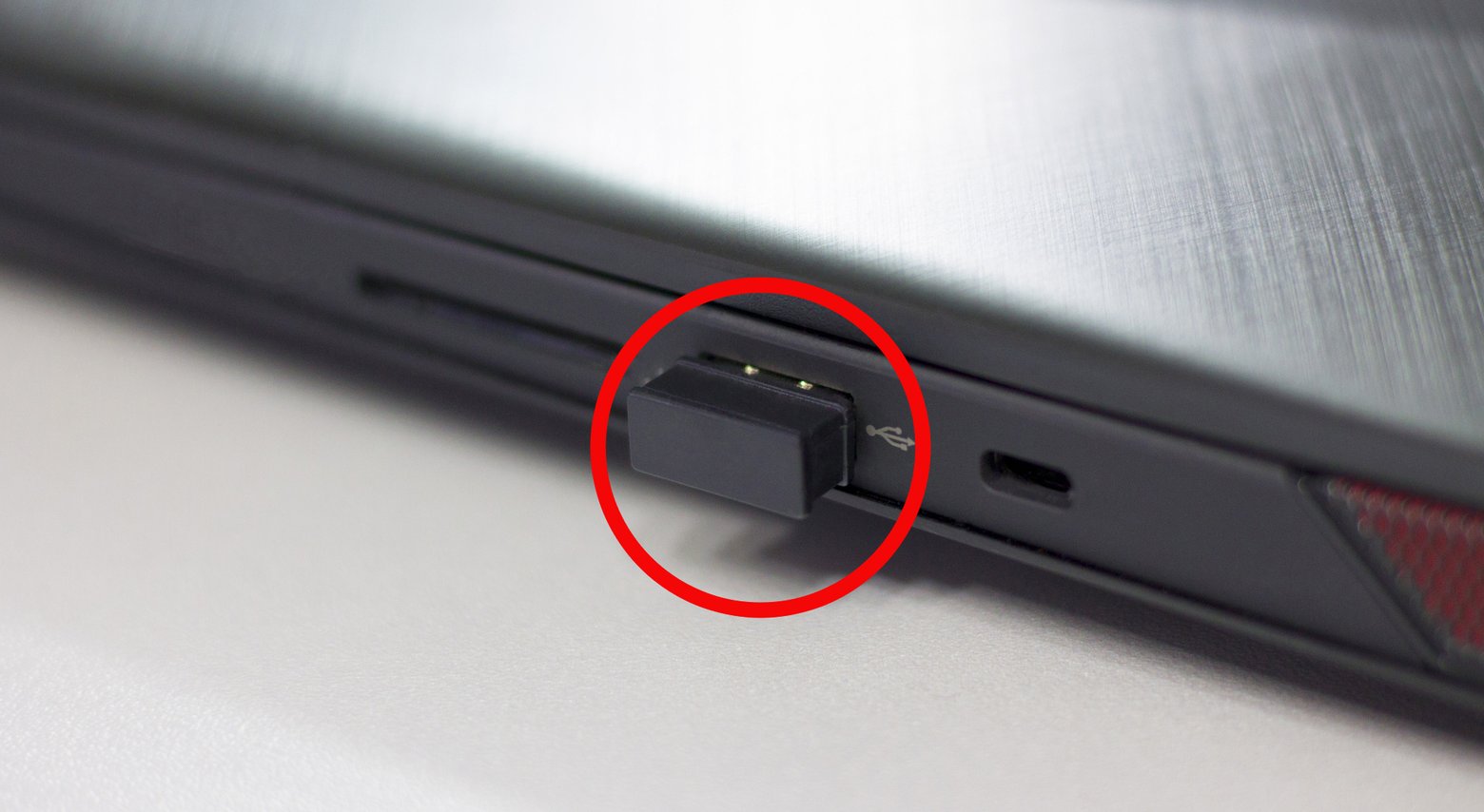
Nechybí ani interní adaptéry s připojením přes PCI Express. S největší pravděpodobností však půjde o kombinaci adaptéru Wi-Fi plus Bluetooth. Celkově je to dobrý způsob, jak upgradovat stolní počítač. Ale pro notebooky interní možnost samozřejmě není vhodná.
Pokud jsou podmínky obtížné, je vhodné vytáhnout adaptér ven přes prodlužovací kabel. Také v takových případech je vhodné zvolit modely s externí anténou.
<strong>Jakou verzi adaptéru potřebujete?</strong>
Jedním z hlavních parametrů, kterému je třeba věnovat pozornost, je verze Bluetooth. Poslední v tuto chvíli je 5.2. Verze jsou ale zpětně kompatibilní, například výbava s Bluetooth 4.2 bude fungovat s modernějším adaptérem. V opačné situaci, kdy zařízení, například sluchátka, podporuje Bluetooth 5.0 a adaptér pouze 2.1 + EDR, pak by také mělo vše fungovat, ale mohou nastat problémy kvůli nižší přenosové rychlosti: přestávky, velké zpoždění, špatná kvalita zvuku atd. Jednoduše řečeno, když se verze Bluetooth liší, zařízení budou fungovat pouze na starším protokolu.
Rozdíly mezi verzemi Bluetooth spočívají především v rychlosti přenosu dat a dosahu. Náklady na adaptéry různých verzí se příliš neliší, takže z důvodu úspory peněz nemá smysl kupovat dongle s Bluetooth 2.1 nebo 3.0. Rozumné minimum je 4.0.
<strong>Jak zjistit verzi adaptéru</strong>
Pokud již máte adaptér nebo jste si zakoupili pochybný produkt, stojí za to zkontrolovat jeho verzi. Jakmile znáte model adaptéru, můžete přejít na web výrobce a podívat se na specifikace. Často ale Bluetooth adaptéry nemají na těle žádné označení. Zvláště pokud jde o levné dongle objednané z Číny.
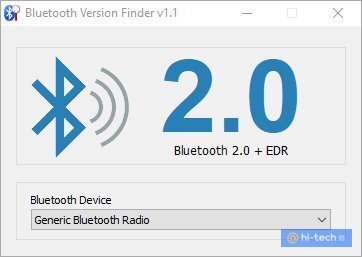
Nejjednodušší a nejrychlejší způsob, jak zjistit verzi, je stáhnout si program Bluetooth Version finder. Je zdarma a nevyžaduje instalaci. Rozhraní je extrémně jednoduché.
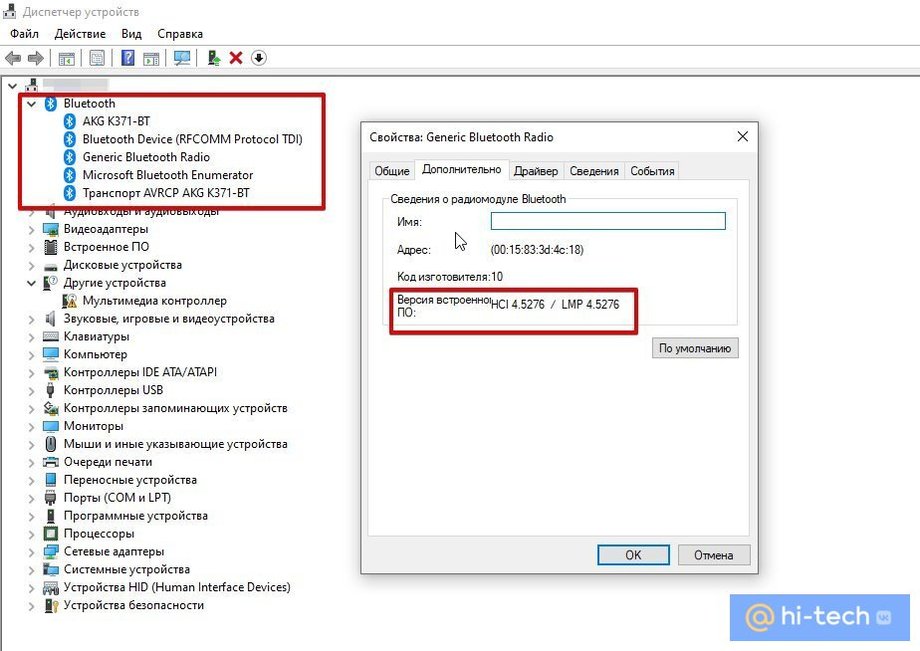
Verzi můžete také zjistit pomocí nástrojů Windows bez instalace programů třetích stran. Přejděte na „Správce zařízení“. Chcete-li se tam dostat, klepněte pravým tlačítkem na Start a vyberte Správce zařízení. Můžete také zadat devmgmt.msc do řádku Run (vyvolá se stisknutím Win + R).
Vyberte adaptér a dvakrát na něj klikněte. Můžete vidět název adaptéru i zařízení Generic Bluetooth Radio. V okně, které se otevře, přejděte na kartu „Upřesnit“. Zkontrolujte řádek „Verze firmwaru“, konkrétně verzi LMP:
- LMP 0 — Bluetooth 1.0b
- LMP 1 — Bluetooth 1.1
- LMP 2 — Bluetooth 1.2
- LMP 3 — Bluetooth 2.0 + EDR
- LMP 4 — Bluetooth 2.1 + EDR
- LMP 5 — Bluetooth 3.0 + HS
- LMP 6 — Bluetooth 4.0
- LMP 7 — Bluetooth 4.1
- LMP 8 — Bluetooth 4.2
- LMP 9 — Bluetooth 5.0
- LMP 10 — Bluetooth 5.1
- LMP 11 — Bluetooth 5.2
<strong>Co je třída výkonu Bluetooth</strong>
Maximální dosah závisí na výkonové třídě vysílače. Nejlepší třída je 1. Odpovídá dosahu 100 m, ale je lepší tuto charakteristiku zkontrolovat samostatně. Může se tedy stát, že zařízení je třídy 1, ale výrobce uvádí dosah menší než 100 m, skutečný dosah bude navíc mnohem nižší, kvůli možnému rušení v podobě stěn nebo nábytku.
<strong>Jak vysílat zvuk přes Bluetooth v systému Windows 10</strong>
Pokud máte například bezdrátová sluchátka, můžete je připojit k počítači, nejen k chytrému telefonu. Obecně zde není nic složitého: provádíte obvyklé párování zařízení. Stisknutím Win + I otevřete Nastavení, poté přejděte na Zařízení a klikněte na Přidat Bluetooth nebo jiné zařízení.
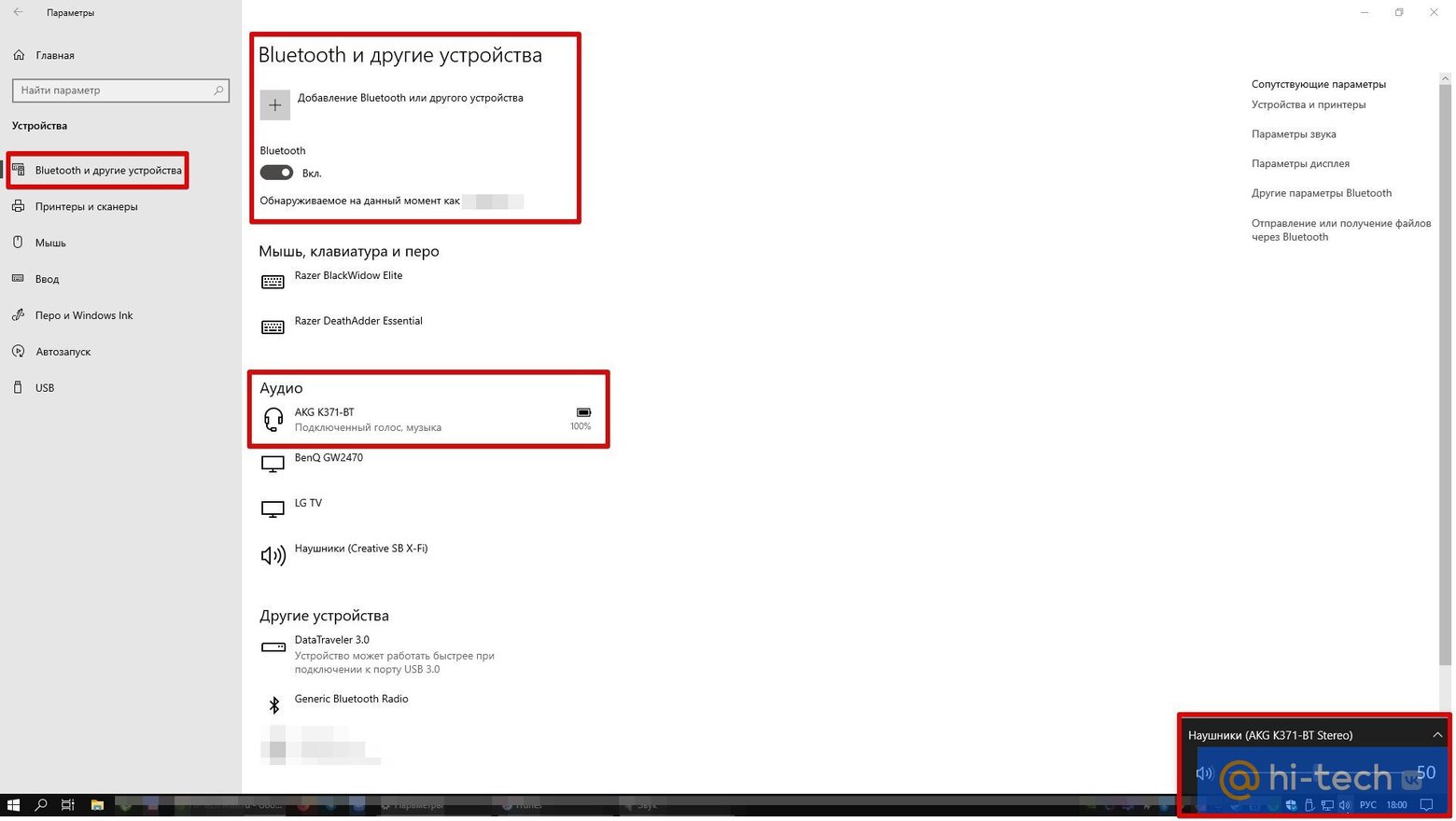
Pokud jde o kvalitu zvuku, Windows 10 umí pracovat s AptX na jakémkoli adaptéru. Pomocí standardních nástrojů není možné zjistit, který kodek je aktuálně aktivní, ale specializované programy jako Bluetooth Tweaker to dokážou. Program je placený, ale je k dispozici 7denní zkušební doba, která by pro naše účely měla stačit.
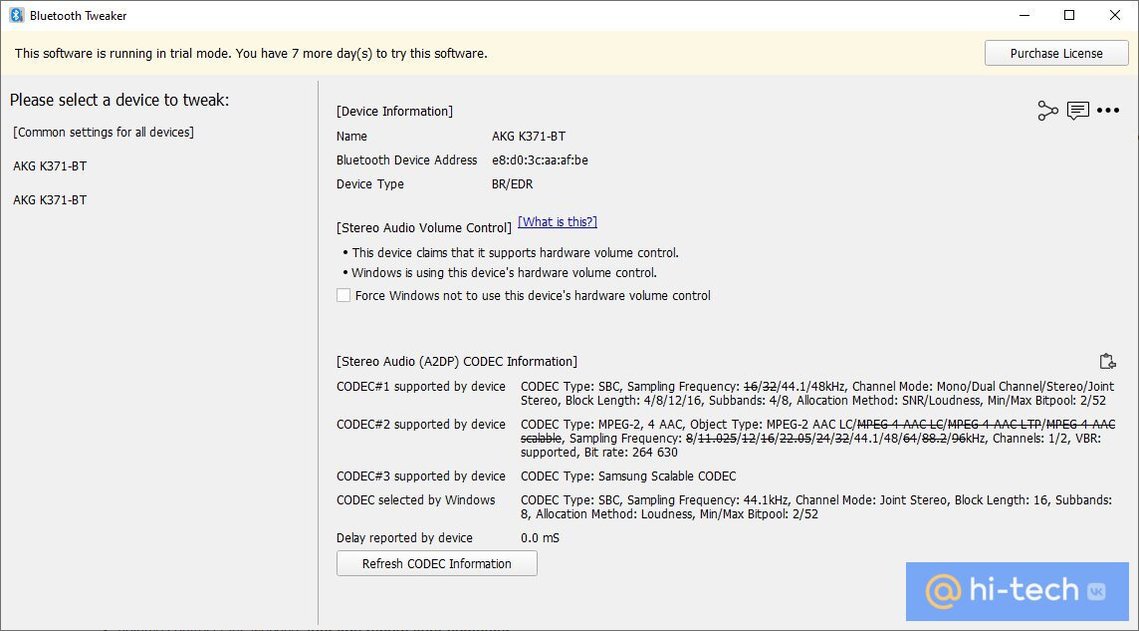
Pokud sluchátka nepodporují AptX, zvolí se kodek SBC, který funguje téměř na všech zařízeních s Bluetooth. Co se týče kvality, může to být znatelně horší. Pokud chcete ještě lepší kvalitu zvuku, musíte si dokoupit adaptér s podporou kodeků AptX HD. Tento kodek samozřejmě musí podporovat i sluchátka.
Celkově si Windows 10 stále vede hůře než chytré telefony, pokud jde o bezdrátový zvuk. Na Androidu si požadovaný kodek vyberete bez problémů. Dokonce i levné modely podporují kodeky až do LDAC a mají Bluetooth verze 5. Na chytrých telefonech Apple je k dispozici kodek vyšší kvality než SBC, AAC.
Toto je také zajímavé:
- Proč je důležité vypnout Bluetooth na vašem smartphonu
- Bezdrátová zařízení nejsou dokonalá. Hlavní problémy gadgetů Bluetooth