Jak streamovat zvuk z počítače do telefonu

V dnešní době není poslech hudby v telefonu vždy pohodlný. Poslech zvuku offline není praktický, protože skladby zabírají hodně místa. Na to ale neexistují žádné zcela bezplatné online služby.
Pokud jste doma, v dosahu vaší Wi-Fi, pak vám tento článek pomůže vyřešit problémy s hudbou. Zde vám řeknu, jak vysílat zvuk z počítače do telefonu. Tento nápad lze samozřejmě využít nejen pro hudbu, ale i pro jiné účely.
- 1 Podstata myšlenky
- 2 Nastavení serveru
- 3 Nastavení klienta
- 4 Další funkce
- 4.1 Související články:
Podstata myšlenky
Díky tomu nebudete muset ukládat zvuk do paměti telefonu ani platit za předplatné placených služeb. Budete moci streamovat zvuk z počítače do telefonu. V počítači je dostatek místa pro uložení skladeb, které potřebujete.

Díky zde popsané metodě můžete přenést jakýkoli zvuk z počítače do telefonu: přehrávání offline souboru v přehrávači, online skladbu nebo klip, film, zvukovou knihu atd.
Zvuk bude přenášen přes Wi-Fi, takže nevýhoda nápadu je zřejmá – to vše bude fungovat pouze v rámci oblasti pokrytí Wi-Fi. Ale pro mnoho účelů to stačí.
Pro implementaci budete potřebovat:
- Počítač se systémem Windows nebo Linux, který bude fungovat jako vysílač zvuku.
- Smartphone nebo tablet s Adnroidem, který bude přijímačem.
- Wi-Fi síť, ke které bude připojen vysílač a přijímač (pokud obě zařízení přijímají internet z jednoho routeru, pak jsou ve stejné Wi-Fi síti).
Ladění serveru
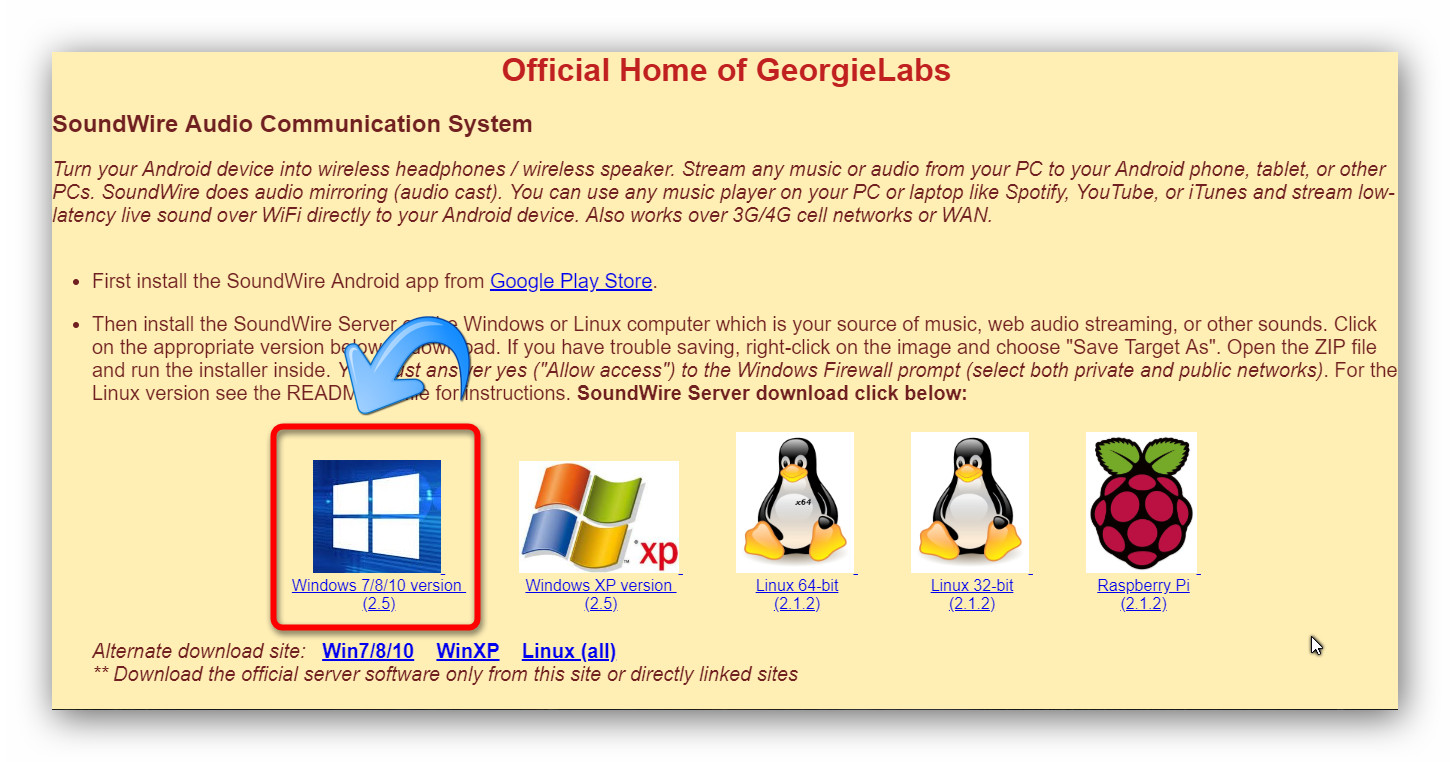
Nejprve musíte nastavit vysílač zvuku, tedy server, počítač. Stáhněte si software SoundWire Server pro váš operační systém. Odkaz ke stažení níže.
Toto je odkaz na oficiální stránky. Pro většinu lidí je vhodná verze Windows 7/8/10 (2.5).
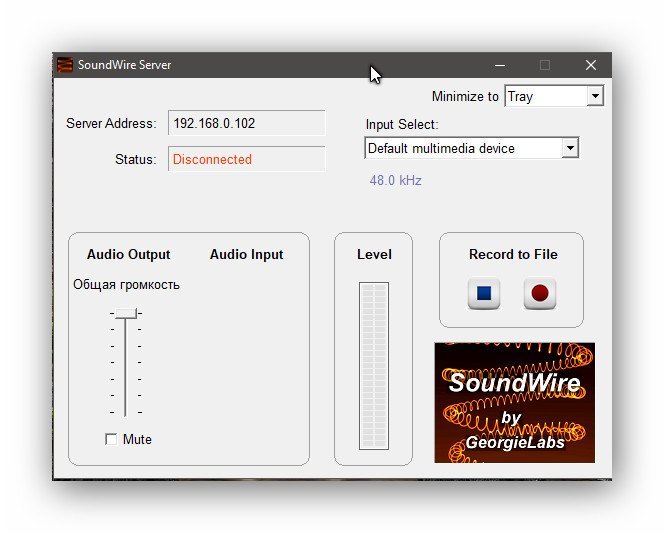
Po stažení nainstalujte program do počítače a otevřete jej. V poli Stav uvidíte, že k serveru ještě není nic připojeno.
Nastavení klienta
Chcete-li nyní vysílat zvuk z počítače do telefonu, nainstalujte si do zařízení Android aplikaci SoundWireFree (jedná se o bezplatnou verzi, existuje také placená verze s dalšími funkcemi). Můžete si jej stáhnout z odkazu níže (naskenujte QR kód).
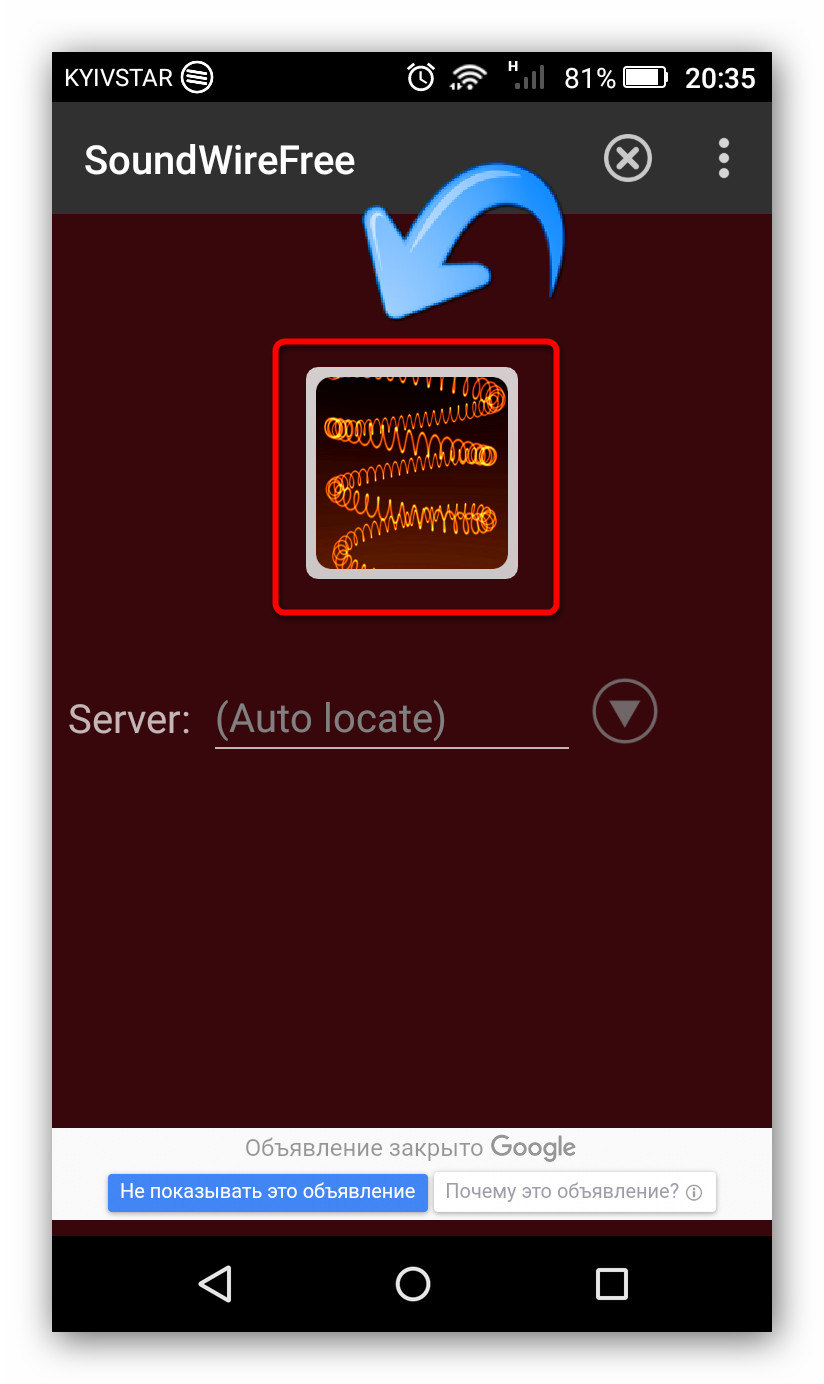
Spusťte klienta a kliknutím na ikonu se připojte k serveru ve vašem počítači.
Po připojení uvidíte, že se stav serveru změnil.

Nyní můžete zkusit zapnout zvuk v počítači. Mělo by být slyšet přes reproduktory (nebo sluchátka) na vašem zařízení Android.

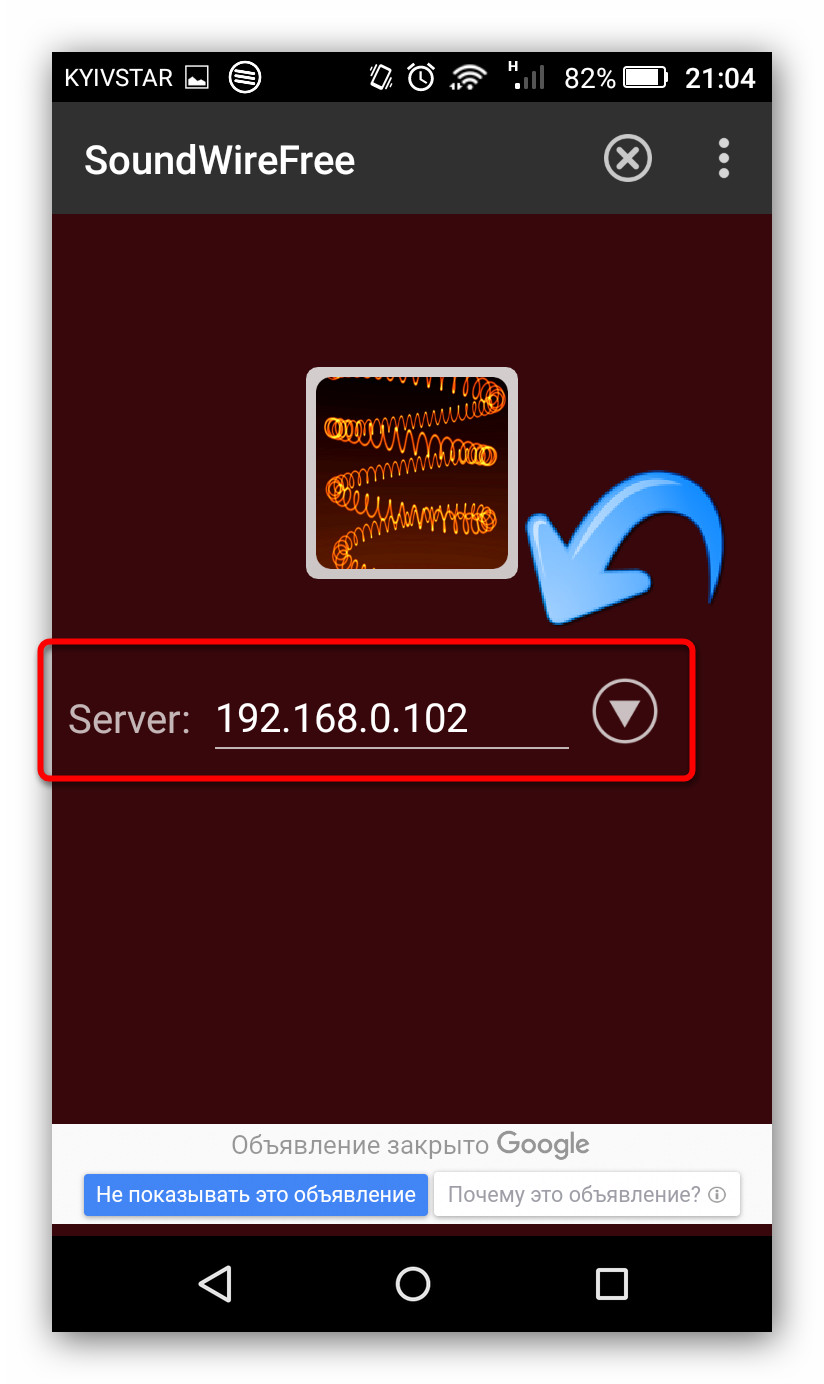
Pokud po kliknutí na ikonu na klientovi nedojde k připojení, musíte si IP serveru zapsat ručně.
Podívejte se na pole IP Adresa serveru.
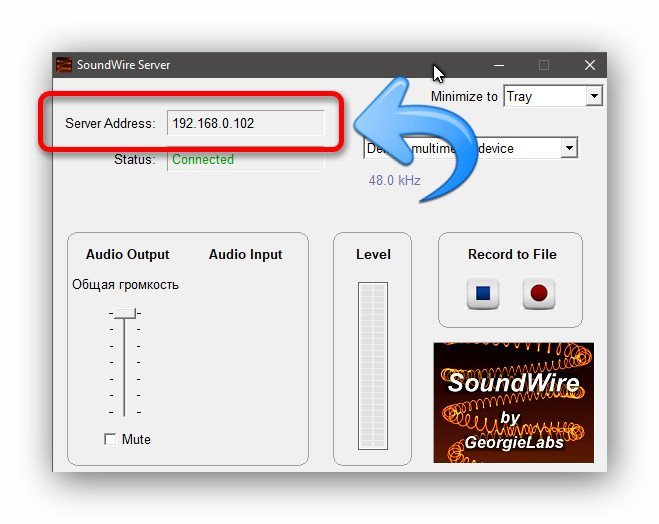
Zapište si IP do klienta a kliknutím na šipku se připojte.
Další funkce
Server i klient mají další zajímavé funkce, a to i ve verzi zdarma.
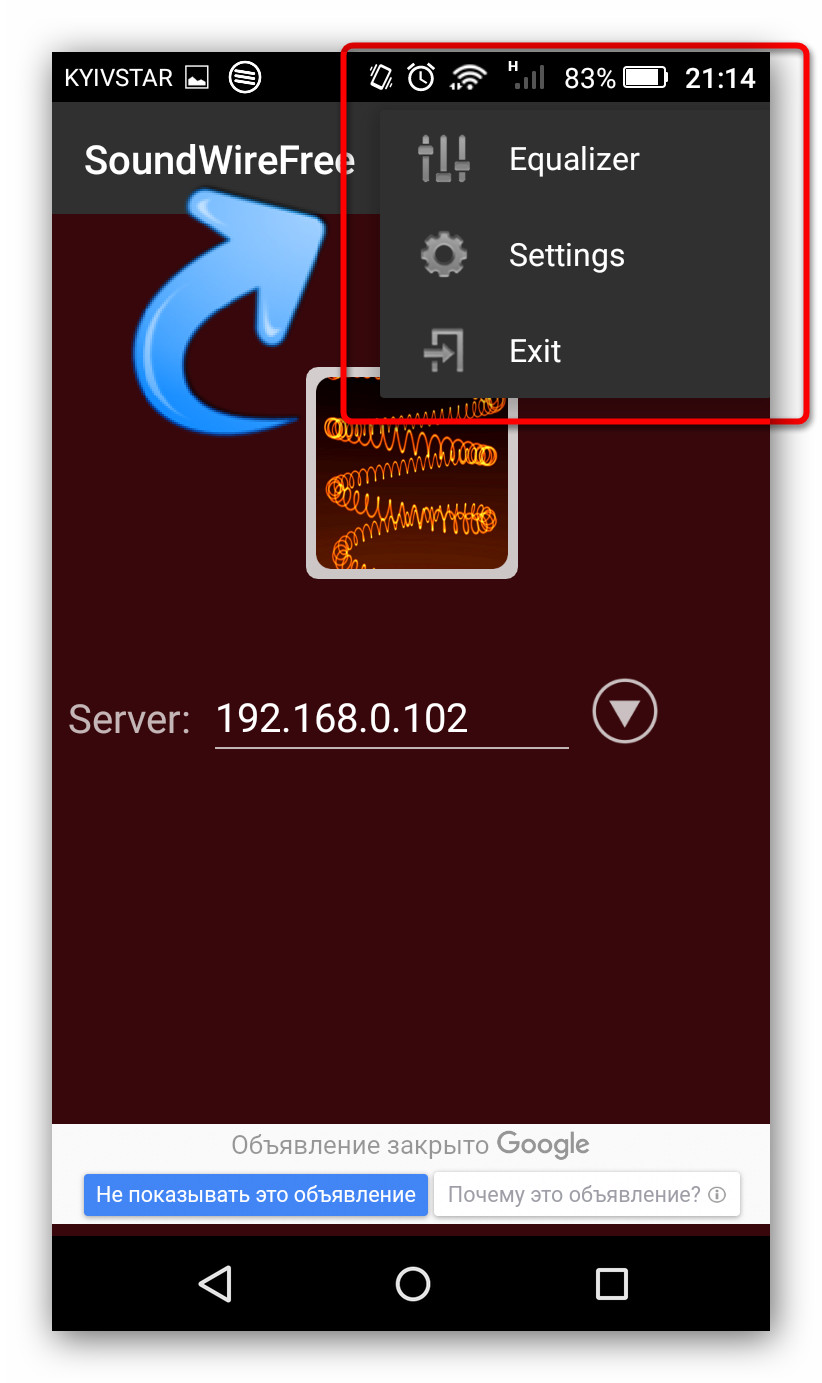
Klikněte na tři tečky v pravém horním rohu klienta a zobrazí se vám ekvalizér a nastavení (položky Ekvalizér a Nastavení). Ekvalizér umožňuje ručně upravit zvuk a také použít hotové předvolby pro různé žánry hudby. V nastavení můžete nakonfigurovat automatické zapnutí, kompresi zvuku, podsvícení obrazovky a další. Vše je v angličtině.
Serverové rozhraní umožňuje konfigurovat pozici programu při minimalizaci (minimalizovat do zásobníku nebo ponechat na hlavním panelu) (1), je možné vybrat zvukové zařízení pro vysílání (2),
upravte hlasitost (3), sledujte indikátor audio streamu (4), spusťte nahrávání vysílání (5).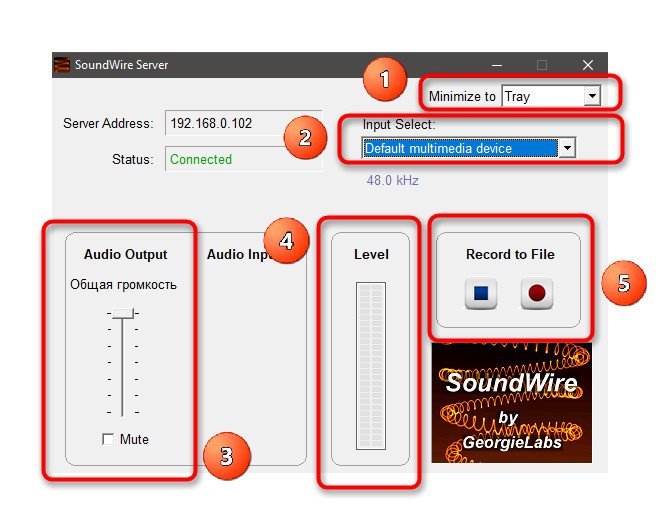
I přes nedostatek ruského jazyka je rozhraní poměrně intuitivní a vše je jasné, pokud mu dobře rozumíte. A také, i s výchozím nastavením, vše funguje dobře.
Похожие статьи:
Jak ovládat počítač přes telefon nebo tablet Android: nejjednodušší způsob, jak získat vzdálený přístup k PC Otázka, jak ovládat počítač přes telefon, vyvstává v hlavách mnoha uživatelů. Protože toto je…
Klíčové body pro výběr kancelářského počítače Někteří lidé se domnívají, že u kancelářského počítače, který používá hlavně aplikace Microsoft,…
Jak ovládat počítač přes telefon nebo tablet Android: nejjednodušší způsob, jak získat vzdálený přístup k PC Otázka, jak ovládat počítač přes telefon, vyvstává v hlavách mnoha uživatelů. Protože toto je…
Android / Operační systémy / Programy pro pohodlí / Programy a služby
16 Komentáře
Děkuji, pomohlo to. Koupil jsem si bezdrátová sluchátka. Připojil jsem to k telefonu, ale ne k notebooku, protože. Nebylo tam žádné Bluetooth. Stáhl jsem si program, stáhl aplikaci 4pda, vše funguje, ale jsou tam nějaké rušení. A článek je velmi vytříbený.

Hudba nepochybně pomáhá zvednout náladu, snižuje bolest a úzkost. Kromě toho mnoho lidí vyjadřuje své emoce tímto způsobem.
Chcete přenést svou oblíbenou hudbu z počítače do zařízení Android? Vše, co potřebujete, je jen pár kliknutí k dokončení práce.
Na této stránce vám představíme ty nejchytřejší způsoby, jak rychle a snadno přenést hudbu z PC do Androidu. Od použití pokročilého softwaru pro přenos po použití aplikace pro přenos souborů a další. Takže zůstaňte naladěni a dozvíte se více.
Část 1. Přenos hudby z PC do Androidu pomocí MobileTrans [Snadné a rychlé]
Hledáte nejlepší a nejefektivnější způsob přenosu hudby z PC do Androidu? Pak je software pro přenos dat Wondershare MobileTrans tím nejlepším nástrojem, který vám pomůže dokončit transakci pomocí několika kliknutí.
S MobileTrans můžete provádět všechny typy operací přenosu dat. Počínaje přenosem WhatsApp, přenosem z telefonu do telefonu a mnohem více.
Tento nástroj se navíc velmi snadno používá a jeho rozhraní mohou používat uživatelé všech úrovní.
<strong>MobileTrans – Přenos mezi telefonem a telefonem Počítač</strong>
Přeneste hudbu z PC do Androidu několika kliknutími!
- • Exportujte fotografie, hudbu, videa, zprávy a aplikace z telefonu do PC (Windows a Mac) a naopak.
- • Zálohujte více než 18 typů dat ze zařízení Android a iPhone do PC (Windows a Mac).
- • Podporuje přenos více než 18 typů dat mezi více než 6000 XNUMX mobilními zařízeními běžícími na různých operačních systémech.
- • Podporuje přenos dat WhatsApp mezi zařízeními Android a iOS.
Podrobný průvodce přenosem hudby z PC do Androidu pomocí MobileTrans
Než přistoupíte k jednotlivým krokům, ujistěte se, že jste si stáhli a nainstalovali software Wondershare MobileTrans pro přenos dat do vašeho Windows/Mac PC.
Krok 1. Připojte svůj telefon Android k počítači Mac/Windows a spusťte program MobileTrans na vašem PC. Poté vyberte „Přenos telefonu“ a z možností vyberte „Importovat do telefonu“.

Krok 2. V novém rozhraní vyberte „Hudba“ na levé straně rozhraní programu a kliknutím na „Importovat“ přidejte soubory, jako je hudba, do zařízení Android. z vašeho počítače.
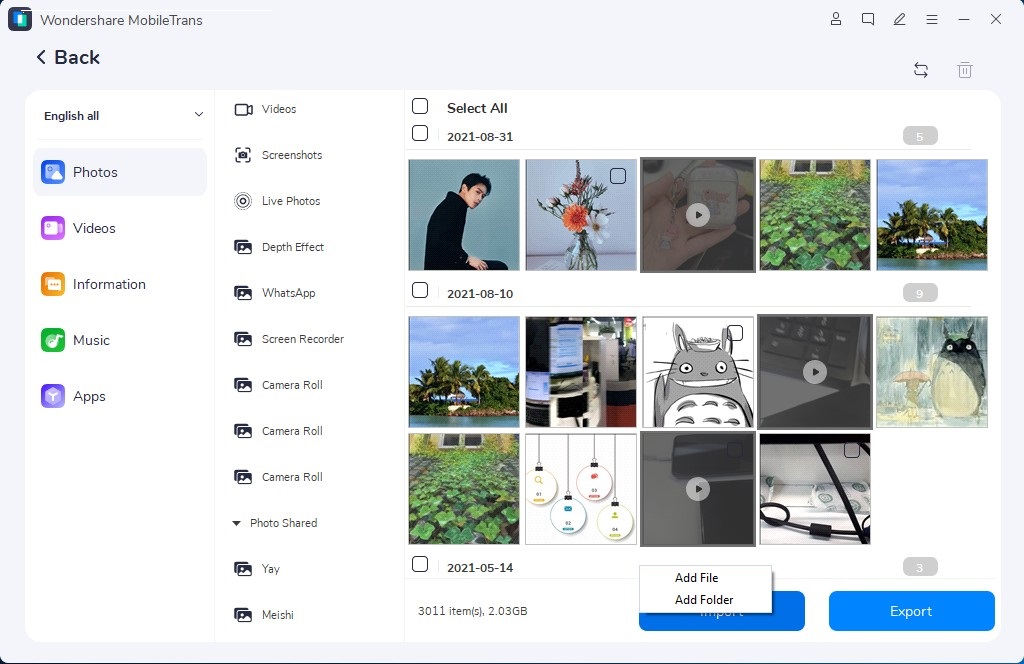
Krok 3. Jakmile vyberete hudební soubor, klikněte znovu na Importovat. Hudba bude okamžitě přenesena z vašeho PC do Androidu.
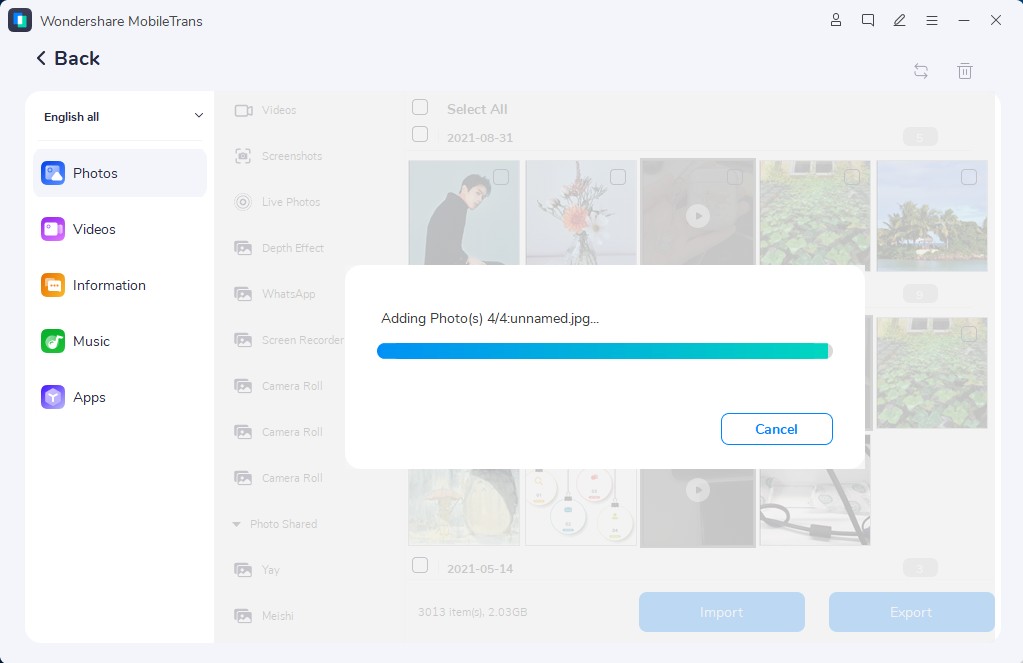
Jak vidíte, k synchronizaci hudby z PC do Androidu pomocí softwaru pro přenos dat MobileTrans nepotřebujete žádné technické znalosti. Stačí pár kliknutí!
Část 2: Přenos hudby z počítače do systému Android pomocí kabelu USB
Dalším účinným, ale starým způsobem přenosu hudby z počítače do systému Android je kabel USB. Ano, za okolností, kdy si nemůžete stáhnout nástroj pro přenos dat třetí strany, se může hodit kabel USB k přenosu hudby z počítače do systému Android bez ztráty času.
Tato metoda překladu navíc nevyžaduje připojení k internetu a lze ji dokončit několika kliknutími.
Pokyny k přenosu hudby z počítače do telefonu Android pomocí kabelu USB naleznete níže;
Krok 1. Připojte své zařízení Android k počítači pomocí kabelu. Poté z vyskakovacích oken, která se objeví na obrazovce počítače, vyberte „Přenos souborů (MTP).
Krok 2. Otevřete Průzkumníka Windows a přejděte do složky Hudba a vyberte hudební soubory, které chcete přenést do telefonu Android.
Krok 3. Nakonec přesuňte hudební soubory z úložiště počítače do složky „Music Folder“ v zařízení Android pouhým přetažením.
Část 3. Přenos hudby z notebooku do telefonu bez USB kabelu
Pokud nemáte kabel USB, přenos hudby z notebooku do telefonu nebude o nic jednodušší než použití cloudové služby nebo aplikace pro přenos souborů. Na rozdíl od kabelu USB však tentokrát budete muset do počítače nainstalovat cloudovou službu nebo aplikaci pro přenos souborů třetí strany, aby operace přenosu proběhla úspěšně.
<strong>Metoda 1: Použití cloudové služby – Disk Google</strong>
Cloudové služby jako Google Drive, Dropbox atd. usnadňují synchronizaci souborů z PC do Androidu bez USB kabelu. Vše, co musíte udělat, je nainstalovat si Disk Google do počítače a vytvořit si účet Google nebo se k němu přihlásit, abyste mohli úkol splnit.
Chcete-li přenést hudbu z počítače do systému Android pomocí cloudové služby Disk Google, postupujte podle následujících kroků.
Krok 1. Nejprve se přihlaste ke svému účtu Disku Google online a klikněte na „Nový“ v levém horním rohu obrazovky počítače. Poté vyberte „Stáhnout soubor“ a stáhněte si své preferované hudební soubory do počítače jednotlivě. Pokud si však chcete stáhnout sbírku hudebních souborů, měli byste vybrat „Stáhnout ze složky“.
Krok 2. Poté nainstalujte do počítače aplikaci Disk Google a přihlaste se ke svému účtu Disku Google.
Krok 3. Klikněte na Vybrat složku a vyberte hudební složky/soubory. Poté klikněte na tlačítko „Další“ ve spodní části obrazovky.
Krok 4. Ve vyskakovacím okně vyberte „Synchronizovat disk s tímto počítačem“ a pokračujte kliknutím na „OK“. Tím se stáhnou všechny soubory z vašeho Disku Google do počítače a vaše hudební soubory/složky v počítači se stáhnou na Disk Google.
Krok 5. Po úspěšném stažení hudebních souborů/složek otevřete na svém zařízení Android Disk Google a přihlaste se ke svému účtu, abyste získali přístup ke staženým hudebním souborům. a uložit je do své knihovny.
<strong>Metoda 2: Použití aplikace pro přenos souborů – AirDroid</strong>
Kromě používání cloudové služby můžete také používat aplikace pro přenos souborů, jako je AirDroid, k přenosu hudby z PC do Androidu bez kabelu.
AirDroid je aplikace pro správu zařízení, která uživatelům umožňuje bezproblémově spravovat soubory na svém mobilním zařízení Android z počítače. S AirDroid můžete spravovat své SMS, e-mail, soubory, zprávy Whatsapp, kontakty atd.
Čtěte dále a zjistěte, jak přenést hudbu z PC do Androidu pomocí AirDroid.
Krok 1. stáhněte si a nainstalujte AirDroid do svého zařízení Android. Poté vytvořte účet a pokračujte.
Krok 2. stáhněte a nainstalujte si do počítače aplikaci AirDroid a přihlaste se ke svému účtu.
Krok 3. Jakmile se přihlásíte ke svému účtu AirDroid, aplikace automaticky rozpozná vaše zařízení Android.
Krok 4. Klikněte na tlačítko Přenos souborů a na levé straně stránky vyberte své zařízení.
Krok 5. Přetažením nebo kliknutím na tlačítko Nahrát soubor v levém dolním rohu stránky nahrajte hudební soubory z počítače.
Krok 6. Nakonec klikněte na tlačítko „Odeslat“ pro okamžitý přenos hudby z počítače do Androidu.
Část 4. Často kladené otázky
1. Kde je v Androidu uložena hudba?
Hudba stažená nebo přenesená do zařízení Android je vždy uložena v hudební aplikaci zařízení, vnitřní paměti a na kartě SD.
2. Jak přenést hudbu z Macu do Androidu? pomocí přenosu souborů Android
Krok 1. Stáhněte a nainstalujte aplikaci pro přenos souborů Android do počítače Mac.
Krok 2. Spusťte přenos souborů Android pomocí aplikace Finder a připojte zařízení Android k počítači Mac pomocí kabelu USB.
Krok 3. Nyní přetáhněte hudební soubory, které chcete přenést do zařízení Android, a dokončete operaci.
<strong>Závěr</strong>
Metoda na této stránce pro přenos hudby z PC do Androidu je ideální pro jakékoli zařízení Android. Nezáleží na tom, zda chcete přenést hudbu z počítače do telefonu Samsung, telefonu Huawei, telefonu TechNet atd. Metodu přenosu můžete použít pomocí softwaru pro přenos dat MobileTrans, kabelu USB, cloudového přenosu nebo AirDroid. Vše záleží na vaší volbě. Důrazně však doporučujeme používat nástroj pro přenos dat MobileTrans, protože je efektivnější a umožňuje rychlejší přenos velkých hudebních souborů pomocí několika kliknutí.


