Jak vyrobit rámeček pro semestrální práci ve Wordu, jak správně vložit rámečky do Wordu
Blíží se čas, kdy je potřeba absolvovat kurz. Mnoho vzdělávacích institucí má na tento typ práce speciální požadavky. Kurzy tak často vyžadují rám navržený podle normy.
V tomto článku vám řekneme, jak vytvořit rámec pro projekt kurzu. A kromě užitečných informací a příkladů si můžete stáhnout i hotový rámec pro výuku ve formátu Word.
Chcete denně dostávat užitečné zpravodaje pro studenty všech oborů? Přihlaste se k odběru našeho telegramového kanálu. A nezapomeňte využít propagačních akcí a slev – studovat s nimi je mnohem výhodnější.
Proč potřebujete rámec ve své práci v kurzu?
Netřeba dodávat, že rámec pro ročníkovou práci v souladu s GOST je pro studenty samostatnou bolestí hlavy. Abychom pochopili, jak je to důležité, vězte: učitel jednoduše nepřijme projekt kurzu bez rámce. Důležitější je samozřejmě obsah, ale pokud existují požadavky na vnější design, je lepší je dodržet. Proto by měl být rámec pro práci v kurzu navržen podle přijatého standardu, protože v případě potřeby může zkoušející najít chybu v jakýchkoli nepřesnostech.
Jak vložit rámeček pro ročníkovou práci nebo diplom do dokumentu aplikace Word? Zvažme několik způsobů.
Způsoby, jak vytvořit rámec pro práci v kurzu
Jak nakreslit rám v kurzu? Existuje několik způsobů:
- Rám nakreslete ručně pomocí šablony. V naší technologické době to není příliš populární metoda.
- Vytvořte rámeček v aplikaci AutoCAD a vytiskněte jej na prázdné listy papíru a poté na něj vytiskněte text semestrálního papíru. Obtížné a jen pro ty, kteří rozumí samotnému programu.
- Pomocí možností aplikace Word si sami vytvořte požadovaný rámec pro svou práci v kurzu. Koneckonců, rám je často vyžadován pro poznámky v kurzu ve formátu A4.
- Pokud se nechcete vůbec obtěžovat, stáhněte si z internetu rámeček semestrálního papíru A4 pro Word.
Rám pro kresby na formátu A3 a je vhodnější jej provádět ve speciálním kreslícím programu.
Rám pro semestrální práci ve Wordu 2010, 2013, 2016, 2019
Jak vložit rámečky do Wordu pro výuku? A existuje několik způsobů:
- použijte stůl jako pohodlný rám;
- vytvořte rám pomocí speciálních nástrojů aplikace Word.
Vytvořte rámec pomocí tabulek ve Wordu
Jak vytvořit rámec pro ročníkovou práci ve Wordu? Někdy k tomu lze použít tabulky. Tato možnost je ideální, pokud potřebujete vytvořit rámeček pro obsah semestrální práce nebo jiné jednoduché rámečky:
- Přejděte na kartu „Vložit“.
- Vyberte jeden sektor v šabloně tabulky.
- Zkopírujte text obsahu nebo jakýkoli jiný odstavec kurzu, který je třeba zarámovat.
- Vložte jej do tabulky.
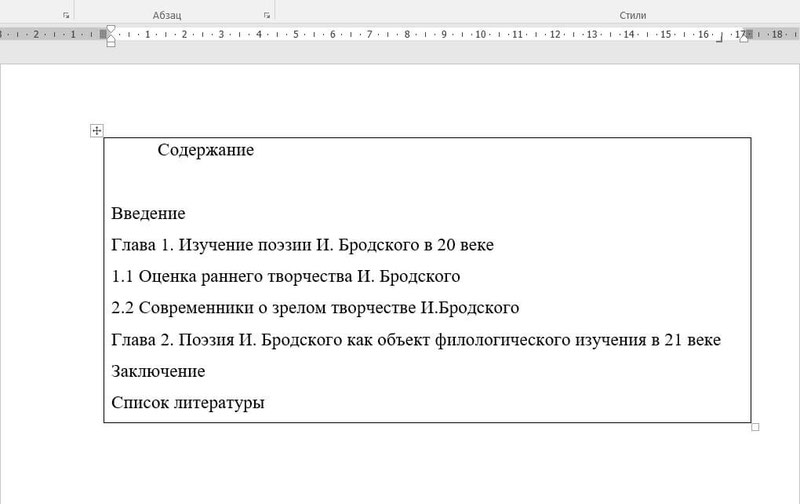
Výhodou této metody je, že nemusíte přemýšlet o tom, jak zarovnat nebo jak změnit rámeček ve Wordu pro práci v kurzu. Čáry tabulky můžete posouvat dle vlastního uvážení, zvolit si tloušťku a barvu čar.
Vytvořte rám pomocí speciálních nástrojů aplikace Word
Pokud potřebujete vytvořit speciální grafické rámečky pro technickou práci v kurzu, je lepší použít speciální nástroje Wordu.
Jakou velikost rámů pro semestrální práce by měly být podle GOST? Pro zodpovězení této otázky se vyplatí prostudovat ESKD – jednotný systém projektové dokumentace. Konkrétně GOST 2.301-68 „Formáty“. Obsahuje následující velikosti rámů:
- samotný rám je 210×297 mm;
- odsazení vlevo – 20 mm;
- prohlubně vpravo, nahoře, dole – 5 mm.
Vytvoření rámce pro práci v kurzu ve Wordu 2010
Nyní vytvořte rámec podle GOST pro práci v kurzu ve Wordu 2010 pomocí speciálního nástroje.
Krok 1. Otevřeme nový dokument a nejprve v záložce „Označení stránky“ nastavíme pole. V našem případě:
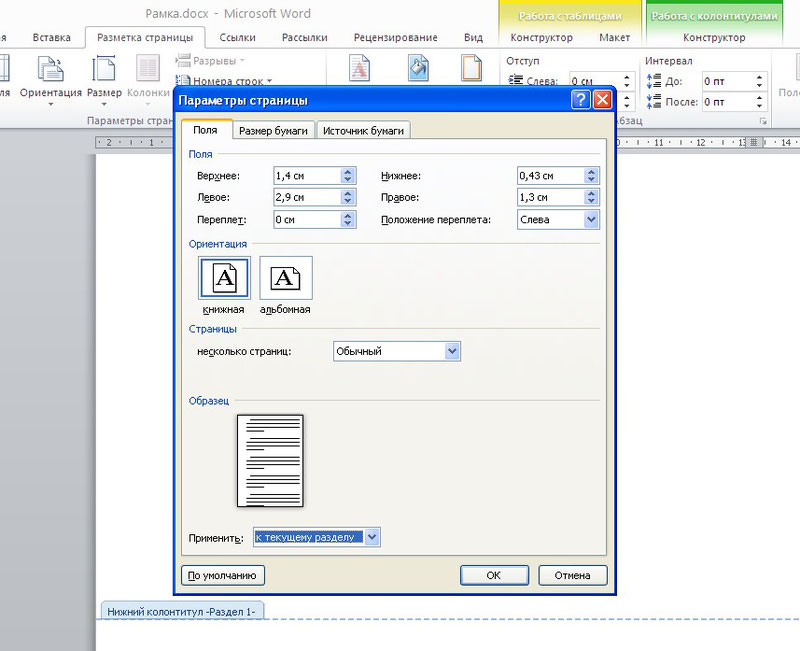
Vezměte prosím na vědomí: vaše univerzita může mít své vlastní požadavky na registraci. Informace si proto vždy ověřte u svého nadřízeného a prostudujte si směrnice.
Krok 2. Dokument je potřeba rozdělit na oddíly nebo vložit konce. To se provádí, aby bylo zajištěno, že rámeček je na správných stránkách. Například titulní strana nepotřebuje rám, na rozdíl od hlavní části díla. Navíc se stává, že různé stránky potřebují různé rámce.
Vyberte kartu „Rozvržení stránky“, pak „přestávky“, klikněte na tlačítko „Další strana“. První stránku ponecháme titulní stránce a na druhé stránce ve druhé části dokumentu vytvoříme rámeček.
Krok 3. Vyrábíme samotný rám.
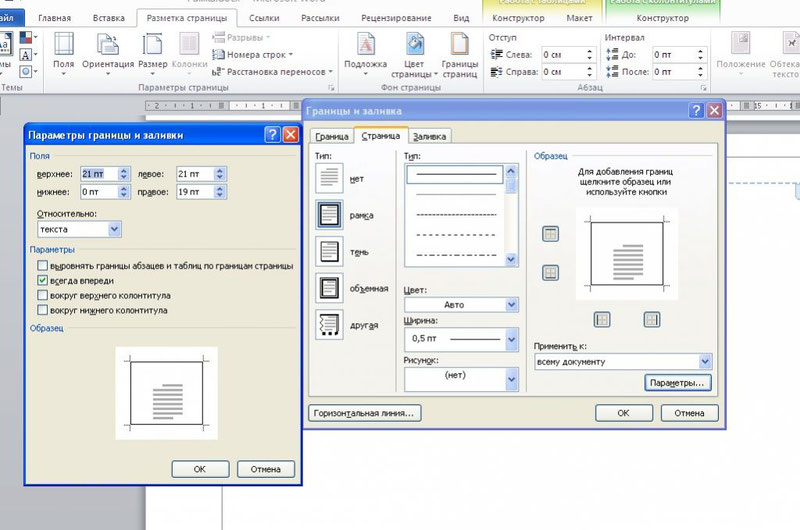
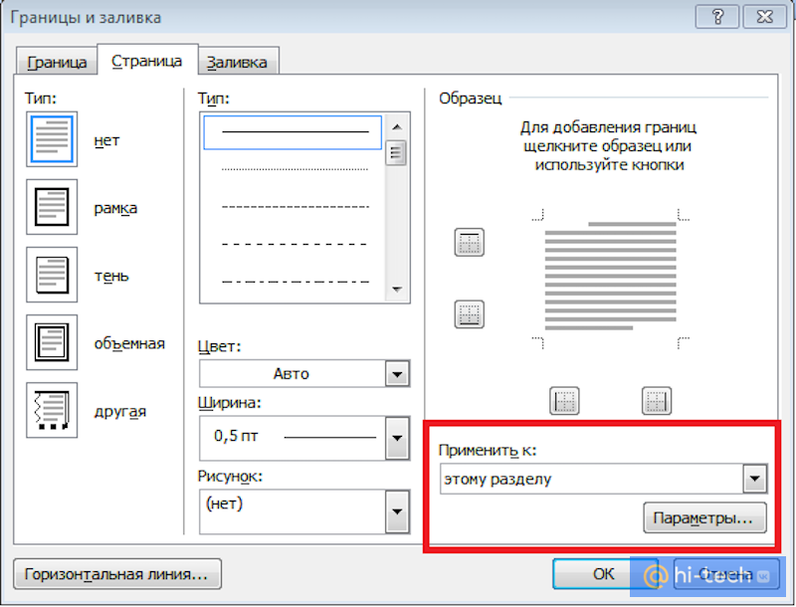
V záložce „Rozvržení stránky“ zvolit „Ohraničení stránek“. Určete typ ohraničení – rámeček. V parametrech specifikujeme pole rámců:
Nezapomeňte také zadat pole vzhledem k textu a zaškrtnout políčko vedle parametru „Všechno je před námi“. Použijte ohraničení na aktuální sekci.
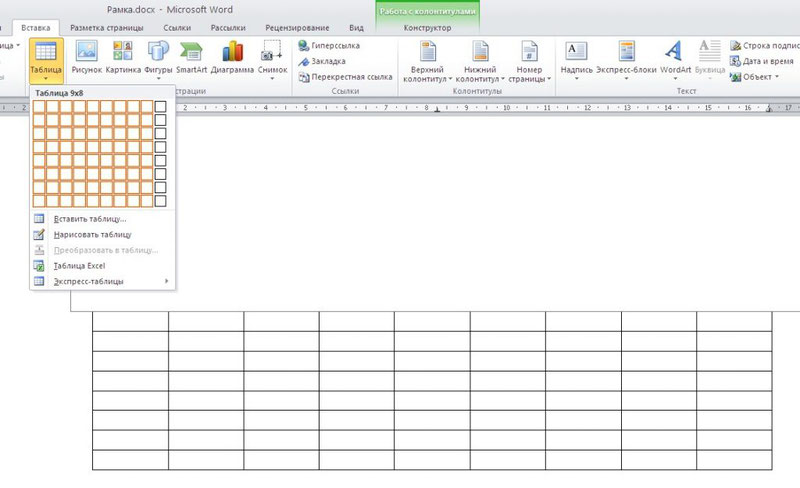
Krok 4. Vytvořte požadovaný rám. Vložte tabulku do spodní části listu. Chcete-li to provést, nejprve v záložce „Vložit“ zvolit „Zápatí“, pak „Změnit zápatí“, vypněte funkci „Stejné jako předchozí část“.
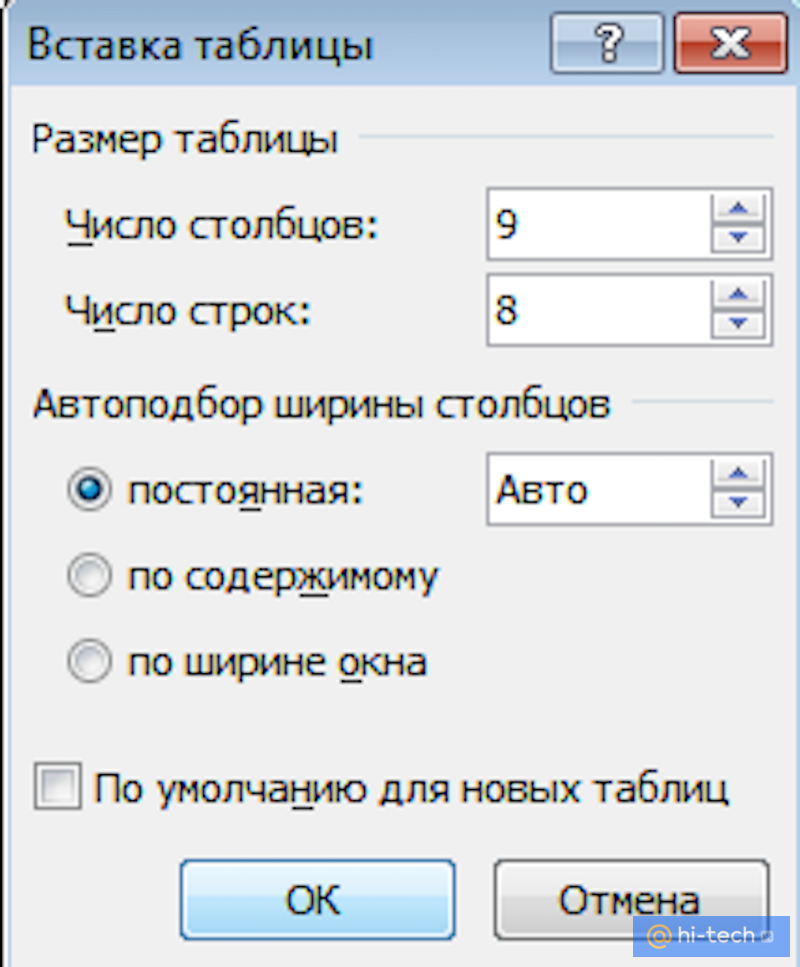
Vložte tabulku požadované konfigurace. Stůl vložíme na 8 linky a 9 sloupců. V záložce „Rozvržení“ Chcete-li pracovat s tabulkami, zadejte velikosti buněk:
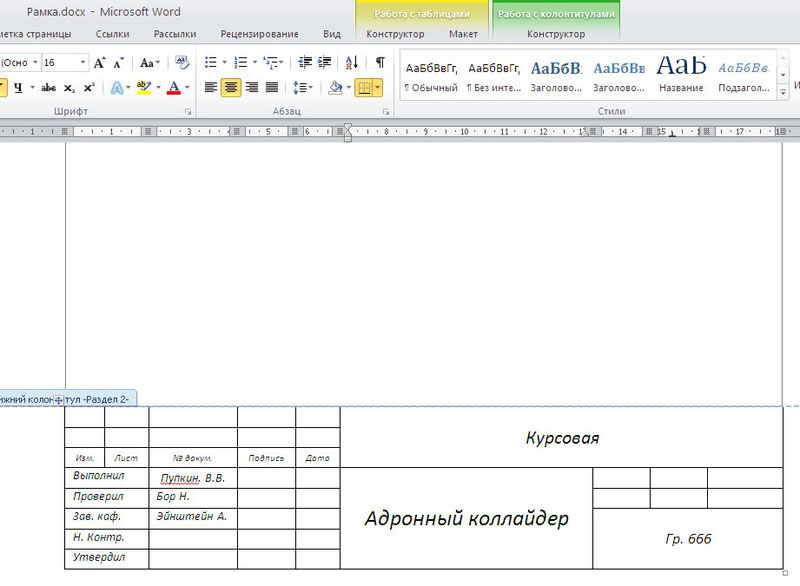
Připraveno. Nyní můžete buňky spojit a zadat do nich potřebné informace o univerzitě, katedře, učiteli a práci. Zde zadáme libovolný text a buňku pro čísla stránek necháme prázdnou. Do kurzu jsme dostali jeden list papíru s rámečkem.
Jak kopírovat snímky ve Wordu pro výuku? Pokud jste dělali tabulky v patičce, tak když se přesunete na další stránku aktuální sekce dokumentu, automaticky se na ní objeví stejný rámeček s tabulkou a můžete klidně psát svou práci, aniž byste o tom přemýšleli.
Mimochodem! Pro naše čtenáře je nyní sleva 10 %. jakýkoli druh práce
Vytvoření rámce pro práci v kurzu ve verzích Wordu 2013, 2016 a 2019
V novějších verzích Wordu musíte jít trochu jinou cestou, abyste vytvořili rámec pro vaši práci v kurzu.
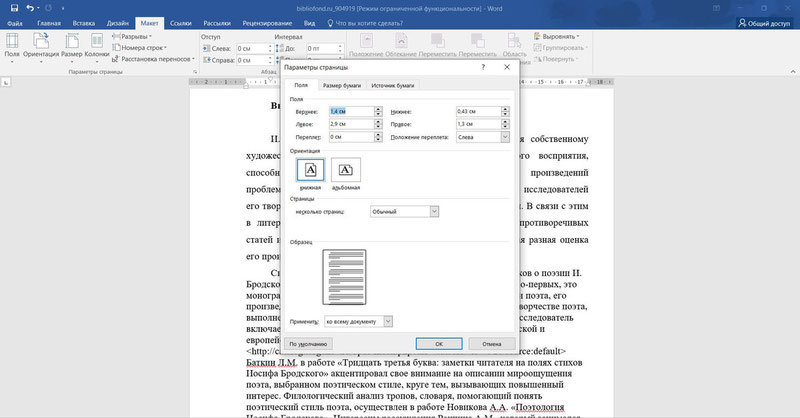
Krok 1. Otevřeme nový dokument a v „Rozložení„najděte v levém horním rohu sekci“pole“ Klikněte a vyberte „Vlastní pole“ Zobrazí se karta „Rozvržení stránky“ ve kterém musíte pole nastavit ručně:
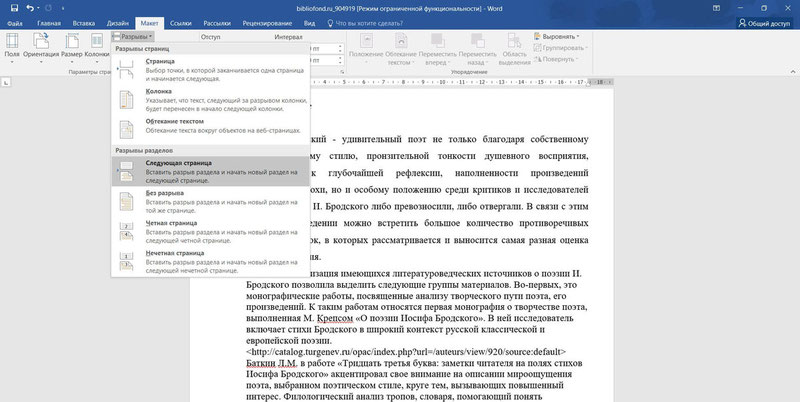
Krok 2. Dokument rozdělíme na sekce. Chcete-li to provést, přejděte na již známou kartu „Rozložení“, vyberte „přestávky“ a klikněte na tlačítko „Další stránka“ Připomeňme, že je to nutné pro umístění rámečku na požadované stránky.
Krok 3. Vyrábíme samotný rám.
V záložce „Domov“ klikněte na trojúhelník vedle ikony ohraničení a najděte čáru na samém konci „Hranice a stínování“. Na kartě, která se otevře, můžete vybrat rámeček pro odstavec i celý dokument. V parametrech specifikujeme pole rámců:
Nezapomeňte také zadat pole vzhledem k textu a zaškrtnout políčko vedle parametru „Vždy napřed“. Na tuto sekci se použije ohraničení.
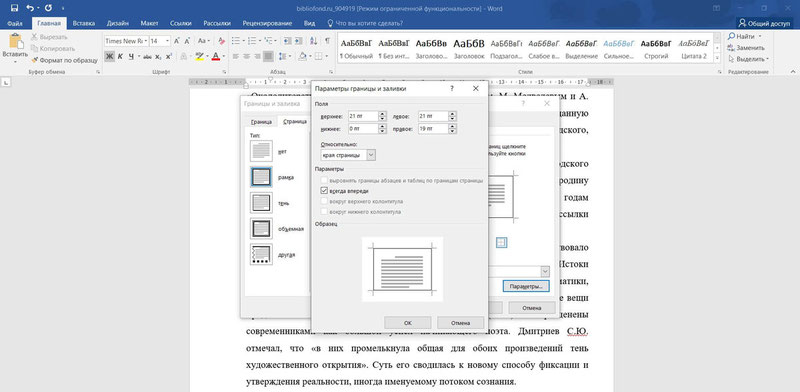
Krok 4. Vytvořte požadovaný rám. Vložte tabulku do spodní části listu. Chcete-li to provést, nejprve v záložce „Vložit“ zvolit „Zápatí“, pak „Změnit zápatí“, vypněte funkci „Stejné jako předchozí část“.
Do zápatí vložte tabulku požadované konfigurace: zap 8 linky a 9 sloupců. Vyberte výslednou tabulku a klikněte pravým tlačítkem myši. V okně, které se otevře, vyberte „Vlastnosti tabulky“. Zde musíte zadat velikosti buněk:
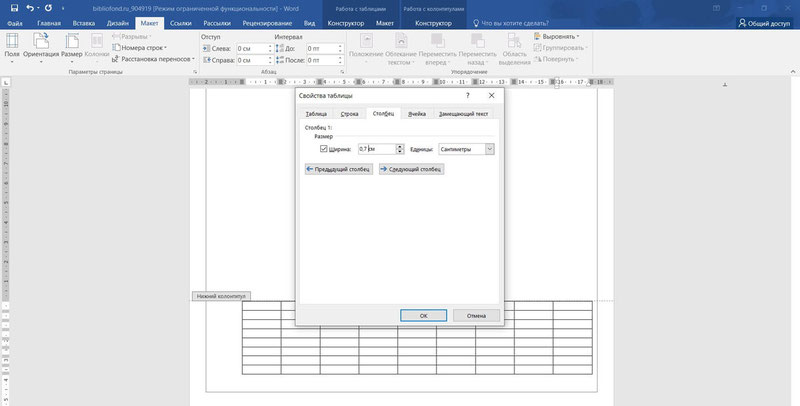
Vše! Rám je připraven! Zadejte potřebné informace do buněk a v případě potřeby změňte tvar rámečku.
Jak provést automatické číslování stránek v rámci
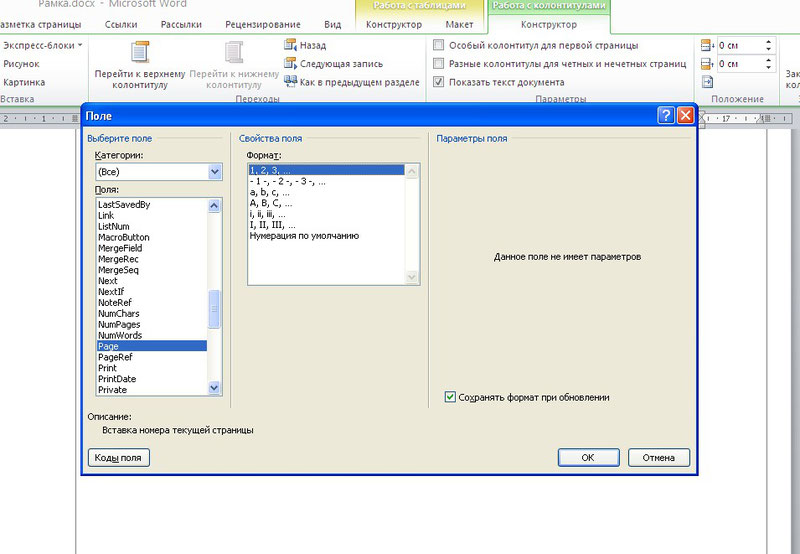
Vyberte buňku tabulky, ve které se zobrazí číslo stránky, a klikněte na ni. Poté klikněte na zápatí a na kartu „Návrhář“ vyberte tlačítko „Expresní bloky“, Dále – „Pole“. V okně, které se otevře, vyberte pole Strana a uveďte požadovaný formát čísla. Voila – čísla stránek se automaticky zobrazí ve vybrané buňce.
Stáhněte si hotový rámec pro výuku zdarma
Jak jinak můžete udělat rám? Připravte se! Svou práci zarámovaly miliony studentů a k dispozici je mnoho šablon a ukázek rámců kurzů. Pokud nemáte čas zvládnout všechny složitosti práce s rámečky, můžete si zcela zdarma stáhnout hotovou šablonu rámečku podle GOST.
Nyní víte, jak vytvořit rámce ve Wordu pro semestrální práci nebo diplomovou práci. Aby bylo vše co nejjasnější, podívejte se na video o vytváření rámečků s razítkem pro ročníkovou práci podle GOST. Nezbývá než vám to připomenout profesionální studentský servis vždy připraven pomoci s úkoly – od vytvoření rámce až po napsání eseje nebo celé práce.
Rámeček ve Wordu může být potřeba pro navrhování esejí, semestrálních prací a dizertací, stejně jako při vytváření různých přání a dalších grafických prvků. Pokud vás zajímá, jak vytvořit rámeček pro text Wordu, postupujte podle našich pokynů.
Zveřejněno Hi-Tech Mail

Microsoft Word je jedním z nejoblíbenějších programů na světě pro práci s textovými soubory, a pokud znáte další funkce tohoto editoru, může být práce s ním snadná a uvolněná.
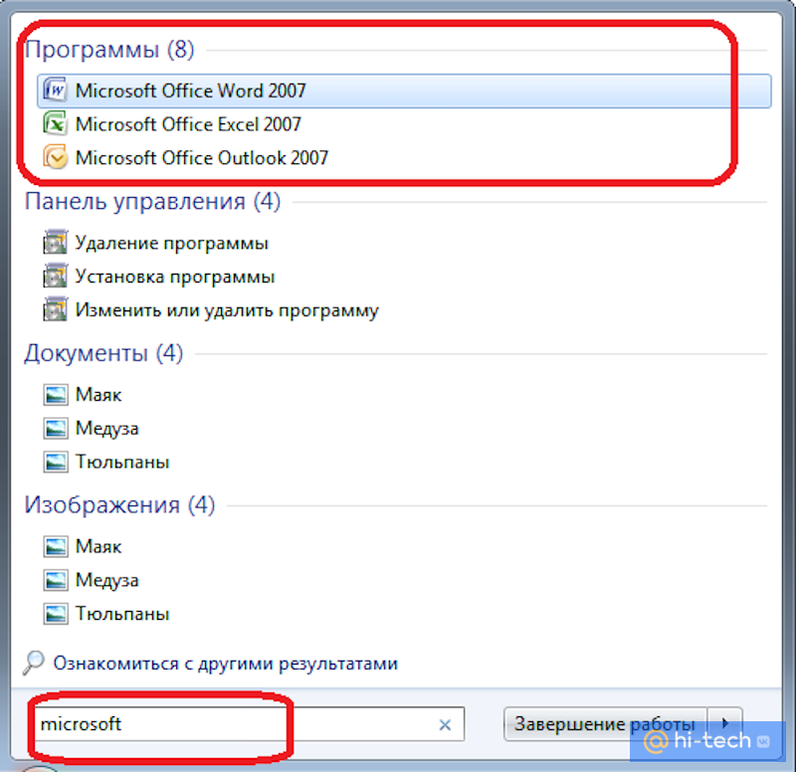
Chcete-li se naučit, jak vytvořit rámeček pro text ve Wordu, musíte nejprve zjistit, jakou verzi textového procesoru máte nainstalovanou v počítači.
V závislosti na verzi to lze provést různými způsoby, ale nejjednodušší a nejrychlejší způsob je přejít do nabídky Start a zadat do vyhledávání slovo „Microsoft“. Počítač mezi nalezenými programy zobrazí název nainstalovaného balíčku a jeho verzi.
Jak vytvořit ohraničení kolem textu pomocí karty Rozvržení stránky nebo Návrh
Pomocí karty Rozvržení stránky můžete vytvořit rámeček kolem textu aplikace Word pro svůj abstraktní i jiný vizuální návrh.
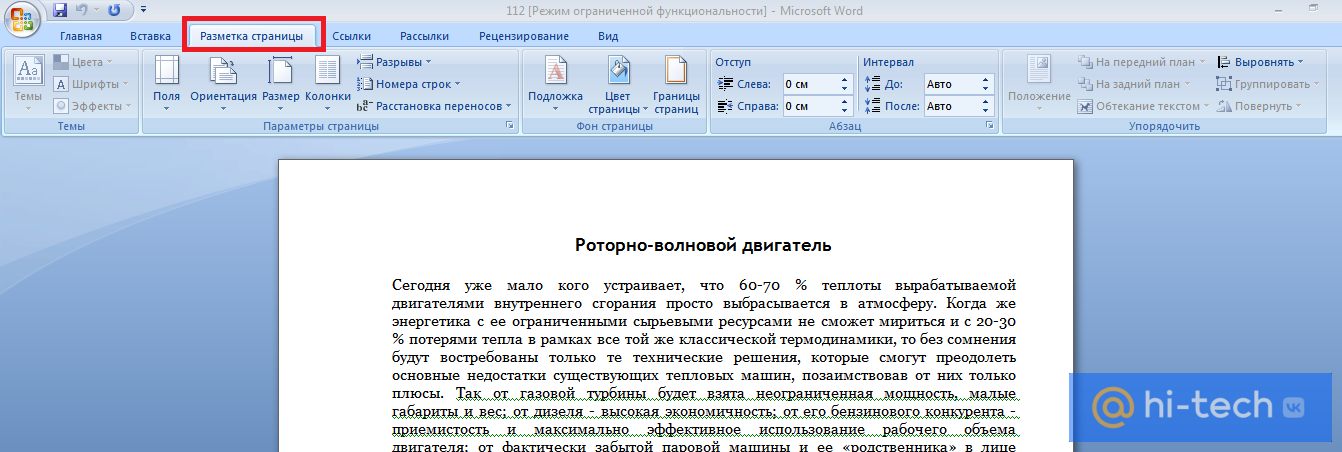
Pokud je vaše verze Wordu mladší než 2015, použijte kartu „Návrh“. Přejděte do nabídky Pozadí stránky a klikněte na panel Ohraničení stránky. Otevře se před vámi nabídka „Hranice a stínování“.
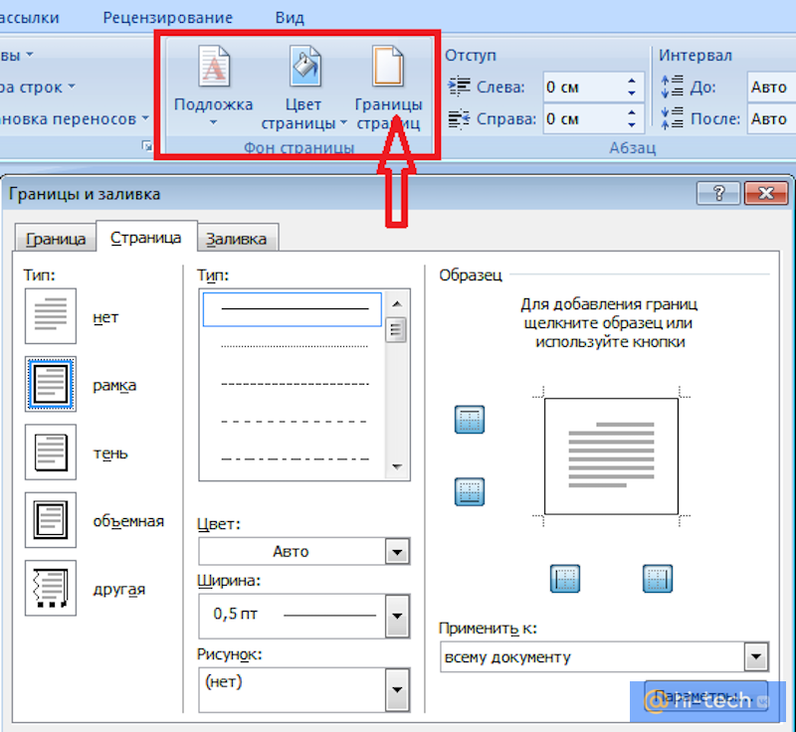
Zde můžete vybrat typ a barvu čáry, která bude použita pro návrh, a také požadovanou šířku čáry. Abyste mohli vybrané parametry aplikovat na celý dokument, musíte vybrat záložku „Stránka“.
Pokud chcete nastavení použít pouze na jeden odstavec, vyberte kartu „Ohraničení“.
Kde jsou rámečky pro návrh ve Wordu?
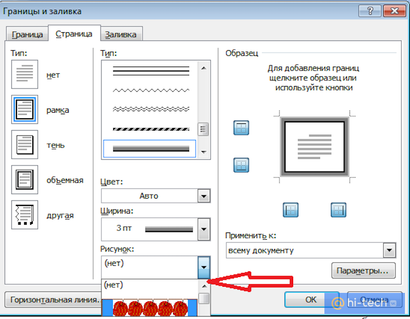
Pokud chcete pohlednici krásně navrhnout, pak Word nabízí různé kresby, kterými ji můžete zarámovat. Ve stejné nabídce „Ohraničení a výplň“ přejděte na podpoložku „Výkres“ a vyberte obrázek, který se vám líbí.
Jak vytvořit ohraničení kolem textu pomocí tabulky
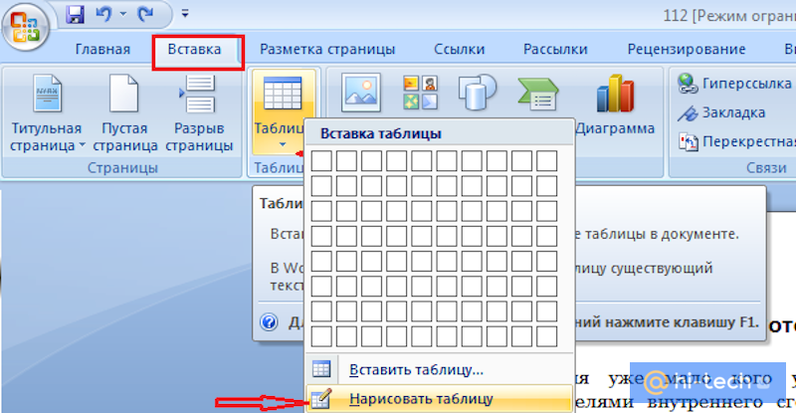
Rámeček můžete vytvořit ve Wordu pomocí nabídky „Nakreslit tabulku“. Chcete-li to provést, na kartě „Vložit“ přejděte do nabídky „Tabulky“ a vyberte příkaz „Nakreslit tabulku“. Poté se stisknutým levým tlačítkem myši přetáhněte kurzor tužky kolem objektu na požadovanou hodnotu.
Jak vytvořit ohraničení textu ve Wordu pomocí tvarů
Pomocí příkazu „Tvary“, který se nachází v záložce „Vložit“ v nabídce „Ilustrace“, můžete pro svůj dokument vytvořit neobvyklý rámec aplikace Word.
Vyberte požadovaný tvar pro budoucí rámeček a přetáhněte kurzor na požadovanou hodnotu. Ve výchozím nastavení se tvar zobrazí před textem a skryje jej.
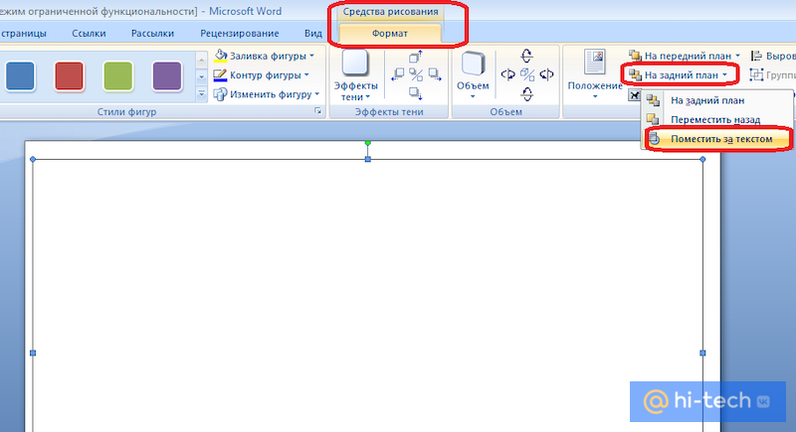
Chcete-li to opravit, přejděte do nabídky „Uspořádat“ a vyberte „Odeslat zpět“. Řekněte editorovi „Umístit za text“.
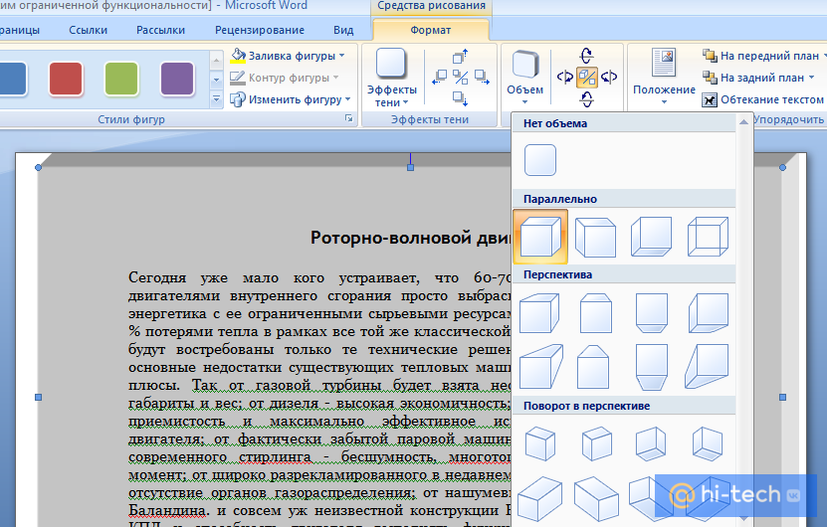
Pro svou postavu si pak můžete vybrat různé efekty. Můžete například přidat efekt hlasitosti nebo stín.
Jak vytvořit rámec pro ročníkovou práci podle GOST
Chcete-li vytvořit rámec pro semestrální práci nebo esej podle GOST:
- přejděte na kartu „Rozvržení stránky“ a zadejte vlastní pole s následujícími hodnotami;
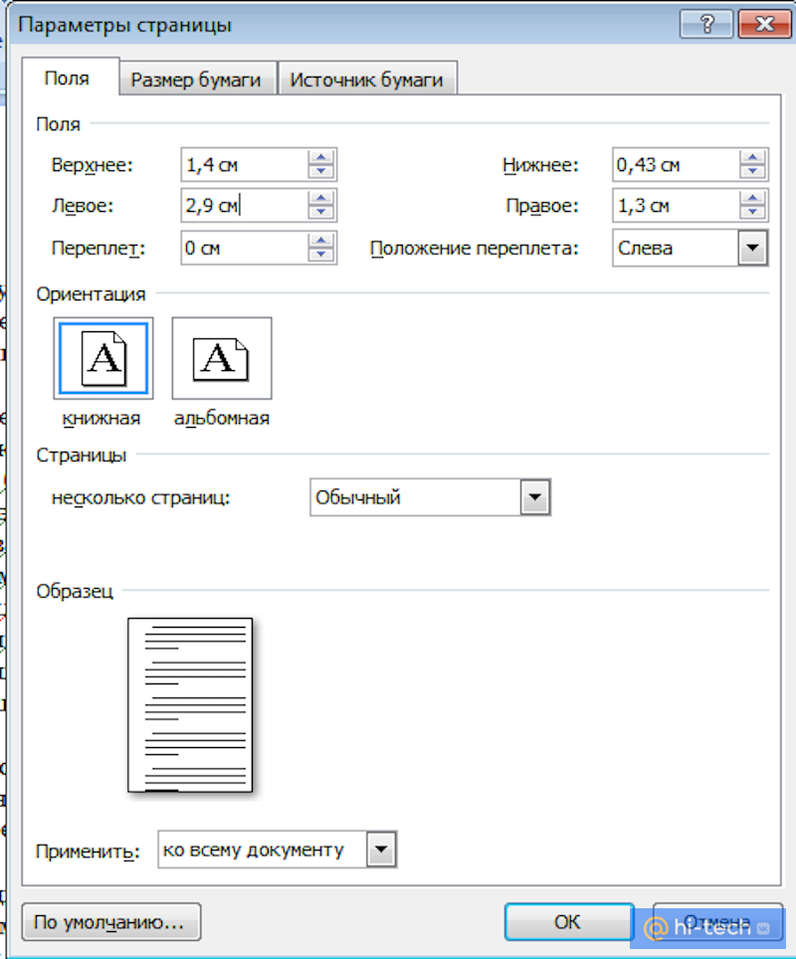
- poté přejděte na „Ohraničení stránky“ v nabídce „Pozadí stránky“ a vyberte typ „Rámce“;
- v položce „Parametry“ zadejte následující hodnoty polí vzhledem k textu;
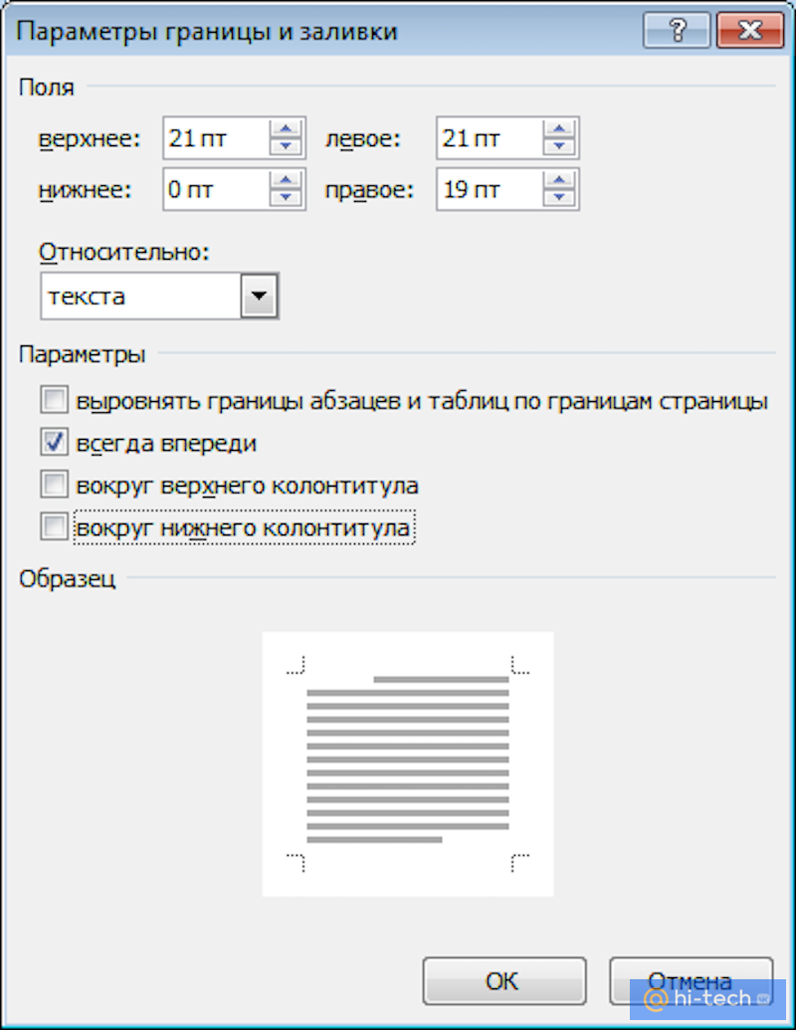
- poté zadejte typ rámce a použijte zadané hodnoty „Na tuto sekci“;
- přejděte na kartu „Vložit“;
- v nabídce „Záhlaví a zápatí“ vyberte „Zápatí“ a klikněte na „Upravit zápatí“;
- vraťte se na kartu „Vložit“;
- v nabídce „Tabulka“ vyberte „Vložit tabulku“ s hodnotami 9 sloupců a 8 řádků;
- Zbývá pouze nastavit potřebné hodnoty pro buňky vytvořené tabulky a zkombinovat potřebné buňky k vyplnění;
- Chcete-li to provést, přejděte na kartu „Rozvržení“;
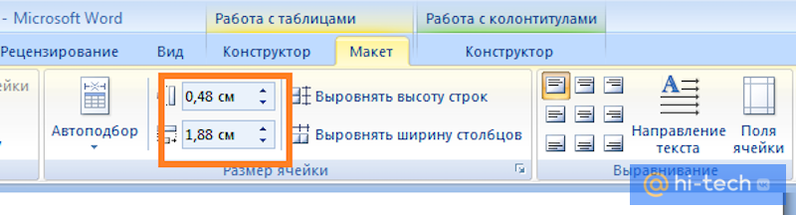
- v nabídce „Velikost buňky“ zadejte parametry zleva doprava: 0,7 cm / 1 cm / 2,3 cm / 1,5 cm / 2,3 cm / 6,77 cm / 1,5 cm / 1,5 cm / 2 cm Výška řádku – 0,5 cm.
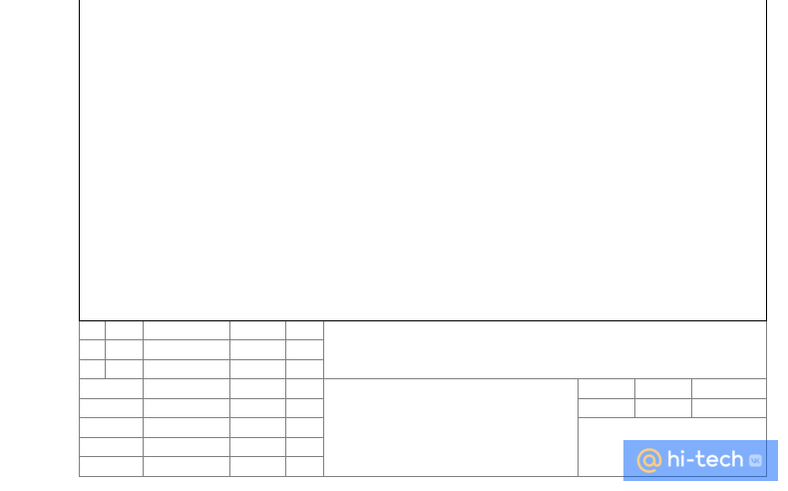
Připraveno! Nyní víte, jak vytvořit rámeček kolem textu aplikace Word a můžete nezávisle vytvářet jak barevně navržené karty, tak profesionální textové dokumenty.