Používání CarPlay na iPhone – podpora Apple (CA)
CarPlay je systém, který vám umožní používat váš iPhone v autě, aniž byste spustili oči ze silnice. Po připojení iPhonu k CarPlay můžete používat satelitní navigaci, volat, odesílat a přijímat zprávy, poslouchat hudbu a mnoho dalšího. CarPlay Dashboard, poháněný systémem iOS 13 a novějším, vám dává kontrolu nad silnicí na dosah ruky. Na panelu nástrojů si můžete prohlížet mapy, ovládat audio systém a získávat návrhy Siri pro události kalendáře. Z panelu můžete také ovládat příslušenství HomeKit, jako jsou otvírače garážových vrat. Ujistěte se, že je CarPlay k dispozici ve vaší zemi nebo regionu a že jej vaše vozidlo podporuje. Zda vaše auto podporuje CarPlay, zjistíte u výrobce.
Nastavení funkce CarPlay
- Nastartujte auto a ujistěte se, že je Siri zapnutá.
- Připojte svůj iPhone k autu.
- Pokud vaše auto podporuje CarPlay pomocí USB kabelu, připojte svůj iPhone k USB portu automobilu. USB konektor může být označen ikonou CarPlay nebo obrázkem smartphonu. Ujistěte se, že používáte kabel Apple Lightning to USB.
- Pokud vaše auto podporuje CarPlay pomocí bezdrátového připojení a USB kabelu, připojte svůj iPhone k USB portu automobilu. Na vašem iPhonu se zobrazí upozornění, které vás požádá, abyste na příští cestě nastavili bezdrátové připojení.
- Pokud vaše vozidlo podporuje pouze bezdrátové CarPlay, stiskněte a podržte tlačítko hlasových příkazů na volantu pro zahájení nastavení CarPlay. Ujistěte se, že je vaše stereo v bezdrátovém režimu nebo režimu Bluetooth. Poté na svém iPhonu přejděte do Nastavení > Wi-Fi a ujistěte se, že je také zapnuto Wi-Fi. Klikněte na síť CarPlay a ujistěte se, že je nastavena na automatické připojení. Poté přejděte do Nastavení > Obecné > CarPlay a vyberte své auto. Další informace naleznete v návodu k obsluze vašeho vozidla.
Ovládejte CarPlay pomocí Siri
V závislosti na autě můžete CarPlay ovládat přes Siri třemi způsoby.
- Stiskněte a podržte tlačítko hlasových příkazů na volantu. Položte Siri otázku nebo ji požádejte o provedení akce.
- Stiskněte a podržte tlačítko CarPlay Dashboard nebo tlačítko CarPlay Home na dotykové obrazovce. Položte Siri otázku nebo ji požádejte, aby provedla akci.
- Pokud vaše auto podporuje Hey Siri, řekněte Hey Siri. Položte Siri otázku nebo ji požádejte, aby provedla akci. Přejděte do Nastavení > Siri a vyhledávání a ujistěte se, že je zapnutá funkce Poslouchat „Hey Siri“.
Na displeji CarPlay se zobrazí návrhy Siri pro další kroky, jako je jízda na naplánovanou schůzku. Bezproblémově integrujte návrhy Siri a CarPlay, abyste měli své oblíbené aplikace na dosah ruky.
CarPlay vám umožňuje ovládat příslušenství HomeKit, jako je váš otvírač garážových vrat, pomocí Siri. Použijte návrh, který se objeví na CarPlay Dashboard, nebo jednoduše dejte hlasový příkaz, například řekněte „Otevři garážová vrata“, když se blížíte k vašemu domu.
Umožněte Siri mluvit zprávy
V iOS 15 a novějších může Siri číst příchozí zprávy v autě. Když je tato funkce zapnutá, Siri přehraje zvuk, řekne jméno odesílatele a přečte zprávu. Pokud je zpráva dlouhá, Siri vás upozorní na příchozí zprávu a sdělí vám jméno odesílatele. Můžete požádat Siri, aby si přečetla celou zprávu.
Chcete-li povolit oznámení oznámení na iPhone, postupujte takto.
- Otevřete aplikaci Nastavení a klepněte na Oznámení.
- Klikněte na Oznámit oznámení.
- Klepněte na CarPlay a poté zapněte možnost Oznamovat zprávy. Zde můžete také změnit čas začátku oznámení.
- Klepnutím na Zpět určete, které zprávy Siri čte. Klepněte na Zprávy a vyberte Naléhavé a osobní zprávy nebo Všechna upozornění.
Chcete-li povolit oznamování zpráv na displeji vozidla, postupujte takto:
- Otevřete aplikaci Nastavení v CarPlay a poté vyberte Oznamovat zprávy.
- Zapněte funkci Oznamovat zprávy.
- Vyberte Možnosti oznámení a zvolte, zda chcete oznamovat oznámení po zahájení jízdy.
Ovládání funkce CarPlay prostřednictvím vestavěných systémů vozidla
Vozidla s podporou CarPlay musí mít vestavěné ovládací prvky, jako je dotyková obrazovka, otočné tlačítko nebo touchpad. Podrobnosti o ovládání displeje CarPlay naleznete v návodu k obsluze vašeho vozidla. CarPlay můžete používat se Siri, i když máte vestavěné ovládací prvky.
Organizace aplikací CarPlay
Když používáte funkci CarPlay, na displeji vašeho auta se zobrazí dostupné aplikace. Chcete-li přidat, odebrat nebo uspořádat aplikace na iPhone, postupujte takto.
- Přejděte do Nastavení > Obecné a klepněte na CarPlay.
- Vyberte si své auto. Klikněte na Nastavení.
- Chcete-li přidat nebo odebrat aplikace, klikněte na tlačítko Přidat nebo odebrat. Chcete-li změnit pořadí, ve kterém se aplikace zobrazují, přetáhněte je, aniž byste zvedli prst z obrazovky.
Při příštím připojení iPhonu k CarPlay se pořadí aplikací na displeji aktualizuje. Zobrazí se pouze aplikace, které podporují CarPlay.
Změna tapety v CarPlay
- Na displeji auta otevřete aplikaci Nastavení v CarPlay.
- Vyberte Tapeta.
- Vyberte tapetu, kterou chcete použít, a klikněte na Instalovat.
Pozvěte cestující ve svém autě k přehrávání hudby pomocí SharePlay
S iOS 17 a novějším můžete vy i vaši spolucestující ovládat přehrávanou hudbu prostřednictvím SharePlay a CarPlay. Ovladač musí mít předplatné Apple Music, ale všichni ostatní uživatelé potřebují na svém zařízení pouze iOS 17 nebo novější.
Potřebujete pomoc?
Pokud máte problémy s aplikací třetí strany, zkuste kontaktovat jejího vývojáře.

Automobilová technika udělala v posledních letech obrovský pokrok a platí to i pro systémy infotainmentu. Aby byla zajištěna stejná úroveň interakce s autem jako se smartphonem, vytvořily Google a Apple svá vlastní řešení nazvaná Android Auto a CarPlay. V podstatě se jedná o technologie, které přenášejí základní funkce Androidu a iOS z mobilního zařízení na obrazovku infotainmentu a vytvářejí známé rozhraní. Uživatelé mohou ovládat hudbu, přijímat hovory, používat navigaci a hlasové příkazy. V článku vám řeknu, jak to udělat.
Telegramový kanál tvůrce Trashboxu o technologii
Přípravná fáze
Nejprve se musíte ujistit, že váš smartphone a auto splňují minimální požadavky. Pokud je vše mnohem jednodušší s mobilním zařízením, pak s automobily je situace složitější. Android Auto dnes podporuje více než 500 automobilů (od roku 2016) a stereo systémů. Které jsou s touto technologií kompatibilní, zjistíte na této stránce. Seznam aut podporujících Apple CarPlay zahrnuje více než 800 modelů, prohlédnout si jej můžete zde. Za zvážení také stojí, že u nových vozů může být volitelně nabízena podpora Android Auto a Apple CarPlay, takže při koupi vozu je lepší tento bod okamžitě zkontrolovat u prodejce.
Smartphone musí být v dosahu mobilní sítě, to je nutné pro hovory a zprávy. Chcete-li používat služby streamování hudby a navigaci, potřebujete mobilní internet. Dalším bodem, na který všichni zapomínají, je kabel. Pro kabelové připojení Android Auto a Apple CarPlay se doporučuje použít kvalitní USB kabel, jinak budou problémy s přenosem dat a periodickým odpojováním.

⚠️ POZOR! Před jízdou připojte a nastavte Android Auto a Apple CarPlay nebo si najděte bezpečné místo (ne na silnici). Ujistěte se, že je vůz v parkovacím režimu (automatická převodovka) nebo v neutrálu s ruční brzdou (manuální převodovka).
Jak připojit Apple CarPlay
Apple CarPlay je vestavěná funkce operačního systému iOS, takže majitelé iPhonů nemusí nic stahovat ani instalovat. Počínaje iOS 13 mají uživatelé přístup k CarPlay Dashboard, který jim umožňuje ovládat hudbu, navigaci a dokonce i chytrá zařízení HomeKit (například otevírání garážových vrat). Před prací s CarPlay je také nutné aktivovat Siri, abyste mohli během jízdy provádět mnoho akcí pomocí hlasových příkazů – volat, vytáčet a odesílat zprávy, získávat pokyny a tak dále. Mimochodem, v iOS 15 a vyšším umí Siri číst příchozí zprávy v autě.
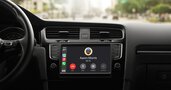
CarPlay přes drát
- USB kabel zapojte do příslušného konektoru automobilu, obvykle umístěného pod displejem multimediálního systému. Vložte druhý konec kabelu do iPhone.
- Při prvním připojení se na obrazovce multimediálního systému / iPhonu objeví vyskakovací okno potvrzující spárování telefonu s vozem.
- Počkejte, až se na displeji multimediálního systému objeví rozhraní Apple CarPlay. V některých případech může být nutné přepnout do příslušného režimu stisknutím tlačítka, které je zodpovědné za připojení k telefonu.
Bezdrátové CarPlay
- Ujistěte se, že jsou na vašem iPhone zapnuté Bluetooth a Wi-Fi a že je aktivován bezdrátový režim vašeho auta.
- Chcete-li zahájit nastavení, stiskněte a podržte tlačítko hlasového příkazu na volantu.
- Pokud předchozí bod nefungoval, přejděte na svém smartphonu do „Nastavení“ > „Obecné“ > „CarPlay“ > „Dostupná auta“ a vyberte systém vašeho auta.
- Při prvním připojení se na obrazovce multimediálního systému / iPhonu objeví vyskakovací okno potvrzující spárování telefonu s vozem.
- Počkejte, až se na displeji multimediálního systému objeví rozhraní Apple CarPlay.
Jak připojit Android Auto
Abyste mohli plně využívat Android Auto, musíte mít smartphone se systémem Android 8.0 nebo vyšším. Počínaje Androidem 10 je systém již zabudován v telefonu, takže nemusíte nic dělat. Ti, kteří mají 8. nebo 9. verzi „zeleného robota“, si budou muset nejprve stáhnout Android Auto z Google Play.
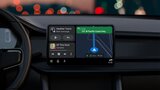
Android Auto přes drát
- Připojte USB kabel do příslušného konektoru na autě, který se obvykle nachází pod displejem multimediálního systému. Vložte druhý konec kabelu do smartphonu Android.
- Při prvním připojení se na obrazovce smartphonu zobrazí vyskakovací okno, ve kterém musíte potvrdit spárování telefonu se strojem.
- Počkejte, až se na displeji multimediálního systému objeví rozhraní Android Auto, mělo by se objevit automaticky.
Bezdrátové Android Auto
Bezdrátové připojení Android Auto vyžaduje smartphone se systémem Android 11 nebo vyšším. Výjimkou jsou zařízení Google Pixel a Samsung se systémem Android 10.
- Připojte telefon k autu přes Bluetooth. Pokud vaše vozidlo podporuje bezdrátové připojení Android Auto, systém se spustí automaticky.
- Při prvním připojení se na obrazovce smartphonu zobrazí vyskakovací okno, ve kterém musíte potvrdit spárování telefonu se strojem.
- Počkejte, až se na displeji multimediálního systému zobrazí rozhraní Android Auto. Pokud se tak nestane, klepněte na ikonu Android Auto na obrazovce auta.
Pokud vaše auto automaticky nerozpozná Android Auto, přejděte v telefonu do Nastavení > Připojená zařízení > Nastavení připojení > Android Auto a klepněte na Připojit auto. Postupujte podle pokynů. Pro počáteční nastavení se doporučuje nejprve vytvořit kabelové připojení Android Auto.