Jak připojit Smart TV k internetu — Citylink Magazine

Online kina, streamovací služby, videohovory a vyhledávání informací na internetu jsou jen některé z toho, co mohou chytré televize nabídnout. Pro přístup ke všem těmto funkcím musí být Smart TV připojena k internetu.
Řekneme vám, jak nastavit internet na chytré televizi na příkladu televizorů oblíbených značek – Samsung, LG, Xiaomi a Hisense.
Wi-Fi nebo Ethernet: jaký způsob připojení zvolit
Existují dva hlavní způsoby připojení Smart TV k internetu: připojení přes bezdrátovou síť Wi-Fi nebo pomocí ethernetového kabelu. Většina moderních televizorů podporuje obě možnosti, ale některé modely nemusí mít ethernetový konektor nebo Wi-Fi modul (většinou starší modely). Jaké způsoby připojení jsou k dispozici pro vaši Smart TV, zjistíte v popisu zařízení na webu výrobce nebo v uživatelské příručce.
Každý způsob připojení má své pro a proti.

Pokud nemáte doma možnost instalovat kabelový internet a používáte mobilní telefon, budete pro připojení televizoru k síti potřebovat mobilní router. Je lepší vybrat modely, které podporují 4G SIM kartu, aby rychlost internetu stačila pro streamování filmů, videí na VKontakte nebo videí na YouTube.
Chcete-li připojit Smart TV k mobilnímu internetu, vložte SIM kartu do routeru a pomocí kabelové nebo Wi-Fi sítě propojte TV a router.
Připojení Smart TV k internetu přes Wi-Fi
Bezdrátové připojení je snadný způsob, jak rychle využít svůj chytrý televizor na maximum. Pro přístup k síti nejsou potřeba žádné další kabely ani instalační práce; stačí nainstalovat televizor do oblasti pokrytí routeru, najít a připojit požadovanou síť. Aby se filmy načítaly rychleji a seriál při sledování nezamrzl, zkuste router umístit tak, aby signál na cestě k televizoru měl co nejméně překážek, jako jsou zdi.
Při prvním nastavení vás Smart TV vyzve k připojení k Wi-Fi, postupujte podle pokynů na obrazovce. Pokud tento krok přeskočíte, můžete se kdykoli vrátit k nastavení sítě později prostřednictvím nabídky TV.
Připojení chytrého televizoru Samsung k Wi-Fi
Chytré televizory Samsung běží na operačním systému Tizen OS. Pojďme zjistit, jak nastavit bezdrátové připojení na příkladu modelu Samsung UE43CU7100UXRU s Tizen 7.0.

Televizor Samsung UE43CU7100UXRU
Krok 1. Zapněte televizor a stiskněte tlačítko na dálkovém ovladači s ikonou domu. Na obrazovce se otevře seznam dostupných funkcí – v něm vyberte „Menu“. Tento model televizoru Samsung je dodáván s univerzálním dálkovým ovladačem, který je vhodný pro různá zařízení. U ostatních modelů je pro přechod do nastavení potřeba stisknout jedno z tlačítek na dálkovém ovladači – Menu, Více nebo Klávesnice.

Nabídka na obrazovce, která se otevře na televizoru Samsung po stisknutí tlačítka domu
Krok 2: Z nabídky vyberte Připojení, poté přejděte do části Síť a klikněte na Otevřít nastavení sítě. Na obrazovce, která se otevře, vyberte typ sítě – „Bezdrátová“.

Výběr typu sítě při nastavování internetu na televizoru Samsung
Krok 3: Počkejte, dokud televizor nenajde všechny dostupné sítě Wi-Fi, a vyberte svou. V situaci, kdy síť není nalezena – například pokud jste znemožnili přístup k Wi-Fi bodu kvůli ochraně před hackováním, vyberte na konci seznamu dostupných sítí „Přidat síť“. V okně, které se otevře, zadejte ručně název vašeho přístupového bodu.

Výběr sítě ze seznamu dostupných sítí při nastavování internetu na televizoru Samsung
Krok 4. Po výběru požadované sítě se na obrazovce objeví klávesnice a přihlašovací pole. Zadejte do něj heslo a klikněte na „Hotovo“. Chcete-li zobrazit a zkontrolovat zadané znaky, zaškrtněte políčko „Zobrazit. heslo“.

Zadání hesla pro bezdrátovou síť při nastavování internetu na televizoru Samsung
Počkejte, dokud nebude zkontrolováno heslo a dokončeno připojení k routeru, poté klikněte na „OK“ – nastavení je dokončeno.
Připojení chytré televize LG k Wi-Fi
Chytré televizory od LG běží na operačním systému webOS. Pojďme zjistit, jak nastavit bezdrátové připojení na příkladu modelu LG 65UR78006LK.ARUB s webOS 23.

Televize LG 65UR78006LK.ARUB
Krok 1: Zapněte televizor a stisknutím tlačítka ozubeného kola na dálkovém ovladači otevřete nastavení.
Krok 2. V nabídce, která se otevře, přejděte do části „Základní nastavení“ a poté vyberte „Pokročilá nastavení“. Dále najděte položku „Síť“ a vyberte „Připojit k síti Wi-Fi“.
Krok 3: Televizor vyhledá všechny dostupné sítě a na obrazovce zobrazí seznam. Vyberte název vaší domácí sítě a potvrďte svou volbu tlačítkem „OK“. Pokud používáte neviditelnou síť, vyberte na konci seznamu „Nastavit skrytou síť Wi-Fi“ a v okně, které se otevře, zadejte název svého přístupového bodu ručně.
Krok 4. Na obrazovce se objeví klávesnice a vstupní pole – zadejte do něj heslo a klikněte na „OK“. Po kontrole zadaných údajů se televizor připojí k Wi-Fi a zapamatuje si nastavení sítě. Pokud nezměníte heslo a nastavení routeru, v budoucnu se televizor připojí k internetu automaticky.
Připojení chytré televize Xiaomi k Wi-Fi
Chytré televizory od Xiaomi běží na OS Android TV, který vyvíjí Google. Stejný operační systém je použit na zařízeních jiných značek, například Haier, Hyundai, Supra. Nastavení sítě pro všechna tato zařízení budou podobná. Pojďme zjistit, jak připojit bezdrátové připojení, na příkladu Xiaomi Mi TV A2 s Androidem 11.0.

Televize Xiaomi Mi TV A2
Krok 1. Zapněte televizor a stiskněte tlačítko „Menu“ na dálkovém ovladači.
Krok 2. V nabídce nastavení, která se otevře, přejděte do části „Síť“, ze seznamu vyberte „Wi-Fi“ a potvrďte svou volbu tlačítkem „OK“.
Krok 3: Televizor začne vyhledávat dostupné sítě Wi-Fi a zobrazí všechny sítě dostupné pro připojení. Vyberte svou domácí síť nebo zadejte název ručně.
Krok 4. Pomocí klávesnice, která se otevře na obrazovce, zadejte heslo sítě a klikněte na „OK“. Po kontrole se televizor připojí k Wi-Fi.
Připojení chytré televize Hisense k Wi-Fi
Chytré televizory od Hisense používají několik různých operačních systémů – VIDAA, Android TV a Roku. Pojďme zjistit, jak připojit bezdrátové připojení, na příkladu Hisense 55A6K s nejoblíbenějším OS pro tuto značku, VIDAA U6.0.

Televize LG 65UR78006LK.ARUB
Krok 1. Zapněte televizor a stiskněte tlačítko „Nastavení“ na dálkovém ovladači.
Krok 2. V nabídce, která se otevře na obrazovce, vyberte část „Síť“ a v ní položku „Nastavení sítě“.
Krok 3. Na stránce, která se otevře, přejděte do části „Typ připojení“ a vyberte „Bezdrátové“.
Krok 4: Televizor vyhledá a zobrazí všechny dostupné sítě. Najděte ten, který potřebujete, a pomocí klávesnice na obrazovce zadejte heslo.
Krok 5. Potvrďte zadání hesla tlačítkem „OK“ – televizor se připojí k Wi-Fi.
Připojení Smart TV k internetu pomocí kabelu
Chcete-li připojit televizor k síti pomocí drátu, budete potřebovat běžný síťový kabel s konektory RJ-45: jeden konec je připojen k routeru a druhý k televizoru. Televizor můžete také připojit přímo pomocí ethernetového kabelu od vašeho poskytovatele.

Ethernetový port pro připojení televizoru k síti pomocí kabelu
Připojení k síti přes router
Nejjednodušší způsob, jak připojit televizor k síti, je prostřednictvím routeru: kabel od poskytovatele je vložen do routeru a poté je televizor připojen k routeru. Chcete-li nastavit internet, musíte provést několik kroků.
Krok 1. Vložte ethernetový kabel od vašeho poskytovatele do routeru v souladu s pokyny pro zařízení. Požadovaný port na těle routeru je zpravidla barevně zvýrazněn a označen WAN.
Krok 2. Zapněte Smart TV a vezměte si další ethernetový kabel, který se obvykle dodává s televizorem. Zasuňte jeden konec kabelu do libovolného konektoru LAN na routeru a druhý do portu označeného Ethernet nebo LAN na televizoru.
Krok 3. Ve většině případů po připojení kabelu ze směrovače k portu Ethernet televizor automaticky najde síť a připojí se k ní.
Krok 4. Pokud k připojení nedojde, přejděte do nabídky nastavení sítě – kroky jsou stejné jako při připojování k bezdrátové síti. Jediný rozdíl: při výběru typu sítě musíte vybrat „Kabelové připojení“ a počkat, až se k němu televizor připojí.
Přímé připojení k TV
Pro přímé připojení kabelu k televizoru (bez použití routeru) budete ve většině případů potřebovat další nastavení. Například zadání přihlašovacího jména nebo hesla a v případě použití statické IP nastavení připojení. Tyto údaje jsou ve smlouvě nebo ve vašem osobním účtu na webu provozovatele. Pokud nemáte přístup ke svému osobnímu účtu, můžete si údaje zjistit u služby podpory poskytovatele.
Chcete-li televizor připojit přímo, postupujte takto.
Krok 1: Zapněte televizor a připojte konec kabelu od poskytovatele internetových služeb k portu Ethernet nebo LAN na televizoru. Při použití dynamické adresy IP televizor automaticky najde síť a připojí se k ní.
Krok 2. Pokud k připojení nedojde, přejděte do nabídky nastavení sítě – kroky jsou podobné jako u kabelového připojení k síti přes router.
Krok 3: Pokud používáte statickou IP, otevřete nabídku nastavení sítě na televizoru. V seznamu najděte položku „Vlastnosti sítě“ nebo „Stav sítě“ a zadejte informace o připojení: přihlašovací jméno, heslo, DNS a další údaje. Tyto informace lze nalézt ve smlouvě nebo si je ověřit u poskytovatele.
Moderní televizor je multifunkční zařízení. Umožňuje vám sledovat obsah pozemních televizních kanálů, interaktivní a internetové televize, online kin a videohostingu, komunikovat na sociálních sítích a instant messengerech, surfovat po internetu a dokonce hrát některé hry.
Můžeme říci, že televizor je plnohodnotným mediálním centrem. Abyste však mohli využívat většinu funkcí, musíte zařízení připojit k internetu. Ale jak to udělat? Pojďme na to přijít.
Jaké televizory lze připojit k internetu?
Mnoho lidí se domnívá, že k internetu se mohou připojit pouze zařízení se Smart TV nebo operačním systémem Android TV. To není pravda – ve skutečnosti jsou vhodná i analogová zařízení. Začněme tímto, abychom se v budoucnu nevraceli k tematickému bloku, který není nejrelevantnější.
Například připojení internetu a internetové televize k jednoduché staré televizi s „tulipánem“, VGA, DP, HDMI a dalšími rozhraními lze dosáhnout díky dalším externím gadgetům – set-top boxu, přehrávači médií nebo tuneru. Funkčnost se liší v závislosti na modelu. Většina z nich však podporuje doslova vše, co je k dispozici majitelům moderních televizorů.
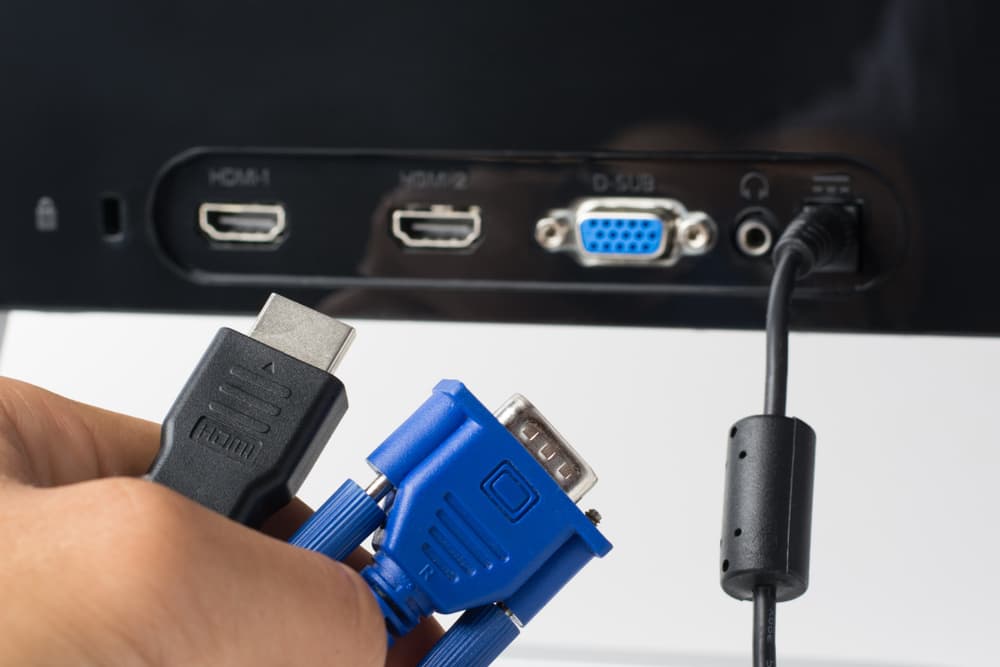
Schémata pro připojení televizoru k internetu
Existují tři možnosti připojení televizoru:
- Přes LAN kabel (aka propojovací kabel).
- Přes Wi-Fi.
- Přes notebook nebo PC, pokud je tento vybaven modulem Wi-Fi.
Televizi připojujeme k internetu přes kabel
Absolutně všechna zařízení se Smart TV lze připojit k síti pomocí drátu. Rozhraní se nachází na zadním krytu (nejčastěji), boku nebo spodní části zařízení.
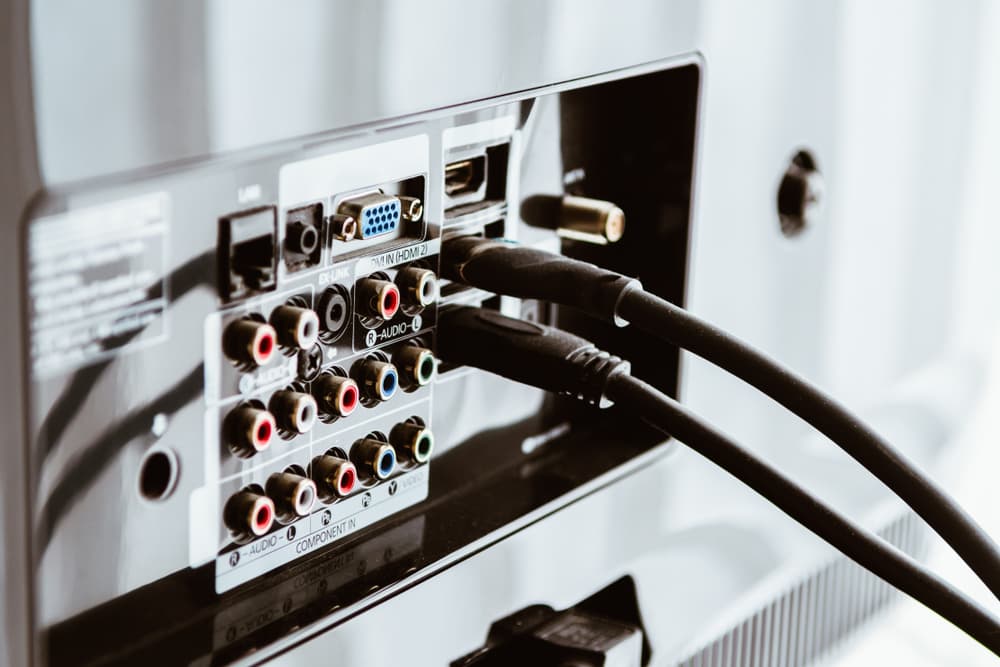
K připojení televizoru ke globální síti budete potřebovat běžný síťový kabel s konektory RJ 45, jehož jeden konec se zasune do konektoru routeru a druhý přímo do televizoru. Po připojení nového zařízení se rozsvítí kontrolka označená LAN.
Poznámka: nezapomeňte změřit vzdálenost od routeru k televizoru podél trasy, kterou se chystáte položit kabel. Pokud je kabel příliš krátký, může to:
- z routeru se k televizi jednoduše nedostanete;
- ležet pod nohama, což způsobí nepříjemnosti a zkazí interiér.
Pokud se ukáže, že kabel je příliš dlouhý, budete muset přemýšlet o tom, kam skrýt přebytečnou délku.
Dále nastavte připojení:
- vstupte do nabídky nastavení;
- vstupte do části „Nastavení sítě / připojení“;
- přejděte do části „Kabel / Kabelové připojení / LAN“;
- počkejte na dokončení procesu.
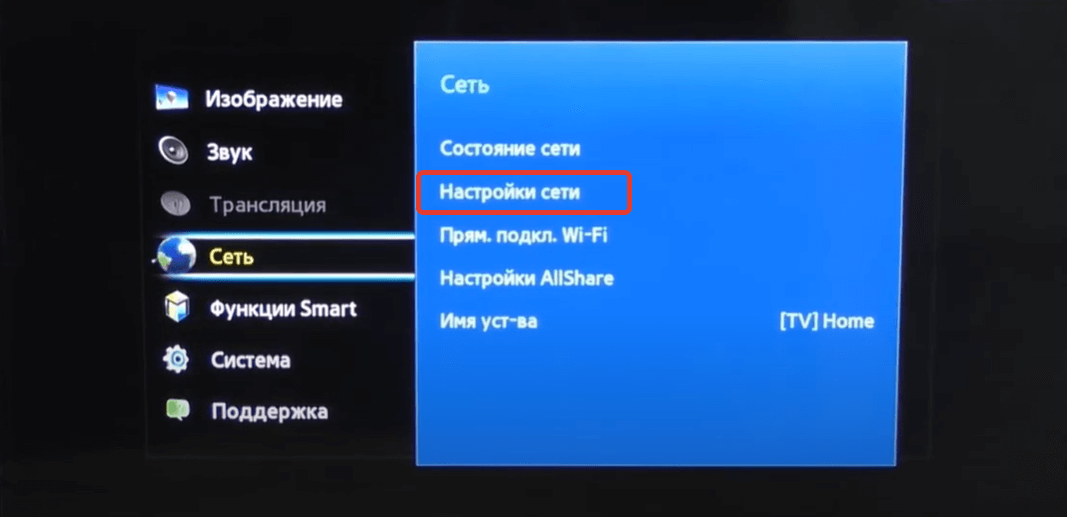
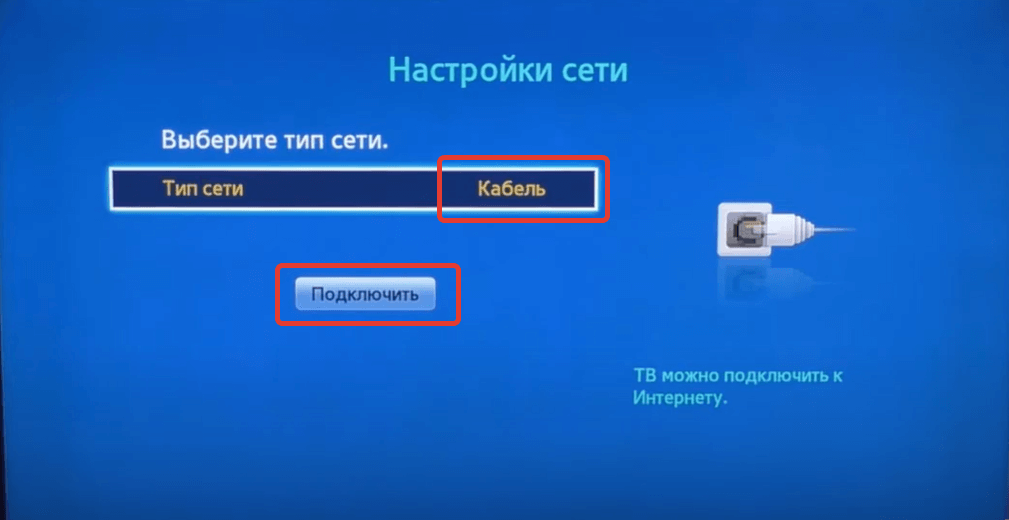
Připojení TV přes síťový kabel má své klady i zápory. První je nutnost položit samotný kabel. Výhodou je maximální stabilita a nejvyšší rychlost připojení.
Jak distribuovat internet na Smart TV bez Wi-Fi přes notebook nebo PC
Tato metoda je jakousi „berličkou“, která kombinuje první a poslední možnost. Jeho výhodou je možnost připojit zařízení se Smart TV k internetu přes Wi-Fi. Pomůže v situaci, kdy televizor nepodporuje bezdrátové připojení a délka stávajícího kabelu nestačí k přímému připojení k routeru.
To se provádí takto:
- připojte notebook k televizoru síťovým kabelem;
- otevřete vlastnosti bezdrátové sítě na notebooku a přejděte na kartu „Přístup“;
- zaškrtněte políčko vedle „Povolit ostatním uživatelům používat připojení tohoto počítače“;
- v rozevírací nabídce bloku „Síťové připojení [typ]“ vyberte „Ethernet / Místní síť“ a použijte nastavení;
- Na televizoru je postup nastavení stejný jako při připojení pomocí kabelu.
Jak distribuovat bezdrátový internet do televizoru prostřednictvím smartphonu
Tato metoda je možná pouze v případě, že váš televizor podporuje Wi-Fi. Pokud ne, budete potřebovat set-top box Smart TV, který lze připojit k vašemu smartphonu.
Krok 1: Nastavení Smartphone
- Povolit mobilní hotspot. Pro Android: Otevřete nastavení Wi-Fi a vyberte Mobile Hotspot nebo Hotspot. Pro iPhone: otevřete nastavení, sekci „Režim modemu“ a poté „Povolit ostatní“.
- Nastavte si uživatelské jméno a heslo. Vyberte jméno a nastavte heslo, abyste zabránili dalším zařízením v připojení bez vašeho svolení.
- Uložte nastavení. Uložte svůj výběr.
Krok 2. Připojení ТВ
- Zapněte na televizoru Wi-Fi. Přejděte do nastavení Wi-Fi a vyberte „Vyhledat sítě“.
- Najděte síť svého smartphonu. V seznamu dostupných vyberte síť, kterou jste vytvořili na smartphonu.
- Zadejte heslo, které jste nastavili dříve.
- Připojte se k síti. Po zadání hesla se televizor připojí k internetu prostřednictvím vašeho smartphonu.
Jak distribuovat bezdrátový internet do televize přes notebook nebo PC
Nastává i opačná situace: TV a notebook/PC podporují Wi-Fi, ale chybí router (počítač je připojen k internetu přímo přes poskytovatelský kabel). V tomto případě přichází na pomoc hot spot (přístupový bod), jehož roli hraje počítač.
Pokud máte nainstalovaný Windows 10 nebo 11, musíte kliknout na ikonu síťového připojení a poté vybrat blok „Mobile hotspot“ a poté se připojit podle pokynů níže.
Připojení TV přes Wi-Fi
Jak lze z výše uvedeného pochopit, nevýhoda spočívá v komparativní nestabilitě spojení – signál může být ovlivněn jinými zařízeními a stěnami. Další nevýhodou je snížená rychlost připojení. To je způsobeno skutečností, že většina standardních směrovačů a modulů Wi-Fi není schopna fungovat podle „nejrychlejších“ technologických standardů. Přesto více uživatelů preferuje bezdrátový způsob připojení televizoru k internetu než kabelový, a to kvůli pohodlí prvního.
Připojení Smart TV k internetu: ruční nastavení
K tomu je třeba:
- otevřete nastavení zařízení pomocí dálkového ovladače nebo tlačítka umístěného na televizoru;
- klikněte na blok „Typ bezdrátové sítě“ (nebo blok s podobným názvem);
- najděte název vaší sítě a vyberte jej;
- zadejte heslo pro bezdrátovou síť;
- čekat na spojení.
Stojí za zmínku, že se jedná o základní pokyny. Názvy možností a pořadí akcí se mohou lišit v závislosti na modelu zařízení.
Pokud televizor nemá modul Wi-Fi, ale má vstupy USB
Některá zařízení se Smart TV nejsou vybavena vestavěnými adaptéry pro bezdrátové připojení k síti, ale mají USB zásuvky a podporují externí bezdrátové komunikační moduly. Taková externí zařízení jsou zpravidla vyráběna přímo výrobci televizních zařízení.
Po instalaci modulu USB je připojení podobné předchozímu způsobu.
Připojení Smart TV k síti přes WPS
Tato metoda je o něco pohodlnější než ta předchozí. Budete potřebovat:
- v nastavení vyberte připojení přes WPS (PBC) a aktivujte tuto funkci;
- Stiskněte tlačítko WPS na routeru a počkejte, až se zařízení připojí.
Připojení k internetu přes One Foot Connection
Nejjednodušší způsob je, pokud je router umístěn v blízkosti televizoru:
- vyberte příslušnou funkci v nastavení;
- Přiveďte router k televizoru ve vzdálenosti určené v pokynech na obrazovce.
Ne všechna zařízení Smart TV však podporují One Foot Connection.
Jak připojit novou Android TV k internetu
Tento operační systém je známým uživatelem smartphonu Android:
- kliknutím na tlačítko ozubeného kola vstoupíte do nastavení;
- vyberte blok „Síť a internet“;
- Najděte svou síť Wi-Fi a připojte se zadáním hesla.
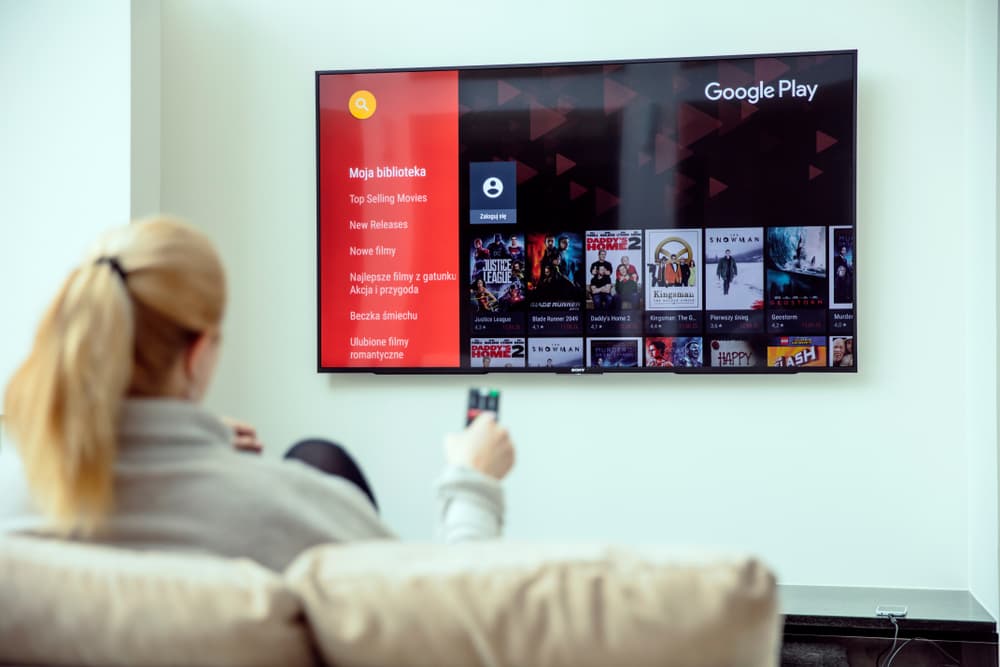
Televizory různých značek propojujeme přes Wi-Fi a kabel
Samsung přes Wi-Fi:
- otevřít menu;
- přejděte do bloku „Obecné“;
- otevřete sekci „Síť“;
- vyberte „Otevřít nastavení sítě“;
- vyberte název vašeho routeru;
- zadejte heslo a klikněte na „Dokončit“;
- čekat na dokončení.
Samsung přes kabel:
- připojte kabel;
- proveďte první dva kroky z předchozích pokynů;
- vyberte „Připojení kabelem / LAN“;
- čekat na dokončení.
LG přes Wi-Fi:
- otevřít nastavení;
- přejděte na „Pokročilá nastavení“;
- vyberte „Síť“;
- klikněte na „Připojit k síti Wi-Fi“;
- najděte název svého routeru, vyberte jej, zadejte heslo, potvrďte a počkejte na dokončení.
LG přes kabel:
Stačí zapojit kabel do příslušného konektoru a počkat na připojení – nakonfiguruje se automaticky.
Sony přes Wi-Fi:
- otevřít menu;
- Jdi do nastavení“;
- postupně vyberte položky „Nastavení sítě“ a „Nastavení bezdrátové sítě“;
- vyberte připojení přes WPS;
- stiskněte tlačítko WPS na routeru a počkejte, až to skončí.
Pokud to nefunguje, pak:
- vyberte položku „Skenovat“ v nabídce nastavení bezdrátové sítě;
- klikněte na název vašeho routeru;
- zadejte heslo, potvrďte a počkejte na dokončení procesu.
Sony přes kabel:
- připojte kabel;
- otevřete „Nastavení sítě“;
- vyberte možnost „Auto“;
- počkat na konec.
Philips přes Wi-Fi:
- otevřít nastavení;
- v nabídce vyberte „Všechna nastavení“;
- přejděte do bloku „Drátové a bezdrátové“;
- vyberte „Drátové nebo Wi-Fi“;
- vyberte funkci WPS a stiskněte příslušné tlačítko na routeru.
Pokud to nefunguje, pak:
- dokončete první tři kroky;
- klikněte na „Bezdrátové“;
- vyberte svou síť, zadejte heslo, potvrďte a počkejte na připojení.
Philips přes kabel:
- postupujte podle prvních čtyř kroků z části pokynů „Philips přes Wi-Fi“;
- vyberte „Drátové“;
- čekat na spojení.
Televizor se nepřipojuje k internetu – co dělat?
Jako každá technologie mají televizory a routery tendenci někdy selhat a fungovat nesprávně. V souvislosti s připojením k internetu lze problém vyřešit:
- restartování televizoru nebo routeru;
- manuální nebo naopak automatická konfigurace IP adresy (podle toho, které z nastavení se televizor nepřipojuje k internetu);
- přidání televizoru na „bílou listinu“ routeru;
- Aktualizace softwaru TV zařízení.
Jak se vypořádat s odpojením televizoru od bezdrátové sítě
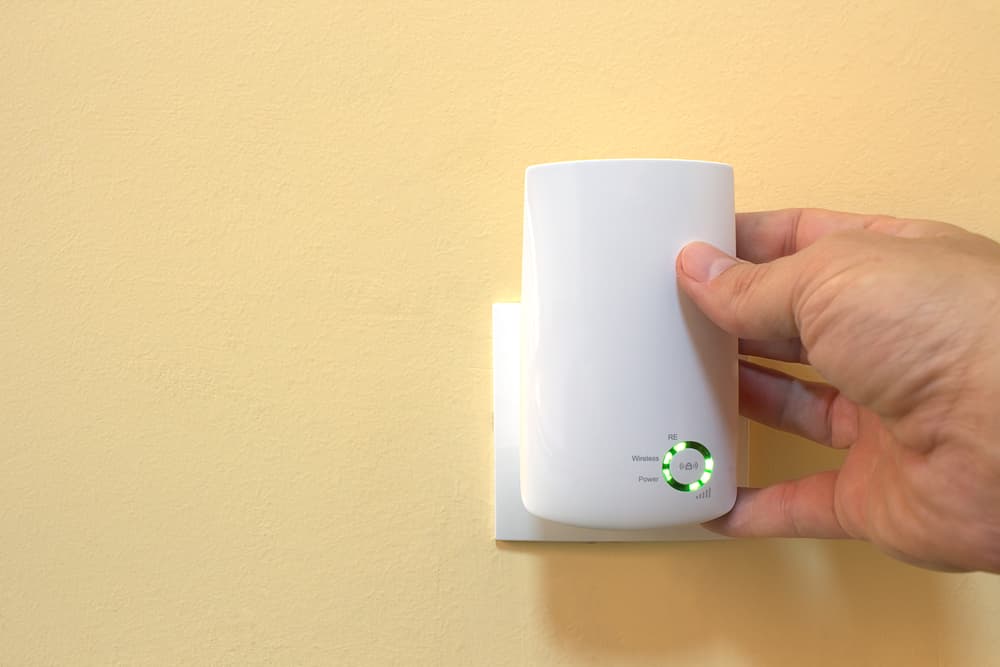
- Upgradujte na router s pásmem 5 GHz. Většina routerů pracuje v pásmu 2,4 GHz a neobsazuje frekvenci 5 GHz. Ujistěte se, že modul Wi-Fi vašeho televizoru tuto frekvenci podporuje. Upozornění: čím vyšší frekvence, tím menší pokrytí sítě. Bez základních dovedností správy systému není připojení snadné, ale je možné.