Jak připojit televizor Samsung k internetu přes Wi-Fi | Samsung RUSKO
Připojením televizoru Samsung k internetu získáte přístup k řadě online služeb a aplikací, které vám umožní vychutnat si oblíbené filmy, televizní seriály a obsah. V tomto článku se podíváme na to, jak správně připojit zařízení Samsung pomocí kabelového i bezdrátového připojení.
Jak se v obci připojit k internetu se dozvíte i na našich stránkách. Specialisté naší společnosti propojují venkovské domy pomocí bezdrátových technologií.
Kroky kabelového připojení
Nejprve určete typ připojení, které váš model Samsung podporuje: kabelové (Ethernet) nebo bezdrátové (Wi-Fi). Ujistěte se, že vaše televizní zařízení podporuje jeden z těchto typů připojení, přečtěte si technické specifikace.
Mohou být zapotřebí následující materiály: ethernetový kabel (pro kabelový přístup), router (pro bezdrátový přístup) a adaptér, pokud televizor nemá vestavěnou Wi-Fi. Ujistěte se, že máte vše potřebné po ruce.
Pokud jste zvolili kabelové připojení, postupujte takto:
- Kontrola kompatibility. Ujistěte se, že vaše zařízení podporuje kabelové připojení. Chcete-li to provést, zkontrolujte konektor LAN na zadní straně zařízení.
- Přejděte do nabídky. Zapněte televizor a pomocí dálkového ovladače přejděte do hlavní nabídky. Vyberte sekci „Nastavení“ nebo „Síť“.
- Výběr typu. V nabídce nastavení přejděte do části „Síť“ a vyberte „Kabelové připojení“.
- Připojení ethernetového kabelu. Připojte jeden konec ethernetového kabelu ke konektoru LAN na televizoru. Připojte druhý konec k volnému portu na routeru.
- Konfigurace síťových parametrů. Po připojení kabelu může televizor automaticky detekovat síť a připojit se. Pokud se tak nestane, vyberte „Nastavení IP“ a ručně zadejte údaje o poskytovateli internetu.
- Zkouška. Z nabídky vyberte „Zkontrolovat“. Technik zkontroluje parametry připojení a oznámí vám výsledky.
Aktualizujte software televizoru, abyste zajistili, že bude fungovat optimálně a umožní vám přístup ke všem funkcím.
Připojte se přes Wi-Fi
Bezdrátové připojení televizoru Samsung se může zdát pro začátečníky skličující úkol, ale podle těchto jednoduchých kroků
můžete to udělat sami během několika minut:
- Příprava zařízení. Než začnete, ujistěte se, že váš televizor Samsung podporuje Wi-Fi. Zkontrolujte také, zda je router zapnutý.
- Zapínání. Zapněte televizor pomocí dálkového ovladače. Ujistěte se, že je povoleno a správně se načítá.
- Nabídka nastavení. Pomocí dálkového ovladače stisknutím tlačítka Menu vyvolejte obrazovku nastavení. Nyní najděte sekci „Síť“.
- Výběr typu. Vyberte možnost Nastavení sítě. Na obrazovce se objeví výběr typu připojení. Chcete-li zahájit nastavení Wi-Fi, vyberte možnost Bezdrátové.
- Vyhledávání v síti. Televizor začne vyhledávat dostupné Wi-Fi. Počkejte několik sekund, dokud se na obrazovce nezobrazí seznam.
- Výběr sítě. Ze seznamu dostupných vyberte svou domácí síť. Chcete-li to provést, použijte ovládací tlačítka na dálkovém ovladači k procházení seznamu a tlačítko OK pro výběr.
- Zadání hesla. V této fázi musíte zadat heslo. Pomocí dálkového ovládání zadejte své heslo Wi-Fi. Před potvrzením zkontrolujte, zda jste zadali správné heslo.
- Dokončení. Po zadání bezpečnostního klíče a jeho potvrzení se zařízení připojí. Pokud je proces úspěšně dokončen, na obrazovce se objeví potvrzovací zpráva. Nyní je vaše zařízení připraveno k využití všech možností, které poskytuje internet.
Pomocí těchto jednoduchých kroků můžete snadno bezdrátově připojit svůj televizor Samsung k internetu. Po úspěšném přechodu na internet si můžete užívat všech výhod, které obsah nabízí. Nyní máte přístup k různým streamovacím službám, aplikacím a hrám.
Abyste mohli využívat všechny chytré funkce televizoru, musí být připojen k internetu. To lze provést dvěma způsoby: přes LAN kabel nebo přes Wi-Fi.
Tento článek popisuje, jak připojit televizor Samsung k internetu přes Wi-Fi.
Pokud chcete televizor připojit k internetu pomocí kabelu LAN, přejděte na článek „Jak připojit televizor Samsung k internetu pomocí kabelu (drátem).
- Které televizory se mohou připojit k internetu přes Wi-Fi
- Jak připojit televizor k Wi-Fi
- Co dělat, pokud máte problémy s připojením
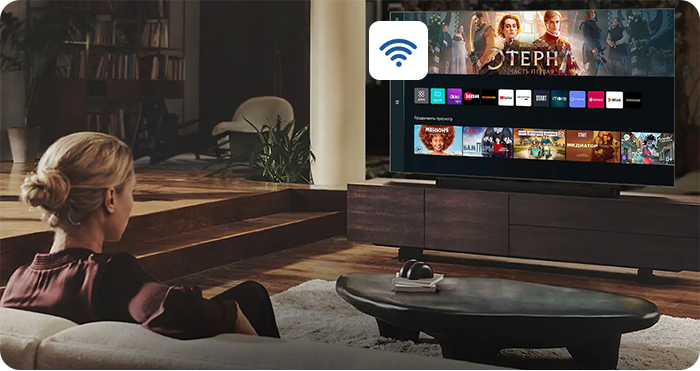
Které televizory se mohou připojit k internetu přes Wi-Fi
Pouze Smart TV (ty se Smart Hub).

Některé dřívější televizory mohou vyžadovat speciální adaptér Wi-Fi.
Chcete-li zkontrolovat, zda je tato funkce na vašem televizoru dostupná, nahlédněte do uživatelské příručky.
Jak připojit televizor k Wi-Fi
Chcete-li se připojit k síti Wi-Fi, musíte znát název sítě a její heslo. Nemůžete se připojit k žádné síti, kterou televizor dokáže detekovat.
Pokud máte vlastní síť, ale neznáte její název nebo heslo, kontaktujte svého poskytovatele internetu.
Snímky obrazovky zařízení a možnosti nabídky se mohou lišit v závislosti na modelu zařízení a verzi softwaru.
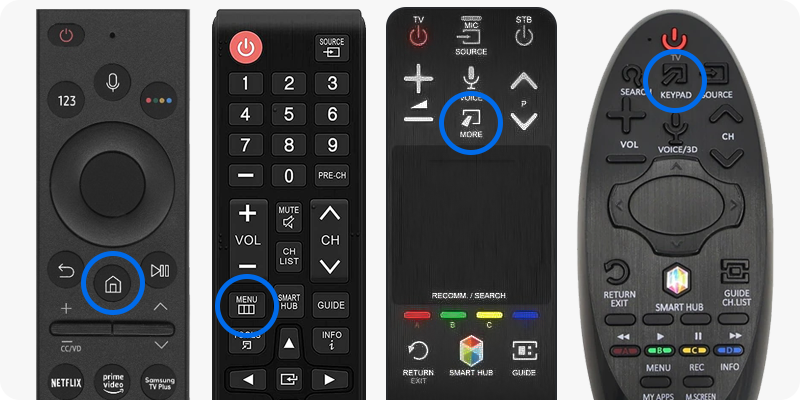
1 Otevřete nastavení televizoru.
- Na chytrém ovládání: Stiskněte tlačítko Domů a na televizní obrazovce vyberte Nastavení.
- Na klávesnici: stiskněte tlačítko „Menu“.
- Na dálkovém ovladači s touchpadem: Stiskněte tlačítko Více nebo Klávesnice a na dálkovém ovladači na obrazovce vyberte tlačítko Nabídka.
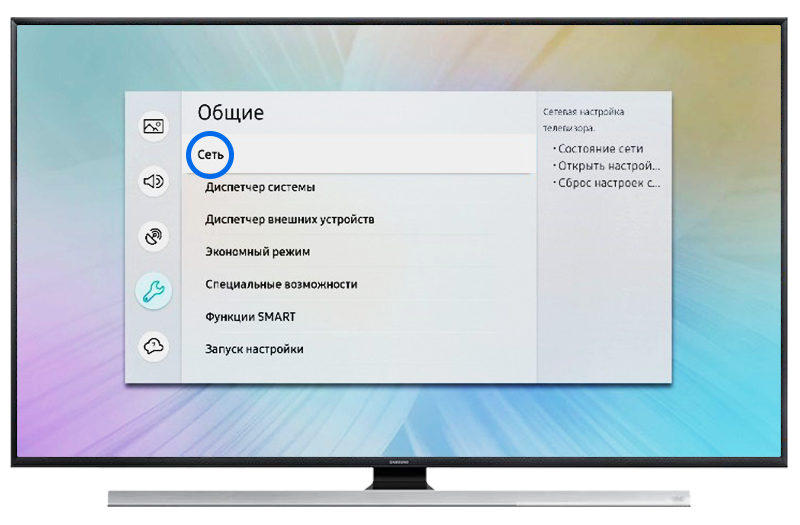
2 Pro televizory řady A (2021) a novější: Vyberte položku Připojení, pak přejděte do sekce Síť.
Pro televizory řady M, N, R, T (2017–2020 let výroby): Vyberte položku Obecné informace, pak přejděte do sekce Síť.
Pro televizory řady K (2016) a starší modely: vybrat Síť.
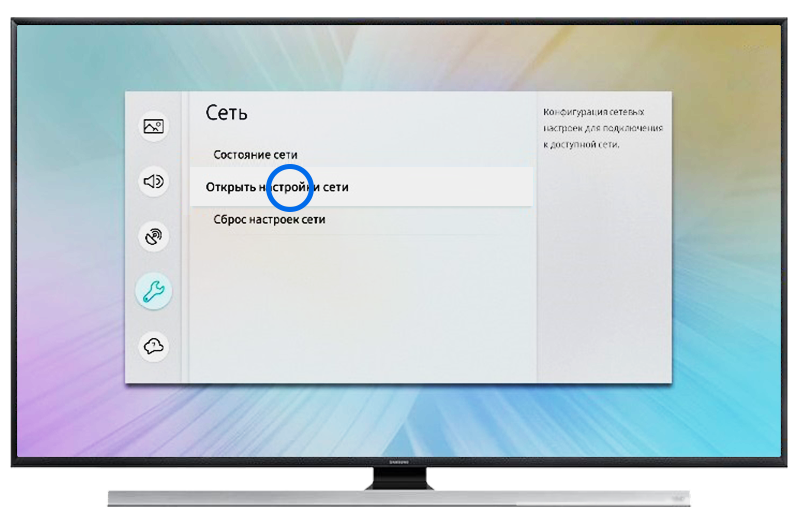
3 vybrat Otevřete nastavení sítě.
4 Vyberte typ sítě – Беспроводной.
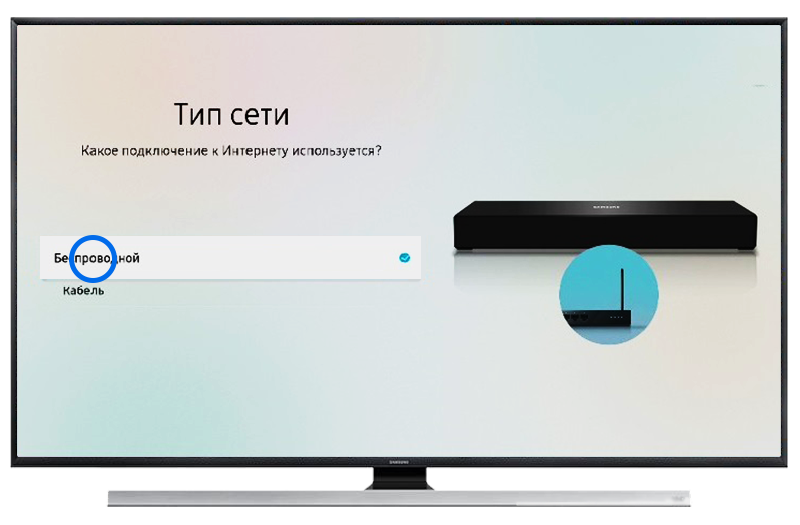
5 Počkejte, až televizor najde sítě Wi-Fi a vybere tu svou.
- Co dělat, když váš televizor Samsung nenajde žádné sítě Wi-Fi
- Co dělat, když váš televizor Samsung ztratí síť Wi-Fi
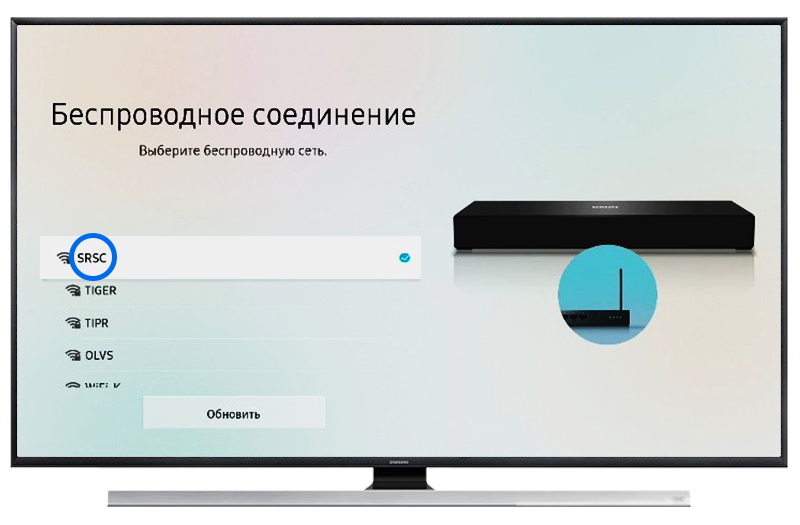
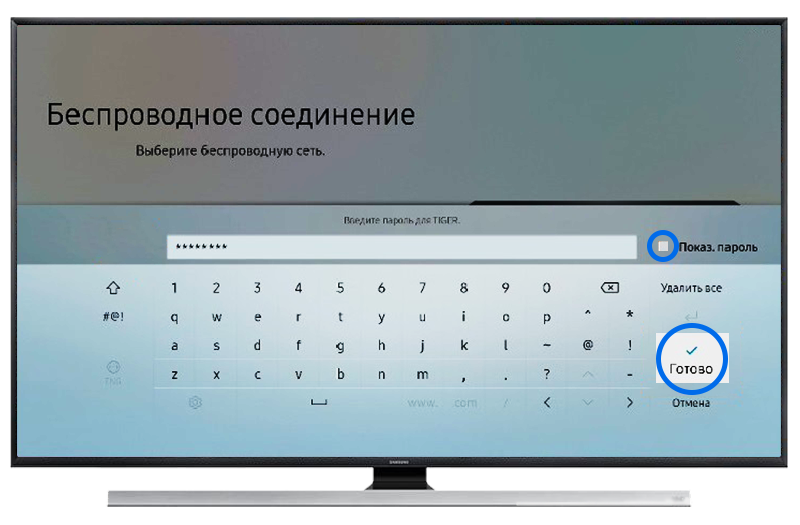
6 Na obrazovce se objeví klávesnice. Zadejte své síťové heslo a stiskněte Dokončit. Chcete-li zjistit, jaké heslo jste zadali, zaškrtněte políčko Show. heslo.
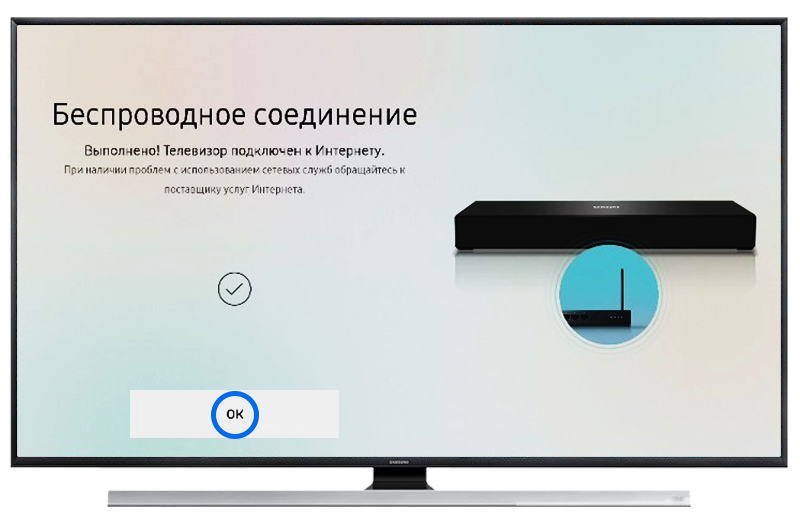
7 Počkejte, až televizor zkontroluje heslo, a stiskněte OK.
Co dělat, pokud máte problémy s připojením
Televizor nevidí síť Wi-Fi
Pokud při nastavování Wi-Fi televizor nevidí žádnou síť, postupujte podle doporučení z článku níže.
Pokud je TV vidí jiné sítě Wi-Fi, ale nenajde vaši, což znamená, že funguje správně a problém souvisí s nastavením routeru. Postupujte takto:
1 Ujistěte se, že router funguje správně a je umístěn v blízkosti televizoru.
Zkontrolujte, zda ostatní zařízení vidí vaši síť Wi-Fi. Pokud je router v jiné místnosti, přesuňte jej blíže k televizoru.
Pokud je router umístěn v blízkosti televizoru a další zařízení se bez problémů připojují k síti Wi-Fi, přejděte k dalšímu doporučení.
2 Otevřete nastavení routeru.
Chcete-li otevřít ovládací panel směrovače, použijte pokyny dodané s ním. K tomu je obvykle nutné spustit prohlížeč na jakémkoli zařízení, které je připojeno k routeru (počítač nebo smartphone), a poté přejít na adresu uvedenou na těle routeru.
Pokud nevíte, jak ovládací panel otevřít, doporučujeme vám kontaktovat službu podpory výrobce vašeho routeru.