Připojení IP CCTV kamery k počítači | Infotech
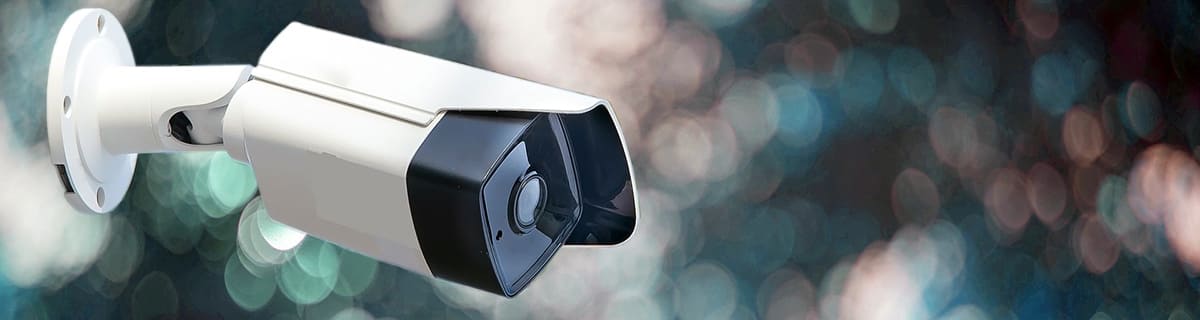
Moderní video monitorovací systémy jsou stále více budovány na bázi digitálních IP kamer. Jejich rozdíl od analogových modelů spočívá v tom, že signál je zpočátku přenášen v digitálním formátu, což výrazně zjednodušuje jeho zpracování a eliminuje potřebu dalšího vybavení pro modulaci a dekódování.
Pro přenos dat se používá standardní protokol TCP/IP, který umožňuje připojit zařízení přímo k počítači pomocí kabelového připojení nebo k routeru pomocí kabelu nebo bezdrátového připojení pomocí modulu Wi-Fi. Pojďme se blíže podívat na to, jak sami připojit IP kameru k počítači.
Jak vytvořit přímé připojení k počítači
Abyste mohli kameru připojit k počítači přímo a obejít router, budete muset použít kabelové připojení. Pro připojení lze použít standardní kroucený dvoulinkový kabel – ethernetový kabel s konektory Rj45.
Připojení IP kamery k počítači se provádí následovně:
Nejprve je třeba připojit ethernetový kabel ke standardnímu konektoru kamery a druhý konec k síťové kartě počítače. Dále budete muset připojit napájení kamery a ujistit se, že funguje, k čemuž můžete zkontrolovat LED indikátor nebo činnost podsvícení.
Po uspořádání fyzického připojení můžete začít registrovat adresu IP v počítači. Chcete-li to provést, otevřete kartu „Centrum sítí a sdílení“, poté přejděte na kartu „Změnit nastavení adaptéru“, klikněte pravým tlačítkem myši na zástupce připojeného zařízení a vyberte kartu „Vlastnosti“. V okně, které se otevře, vyberte řádek „IP verze 4“ a klikněte na tlačítko vlastností. V okně, které se otevře, najděte položku „Zaregistrovat IP adresu ručně“, označte ji a do pole pod ní uveďte IP adresu kamery, kterou naleznete na samotném zařízení nebo na krabici, ve které byla kamera zabalena. Po zadání všech údajů stiskněte tlačítko „OK“.
Po zadání adresy otevřete prohlížeč Internet Explorer, který má vestavěné komponenty ActiveX. Do vyhledávacího řádku zadejte IP adresu kamery, kterou jste zadali dříve, a stiskněte tlačítko vpřed.
V okně, které se otevře, budete muset zadat přihlašovací jméno a heslo fotoaparátu. Pokud je zařízení nové, bude tato informace uvedena také na obalu. Obvykle je výchozí přihlašovací jméno admin a neexistuje žádné heslo.
Po autorizaci se otevře okno s video přenosem z kamery. V některých případech se doporučuje pro přehrávání videa použít software doporučený výrobcem.
Toto schéma se používá k provedení standardní konfigurace IP videokamery přes počítač. Všechna následující zařízení lze připojit stejným způsobem. Chcete-li uspořádat rozvětvenou síť video sledování, budete muset použít rozbočovač (hub router). Můžete také nastavit bezdrátové připojení přes rozbočovač.
Možné potíže a problémy
Kameru můžete připojit sami pomocí dodaných pokynů. V procesu však mohou být potíže. Například absence IP adresy na krabičce či kameře nebo pro ni použití nestandardního řešení. Pokud používáte kameru z druhé ruky, mohou se také vyskytnout potíže s výběrem přihlašovacího jména a hesla, což bude vyžadovat obnovení továrního nastavení.
Pokud narazíte na takové problémy, je lepší okamžitě kontaktovat naši společnost. Specialisté rychle provedou připojení, nastavení a instalaci potřebného softwaru. Nabízíme také obrovský výběr zařízení pro analogové a digitální video monitorovací systémy.
Takže si u nás můžete zakoupit digitální videorekordéry pro organizaci vzdáleného přístupu. Máme nástěnné a kopulovité videokamery, k dispozici sady zařízení připravené k připojení.
Bude vás zajímat
IP videokamera HiWatch DS-I103
CCTV monitor RVi-M32P
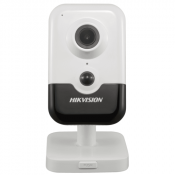
IP kamera Hikvision DS-2CD2423G0-IW (2.8 mm)
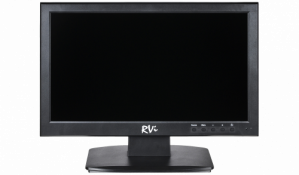
CCTV monitor RVi-M19P V.2
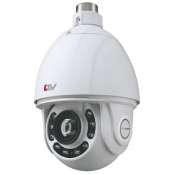
IP videokamera LTV CNE-230 64
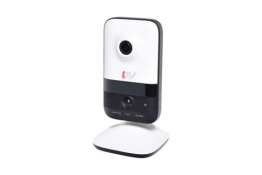
IP videokamera LTV CNE-320 C1
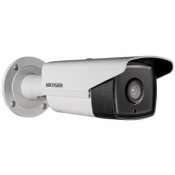
IP kamera Hikvision DS-2CD2T42WD-I5
Připojení webové kamery k počítači se může zdát jako jednoduchý úkol: připojte se přes USB a máte hotovo. Ale v praxi tomu tak vždy není. Často nastávají situace, kdy nefunguje automatická instalace ovladače, systém nerozpozná zařízení nebo kvalita obrazu neodpovídá deklarovaným vlastnostem zakoupené webkamery. Abyste se takovým problémům vyhnuli, je důležité znát spletitost procesu – od výběru vhodného portu až po správné nastavení parametrů obrazu a zvuku. V tomto článku se podíváme na to, jak správně připojit webovou kameru k počítači, určit klíčová nastavení zařízení, vybrat optimální parametry videa a zvuku a také poskytnout podrobné pokyny, které vám umožní připojení a konfiguraci fotoaparát bez zbytečných potíží. Použijte náš článek a za pár minut můžete připojit webovou kameru k počítači a začít ji naplno využívat.
Jak rychle připojit webovou kameru k počítači: Jednoduché kroky k připojení
.png)
Před připojením webové kamery k počítači je důležité seznámit se se základními charakteristikami zařízení, jeho funkčností a také minimálními požadavky na verzi operačního systému. Pokud je zařízení kompatibilní s vaším počítačem, můžete pokračovat v připojení.
Prvním krokem je fyzické připojení webové kamery k počítači nebo notebooku. Moderní webové kamery se připojují přes USB port a k jejich nastavení není potřeba další zařízení. Algoritmus pro připojení webové kamery k počítači:
- Zkontrolujte porty na vašem PC – najděte volný USB port na vašem počítači. Porty jsou obvykle umístěny na zadním, bočním nebo předním (předním) panelu skříně. Nedoporučujeme používat rozbočovač USB, protože může snížit kvalitu signálu – připojte přímo;
- Připojte webovou kameru – zapojte kabel fotoaparátu do USB portu počítače. Pokud máte zařízení od známé značky: Logitech, A4Tech, Trust, Asus, Razer, webkamera Microsoft nebo webkamera Canyon, proces připojení bude intuitivní a nebude vyžadovat použití dalších adaptérů;
- Ujistěte se, že je připojení správné – po fyzickém připojení by měl systém zařízení automaticky rozpoznat. Pokud se tak nestane, zkuste znovu připojit fotoaparát k jinému portu nebo restartovat počítač.
Jakmile je webová kamera připojena k vašemu PC, na obrazovce se objeví zpráva indikující úspěšné připojení – toto bude vyskakovací okno s upozorněním, že nové zařízení je připojeno a připraveno k použití.
Pokud máte problémy s automatickou instalací, zkuste ručně stáhnout ovladače z oficiálních stránek výrobce a nainstalujte je – to je běžný problém na nejnovějších a poměrně starých verzích OS. Na webových stránkách výrobce je zpravidla k dispozici úplná sada ovladačů pro všechny modely webových kamer vydané značkou v posledních letech.
Funkce připojení webové kamery k počítači na novém systému

Připojení webové kamery k počítači s novým operačním systémem nebo po aktualizaci může způsobit určité potíže, i když jste toto zařízení dříve úspěšně používali. Přestože většina kamer podporuje automatické rozpoznání a instalaci, někdy se vyskytnou problémy, které vyžadují další pozornost uživatele.
Nový systém nemusí vždy správně identifikovat hardware a mohou nastat i problémy s ovladači. Podívejme se na krok za krokem algoritmus, jak správně připojit webovou kameru k počítači s novým operačním systémem.
Než začnete instalovat ovladače, zjistěte si přesný model fotoaparátu – tento údaj je na obalu (krabičce) zařízení nebo v průvodní dokumentaci. Pokud tyto informace nemůžete najít, můžete je zobrazit na svém PC: Otevřete „Správce zařízení“ → přejděte na „Zařízení pro zpracování obrázků“ nebo „Ovladače zvuku, videa a her“ → Zobrazí se model webové kamery.
- Přejděte na oficiální web výrobce → Přejděte do části „Ovladače pro zařízení“ → „Najděte model fotoaparátu“;
- Stáhněte si požadovanou verzi ovladače z oficiálních stránek výrobce do počítače (vhodné pro váš operační systém);
- Spusťte instalační soubor → Postupujte podle pokynů instalačního programu (budete muset několikrát kliknout na „Další“ a také přijmout podmínky licenční smlouvy);
- Po dokončení instalace → Restartujte počítač.
Zkontrolujte dostupnost webové kamery ve „Správci zařízení“ a také ovládání kamery jakýmkoli způsobem, který vám vyhovuje (prostřednictvím aplikace Zoom, Skype, vestavěného programu Windows „Camera“ nebo specializovaných online služeb).
Výše uvedená sekvence akcí vám umožní připojit webovou kameru po přeinstalaci nebo aktualizaci operačního systému, pokud z nějakého důvodu nebyla provedena automatická instalace ovladačů.
Konfigurace parametrů webové kamery po připojení k PC

Po úspěšném připojení kamery k počítači je důležité ji nakonfigurovat – to vám umožní používat optimální parametry obrazu pro nejlepší řešení úkolů: webové konference, streamy, hodiny nahrávání atd.
Klíčová nastavení webové kamery po připojení k PC:
- Výběr kamery v aplikaci – otevřete program pro videohovory, který chcete použít (Skype, Zoom, Microsoft Teams nebo jiný). V nastavení vyberte svou kameru jako zařízení pro natáčení videa a uložte změny – to umožní programu pokaždé, když do něj vstoupíte, vybrat webovou kameru, kterou jste zadali ve výchozím nastavení;
- Nastavení kvality videa – jeden z klíčových parametrů webové kamery. Musíte jít do nastavení kamery → Zkontrolujte, jaké rozlišení kamera aktuálně používá → Vyberte pro vás optimální rozlišení ze seznamu → Uložit změny. Pro moderní webkamery používané pro každodenní úkoly, studium a nenáročnou práci bude stačit Full HD (1920x1080p), ale pokud máte zvýšené požadavky na kvalitu videa, je lepší se zastavit na 2K (2560x1440p) nebo 4K (3840x2160p). Čím vyšší rozlišení, tím lepší bude kvalita obrazu – nezapomeňte však, že pro stabilní provoz ve vysokém rozlišení je nutné rychlé připojení k internetu. Model kamery také musí technicky podporovat provoz s požadovaným rozlišením;
- Nastavení osvětlení – kamery s vestavěným osvětlením automaticky upravují úroveň intenzity osvětlení na základě množství okolního světla. Někdy ale může ruční nastavení přinést lepší výsledky – můžete to udělat v nastavení programu fotoaparátu, kde můžete nastavit: jas, kontrast a vyvážení bílé;
- Kontrola zvuku – pokud má kamera mikrofon, nakonfigurujte jej v programu pro video komunikaci. Zkontrolujte úroveň hlasitosti a ujistěte se, že je zvuk čistý. Pro lepší kvalitu zvuku můžete použít samostatný mikrofon nebo sluchátka.
Kromě základního nastavení nabízejí některé modely fotoaparátů další funkce, které lze nalézt v proprietárním softwaru pro konkrétní model fotoaparátu. Důležitá doplňková nastavení mohou zahrnovat: nastavení úhlu pohledu, parametry automatického ostření, vertikální snímání, povolení a zakázání funkce redukce šumu a také přítomnost fyzické závěrky pro uzavření čočky fotoaparátu, když se nepoužívá.
Připojení webové kamery k počítači: výběr výchozího zařízení
Existují situace, kdy je k počítači připojeno několik webových kamer nebo jiných zařízení pro záznam videa. V takovém případě může systém nesprávně určit, kterou kameru má ve výchozím nastavení použít pro videohovory nebo nahrávání videa. Chcete-li se vyhnout problémům s nesprávnou detekcí zařízení nebo nedostatkem videa, musíte ručně vybrat webovou kameru, která bude ve výchozím nastavení fungovat.
Po připojení webové kamery k počítači postupujte podle následujícího algoritmu akcí krok za krokem:
- Otevřete nastavení systému přes nabídku Start nebo stiskněte kombinaci kláves Win+I → přejděte do části Systém → Vyberte zvuk a video;
- V okně, které se objeví, se zobrazí seznam připojených kamer → vyberte svou kameru jako výchozí zařízení.
Kromě nastavení systému je důležité vybrat webovou kameru jako výchozí v aplikacích, které používají video. Programy jako Zoom, Skype, Microsoft Teams používají vestavěnou kameru ve výchozím nastavení, pokud uživatel neurčí jiné zařízení.
Výběr výchozí webové kamery v aplikaci: Přejděte do hlavní nabídky nastavení programu → přejděte do části „Video“ → Vyberte svou kameru a nastavte ji jako hlavní.
V tomto článku jsme podrobně prozkoumali otázky, jak různými způsoby připojit webovou kameru k počítači a nakonfigurovat ji. Nyní můžete nezávisle provádět potřebné akce a konfigurovat zařízení pro pohodlné použití v různých scénářích, ať už jde o videokonference, nahrávání videa nebo online komunikaci.
Naše další články
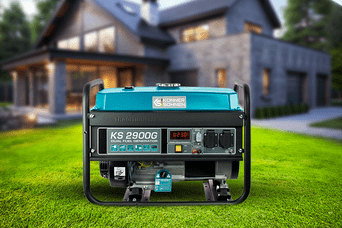
Výběr benzinového generátoru je úkol, který vyžaduje pečlivý přístup. Trh je přesycen stovkami modelů od desítek výrobců a každé zařízení má své vlastní charakteristiky. Liší se výkonem, typem startu, hlučností, objemem palivové nádrže, cenou a mnoha dalšími parametry.
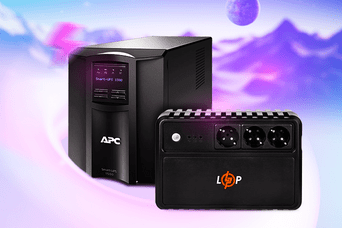
UPS (uninterruptible power supply) – určený k ochraně zařízení před náhlými výpadky napájení a přepětím. Podporuje provoz připojených zařízení: počítače, síťová zařízení, akustické systémy atd. Je to nepostradatelný pomocník pro domácí i kancelářské použití.
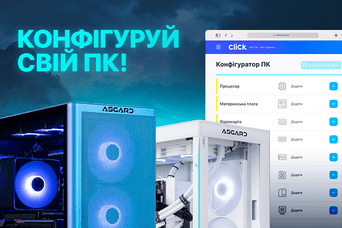
Nyní si můžete sestavit počítač svých snů na webu Click.ua. Pro tento účel jsme vytvořili konfigurátor, díky kterému si nejen vyberete ty nejlepší komponenty pro vaše PC, ale také si rovnou ověříte jejich kompatibilitu.
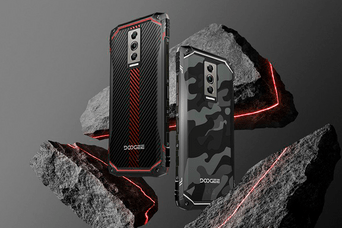
Odolné smartphony již nejsou spojovány s objemnými a těžkými zařízeními pro nadšence extrémních sportů. Značka Doogee tyto stereotypy boří s řadou Blade 1, která kombinuje design, moderní funkce a odolnost. Zkusme přijít na to, proč byste měli této sérii věnovat pozornost. Blade 10 kombinuje styl a technologii s jedinečnou ultratenkou architekturou Doogee. Tenká základní deska a pouzdro z leteckého hliníku jsou dokonalou kombinací lehkosti a odolnosti.
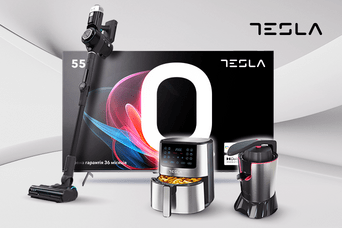
Ukrajinští spotřebitelé znali značku domácích spotřebičů Tesla díky kvalitním televizorům. Společnost ale rozšířila svůj sortiment na Ukrajině a nabízí další kuchyňské spotřebiče. Od multi-troub a vysavačů po mikrovlnné trouby a mixéry Tesla i nadále potěší cenově dostupným a spolehlivým vybavením
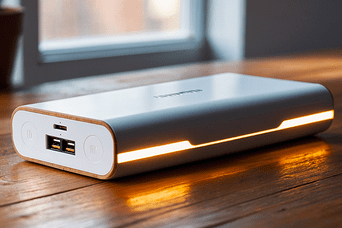
Powerbanky byly vždy záchranou v situacích, kdy byla elektrická síť nedostupná – na výletech, pěších výletech, pokud jste potřebovali nabít svůj smartphone a další mobilní zařízení. Zatímco PowerBank dodává energii ostatním zařízením, potřebuje také nabíjení. Pokud to uděláte správně, powerbanka dlouho vydrží a svou roli plní perfektně. Některým uživatelům se ale daří dělat chyby při nabíjení powerbanky, což vede k její poruše nebo nestabilnímu provozu. Pojďme zjistit, jak správně nabíjet externí baterii a jakým chybám je třeba se vyvarovat, aby nedošlo k poškození zařízení.
V podmínkách neustálého používání je třeba jakékoli přenosné zařízení nabíjet. Výjimkou nejsou ani notebooky. Jak ale nabíjet notebook, když tradiční zdroj energie – zásuvka – není k dispozici? To lze provést pomocí powerbanky. Pojďme zjistit, jak nabíjet notebook z powerbanky a co k tomu potřebujete vědět.

Během neustálých výpadků proudu kvůli ostřelování se powerbanka stala nejoblíbenějším gadgetem. Pokud se dříve externí baterie kupovala výhradně na cesty a cestování, nyní se nákup powerbanky stal nutností. Pomocí PowerBank můžete nabíjet různá mobilní zařízení, abyste zůstali ve spojení. V obdobích, kdy se energetický systém stabilizuje a světla nejsou zhasnutá, mnoho lidí přemýšlí, jak správně powerbanku skladovat, aby vydržela co nejdéle. Pojďme na to přijít.
Přenosné nabíjecí stanice jsou již dlouho součástí našeho každodenního života od doby, kdy stabilitou elektrické sítě otřásalo neustálé ostřelování. Poskytují energii našim mobilním zařízením a domácím spotřebičům během výpadků proudu, díky čemuž je život pohodlný, ať se děje cokoliv. Při neustálém používání po celý den se nabíjecí stanice také vybíjejí a vyžadují dobíjení. Pojďme přijít na to, jak správně nabíjet nabíjecí stanici, aby vydržela co nejdéle.
Dnešní život je nemožný bez elektrických spotřebičů – obklopují nás doma, v práci i na ulici a činí život pohodlnějším. Kvůli častým výpadkům proudu a nedostatku energie v elektrické síti se používání elektrických spotřebičů stalo nemožným, ale existuje cesta ven. Můžete si zakoupit nabíjecí stanici nebo využít alternativní možnost – sadu skládající se z střídače, baterie a nabíječky. Sestavit takovou stavebnici zvládne každý zkušený elektrikář a některé obchody začaly nabízet i hotová řešení. Pojďme zjistit, co je lepší vybrat pro domácnost – nabíjecí stanici nebo střídač + baterie + nabíječka.
Přenosné nabíjecí stanice jsou obvykle žádané mezi nadšenci cestování do divočiny, rybáři, lovci, záchranáři a geology. V poslední době se ale kvůli častým výpadkům elektřiny spojeným s vojenskými akcemi mnoho lidí zajímá o to, jakou nabíjecí stanici si pořídit domů či do bytu. Toto zařízení se stalo všelékem v období totálních výpadků proudu trvajících mnoho hodin. Zatímco v soukromém domě lze použít generátor paliva, v bytových domech je z bezpečnostních důvodů kvůli nebezpečí požáru používání takových zařízení zakázáno. Pojďme zjistit, jakou nabíjecí stanici si vybrat pro byt, jaké technické vlastnosti věnovat pozornost a jak vypočítat výkon a energetickou kapacitu, aby bylo možné připojit různé domácí spotřebiče při výpadku proudu.
Neustálé výpadky a výpadky proudu nutí lidi hledat alternativní zdroje energie. Přenosná nabíjecí stanice je zařízení, které lze použít k napájení různých zařízení při výpadku proudu. Někteří uživatelé ale mají problémy s připojením stanice k jejich bytu nebo domu. Pojďme zjistit, jak napájet byt z nabíjecí stanice a co je k tomu potřeba.
Od doby, kdy se společnost Ruijie poprvé objevila na ukrajinském trhu, si aktivně a úspěšně získává pozornost uživatelů příznivými cenami a zajímavými vlastnostmi.